GarageBandin käyttöopas
- Tervetuloa
-
- Mikä on GarageBand?
- Muokkausten peruminen ja tekeminen sittenkin GarageBand-apissa
- Lisä-äänten ja ‑looppien hankkiminen
- Ohjeiden katsominen
-
- Editorin esittely
-
- Pianorullaeditorin esittely
- Nuottien lisääminen Pianorullaeditorissa
- Nuottien muokkaaminen Pianorullaeditorissa
- Nuottien ajoituksen kvantisointi Pianorullaeditorissa
- Alueiden transponointi Pianorullaeditorissa
- MIDI-alueiden nimeäminen uudelleen Pianorullaeditorissa
- Automaation käyttäminen Pianorullaeditorissa
-
- Smart Controlien yleiskatsaus
- Smart Control -tyypit
- Transformaatiopadin käyttäminen
- Arpeggiaattorin käyttäminen
- Tehosteliitännäisten lisääminen ja muokkaaminen
- Tehosteiden käyttäminen master-raidalla
- Audio Unit -liitännäisten käyttäminen
- Taajuuskorjaintehosteen käyttäminen
-
- Vahvistimien ja pedaalien yleiskatsaus
-
- Bass Amp Designerin yleiskatsaus
- Bassovahvistinmallin valitseminen
- Muokatun bassovahvistinmallin luominen
- Bassovahvistinsäätimien käyttäminen
- Bassovahvistintehosteiden käyttäminen
- Bassovahvistimen mikrofonin valitseminen ja sijoittaminen
- DI-boksin käyttäminen
- Signaalin kulun muuttaminen Bass Amp Designerissa
- Muokatun Smart Control -säätimen vertaaminen sen tallennettuihin asetuksiin
-
- Oppitunnin toistaminen
- Syöttölähteen valitseminen kitaralle
- Oppitunti-ikkunan muokkaaminen
- Katso, kuinka hyvin soitit oppitunnin
- Edistymisen arvioiminen
- Oppitunnin hidastaminen
- Oppitunnin miksauksen muuttaminen
- Koko sivun nuotinnuksen näyttäminen
- Katso sanaston aiheita
- Kitarasointujen harjoitteleminen
- Kitaran virittäminen oppitunnilla
- Oppituntien avaaminen GarageBand-ikkunassa
- Opi soittamaan -lisäoppituntien hankkiminen
- Jos oppitunnin lataaminen tietokoneelle ei onnistu
-
- Jakamistoimintojen esittely
- Kappaleiden jakaminen Musiikki-appiin
- AirDropin käyttäminen kappaleiden jakamiseen
- Mailin käyttäminen kappaleiden jakamiseen
- Projektin jakaminen iOS:n GarageBand-appiin
- Kappaleiden vieminen levylle tai iCloudiin
- Kappaleen polttaminen CD-levylle
- GarageBand-projektin pakkaaminen
- Touch Bar -oikotiet
- Sanasto
- Tekijänoikeudet

Oppitunti-ikkunan muokkaaminen Macin GarageBand-apissa
Voit muokata oppitunti-ikkunan omaan oppimistapaasi sopivaksi. Voit valita tavan, jolla nuotinnus näkyy, tuoda näkyviin tai kätkeä nuotinnuksen tai animoidun instrumentin ja muokata oppitunti-ikkunan muita osia.
Kitaratunneilla voit katsella nuotinnusta sointusymboleina, sointuotetaulukkoina, tabulatuureina (TAB) tai vakionuotinnuksena. Voit katsella animoitua otelautaa myös suoraan yläpuolelta tai vaihtaa vasenkätiseen näkymään.
Pianotunneilla soinnut tai vakionuotinnus voidaan esittää oikea- tai vasenkätisenä tai molemmille käsille sopivina versioina. Voit vaihtaa myös Yksinkertaiseen näkymään, jolloin näet nuottien nimet koskettimiston valkoisilla koskettimilla ja nuotinnuksessa nuottien päissä.
Nuotinnuksen esitystavan valitseminen
Klikkaa Macin GarageBand-apissa oppitunti-ikkunan oikeassa yläkulmassa Nuotinnusnäkymä-painiketta.
Valitse ponnahdusvalikosta nuotinnusnäkymä.
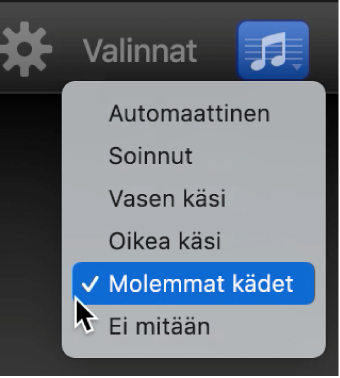
Voit vaihtaa nuotinnuksen esitystapaa myös klikkaamalla Valinnat ja valitsemalla haluamasi nuotinnusnäkymän.
Oppitunti-ikkunan muokkaaminen
Klikkaa Macin GarageBand-apissa oppitunti-ikkunan oikeassa yläkulmassa Valinnat.
Valinnat-ikkuna avautuu näyttäen kaikki käytettävissä olevat ulkoasu- ja nuotinnusvalinnat. Ikkunan keskellä esikatselussa näkyy esimerkki nykyisestä valinnasta.
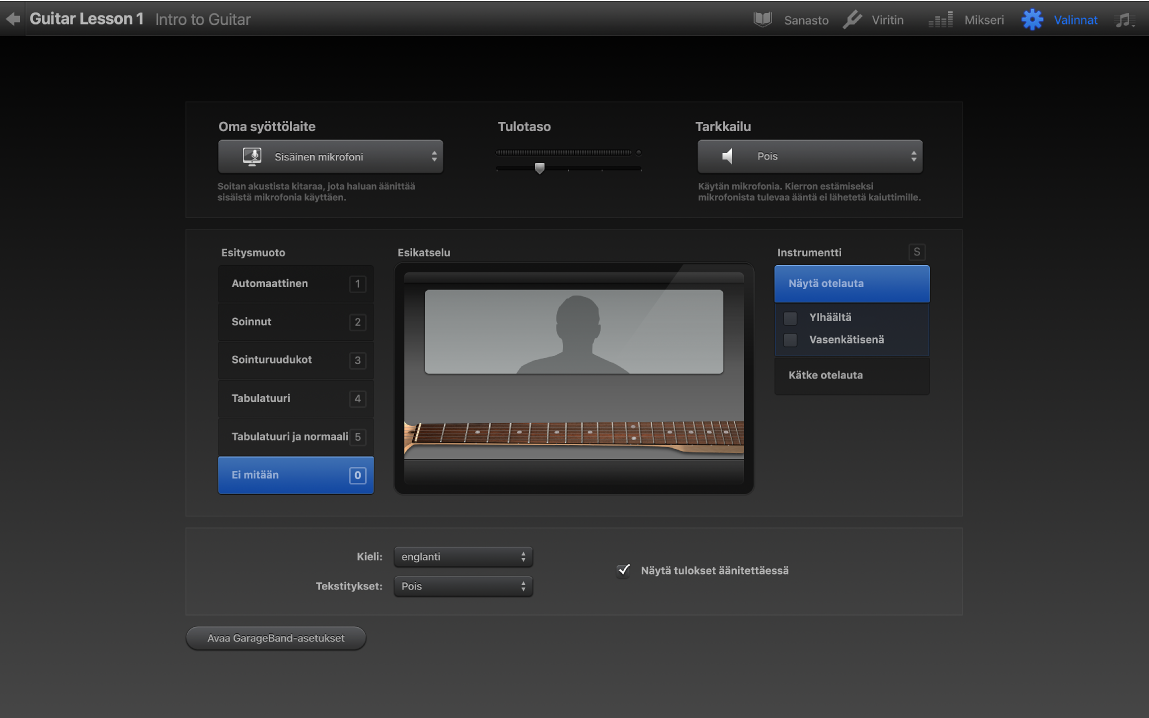
Valitse haluamasi ulkoasu ja nuotinnus.
Valinnat-ikkunassa näkyvät myös eri ulkoasujen ja nuotinnusnäkymien näppäinoikotiet.
Valitse oppitunnin tyypistä riippuen muita vaihtoehtoja:
Kitaraoppitunnin näyttämien vasenkätisessä näkymässä: Valitse Näytä otelauta ja valitse sitten Vasenkätisenä-valintaneliö.
Kitaran otelaudan vaihtaminen ylhäältä alas -näkymään: Valitse Näytä otelauta ja valitse sitten Ylhäältä-valintaneliö.
Piano-oppitunnin näyttämien yksinkertaisessa näkymässä: Valitse Yksinkertainen näkymä -valintaneliö.
Jos oppitunnissa käytetään selostusta tai tekstityksiä, voit valita oppitunnin selostuksen kielen Selostus-ponnahdusvalikosta ja tekstitysten kielen Tekstitykset-ponnahdusvalikosta.
Kun olet valmis, palaa oppitunnille klikkaamalla uudelleen Ota käyttöön.
Voit vaihtaa näkymää koska tahansa oppituntia suorittaessasi. Painaessasi jotakin näppäinoikotietä näkyviin tulee hetkeksi viesti, joka vahvistaa valintasi.
Automaattisessa näkymässä nuotinnus ja animointi muuttuvat automaattisesti riippuen siitä, mitä oppitunnilla esitetään. Useimmissa tapauksissa Automaattinen voidaan jättää valituksi, jos et halua välttämättä nähdä toista näkymää.