GarageBandin käyttöopas
- Tervetuloa
-
- Mikä on GarageBand?
- Muokkausten peruminen ja tekeminen sittenkin GarageBand-apissa
- Lisä-äänten ja ‑looppien hankkiminen
- Ohjeiden katsominen
-
- Editorin esittely
-
- Pianorullaeditorin esittely
- Nuottien lisääminen Pianorullaeditorissa
- Nuottien muokkaaminen Pianorullaeditorissa
- Nuottien ajoituksen kvantisointi Pianorullaeditorissa
- Alueiden transponointi Pianorullaeditorissa
- MIDI-alueiden nimeäminen uudelleen Pianorullaeditorissa
- Automaation käyttäminen Pianorullaeditorissa
-
- Smart Controlien yleiskatsaus
- Smart Control -tyypit
- Transformaatiopadin käyttäminen
- Arpeggiaattorin käyttäminen
- Tehosteliitännäisten lisääminen ja muokkaaminen
- Tehosteiden käyttäminen master-raidalla
- Audio Unit -liitännäisten käyttäminen
- Taajuuskorjaintehosteen käyttäminen
-
- Vahvistimien ja pedaalien yleiskatsaus
-
- Bass Amp Designerin yleiskatsaus
- Bassovahvistinmallin valitseminen
- Muokatun bassovahvistinmallin luominen
- Bassovahvistinsäätimien käyttäminen
- Bassovahvistintehosteiden käyttäminen
- Bassovahvistimen mikrofonin valitseminen ja sijoittaminen
- DI-boksin käyttäminen
- Signaalin kulun muuttaminen Bass Amp Designerissa
- Muokatun Smart Control -säätimen vertaaminen sen tallennettuihin asetuksiin
-
- Oppitunnin toistaminen
- Syöttölähteen valitseminen kitaralle
- Oppitunti-ikkunan muokkaaminen
- Katso, kuinka hyvin soitit oppitunnin
- Edistymisen arvioiminen
- Oppitunnin hidastaminen
- Oppitunnin miksauksen muuttaminen
- Koko sivun nuotinnuksen näyttäminen
- Katso sanaston aiheita
- Kitarasointujen harjoitteleminen
- Kitaran virittäminen oppitunnilla
- Oppituntien avaaminen GarageBand-ikkunassa
- Opi soittamaan -lisäoppituntien hankkiminen
- Jos oppitunnin lataaminen tietokoneelle ei onnistu
-
- Jakamistoimintojen esittely
- Kappaleiden jakaminen Musiikki-appiin
- AirDropin käyttäminen kappaleiden jakamiseen
- Mailin käyttäminen kappaleiden jakamiseen
- Projektin jakaminen iOS:n GarageBand-appiin
- Kappaleiden vieminen levylle tai iCloudiin
- Kappaleen polttaminen CD-levylle
- GarageBand-projektin pakkaaminen
- Touch Bar -oikotiet
- Sanasto
- Tekijänoikeudet

Pedaalien katseleminen ja lisääminen Macin GarageBand-apissa
Pedalboard tarjoaa kymmeniä pedaaleja ikkunan oikeassa reunassa olevassa Pedaali-selaimessa. Pedaalit on ryhmitelty seuraaviin kategorioihin:
Säröpedaalit: Sisältävät overdriven ja fuzzin. Näillä pedaaleilla saat äänestä ”likaisemman” ja signaalista kovemman.
Sävelkorkeuspedaalit: Sisältävät oktaavin ja whamin. Näillä pedaaleilla tuplataan signaalin sävelkorkeus tai siirretään sävelkorkeutta.
Modulaatiopedaalit: Sisältävät chorus-, flanger- ja phaser-tehosteet. Näillä pedaaleilla luodaan kierteinen ääni siirtämällä tai moduloimalla signaalin kopioita, jotka toistetaan ajan kuluessa.
Viivepedaalit: Kutsutaan myös ”kaiuksi”. Nämä pedaalit toistavat signaalien kopioita ajan kuluessa, millä saadaan ääneen tyhjyyden tai tilan tuntua.
Suodinpedaalit: Sisältävät taajuuskorjaimen ja wahin. Näillä pedaaleilla väritetään ääntä korostamalla tiettyjä taajuuksia.
Dynaamiset pedaalit: Sisältävät kompressoreja ja kohinaportteja. Näillä pedaaleilla voit säätää musiikin äänenvoimakkuutta ajan kuluessa.
Toimintopedaalit: Sisältävät Mikserin ja Splitterin. Nämä pedaalit eivät vaikuta suoranaisesti ääneen, mutta ne tarjoavat lisäreititysvaihtoehdon signaalille.
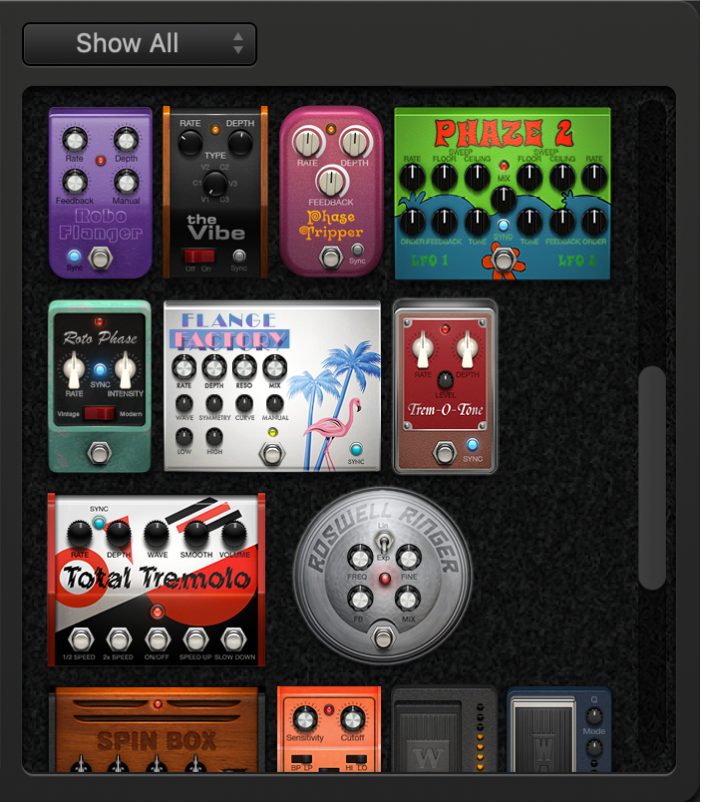
Näytä-ponnahdusvalikko: Valitse Särö, Modulaatio, Viive, Suodin, Dynamiikka tai Apuväline, jolloin näytetään vain kyseisen ryhmän pedaalit. Näytä kaikki tehosteet valitsemalla Näytä kaikki.
Pedaali-selain: Näyttää Näytä-ponnahdusvalikosta valitun kategorian efektipedaalit. Vedä efektipedaali vasemmalla olevalle pedaalialueelle.
Pedaali-selaimen kätkeminen tai näyttäminen
Klikkaa lisätietonuolta Pedaali-alueen oikeassa alakulmassa.
Tiettyjen pedaaliryhmien näyttäminen
Valitse ponnahdusvalikosta Särö, Modulaatio, Viive, Suodin, Dynamiikka tai Apuväline.
Pedaali-selain näyttää vain valitsemasi kategorian efektipedaalit.
Jos haluat nähdä kaikki pedaaliryhmät, valitse Näytä-ponnahdusvalikosta Näytä kaikki.
Efektipedaalin lisääminen Pedaali-alueelle
Tee jokin seuraavista:
Vedä haluamasi tehoste Pedaali-selaimesta sopivaan paikkaan Pedaali-alueella. Voit lisätä pedaalin olemassa olevien pedaalien viereen tai niiden väliin.
Kun pedaaleja ei ole valittuna, lisää efektipedaali Pedaali-alueelle olemassa olevien pedaalien oikealle puolelle kaksoisklikkaamalla efektipedaalia Pedaali-selaimessa.
Huomaa: Mikseri- ja Splitter-toimintopedaalit lisätään eri tavoin. Jos haluat lisätietoa, katso Pedaalireitityksen säätäminen Macin GarageBand-apissa.