Jos näet virheen 3194, virheen 1109 tai jonkin muun verkkoyhteysvirheen iPhonen tai iPadin palautuksen yhteydessä
Jos tietokoneesi ei saa yhteyttä ohjelmistopäivityspalvelimiin, saatat nähdä jonkin näistä viesteistä.
Jos saat jonkin näistä viesteistä, varmista, että Mac on ajan tasalla.
virhe 17
Virhe 1109
virhe 1639
virheet 3000–3020
virhe 3194
virheet 3100–3999
Virhe: tämä laite ei sovellu pyydetylle buildille.
Jos käytät iTunesia, asenna iTunesin uusin versio ja yritä päivittää tai palauttaa laite uudelleen. Jos käytät Apple-laitteet-appia Windows-tietokoneessa, varmista että päivität uusimpaan versioon.
Verkko-ongelmien ratkaiseminen
Tietokoneellesi asennettu palomuuri tai tietoturvaohjelmisto saattaa estää pääsyn ohjelmistopäivityspalvelimiimme.
Tarkista internet-yhteys. Vieraile sivustollamme tai ota yhteyttä internet-palveluntarjoajaasi (ISP) lisäohjeiden saamiseksi.
Varmista, että palomuuri sallii pääsyn päivityspalvelimiimme.
Määritä tietoturvaohjelmisto tai poista sen asennus tilapäisesti.
Ohita internet-reititin. Jotkin reitittimet saattavat estää iTunesia käyttämästä päivityspalvelinta.
Katkaise yhteys langalliseen tai langattomaan reitittimeen.
Liitä tietokone modeemiin Ethernet-kaapelilla.
Käynnistä tietokone ja modeemi uudelleen.
Ota yhteyttä internet-palveluntarjoajaasi, jotta saat ohjeet modeemin käyttöön.
Kun olet vahvistanut, että internet-yhteys toimii, voit päivittää tai palauttaa iOS- tai iPadOS-laite uudelleen.
Palauta tai päivitä toisesta tietokoneesta
Voit palauttaa tai päivittää toisella tietokoneella, jossa on eri internet-yhteys. Näin voit sulkea pois tietokoneeseen liittyvät ongelmat, jotka saattavat estää viestinnän päivityspalvelimen kanssa.
Verkkoasetuksesi voivat joskus aiheuttaa virheitä 1639, 3000–3020 ja 3100–3999 (lukuun ottamatta virhettä 3194). Jos tietokone käyttää hallittua verkkoa, ota yhteyttä verkon ylläpitäjään. Välipalvelimet, palomuurit ja muut verkon turvatoimet voivat aiheuttaa näitä virheitä.
Jos se on tarpeen, palauta laite etsimällä eri verkkoyhteys. Jos esimerkiksi palautat laitetta työpaikalla, kokeile palauttamista kotona tai ystävän tietokoneella, joka on yhteydessä eri verkkoon.
Tarkista hosts-tiedosto
Päivitä Mac, iTunes tai Apple-laitteet-appi.
Tarkista hosts-tiedosto, jotta voit varmistaa, että tietokoneesi voi muodostaa yhteyden päivityspalvelimeen.
Isäntätiedoston tarkistaminen Windowsissa
Jos käytät Windows-tietokonetta, katso ohjeet isäntätiedoston palauttamiseen oletustiedostoon Microsoftin tukisivustolla. Hosts-tiedoston palauttaminen saattaa vaikuttaa tietokoneen muihin ohjelmistoihin. Jos käytät yritystietokonetta, varmista hosts-tiedoston palauttamisen jälkeen, että apit toimivat oikein.
Hosts-tiedoston tarkistaminen macOS:ssä
1. Avaa Finder ja valitse Apit ja sitten Lisäapit.
2. Avaa Pääte.
3. Kirjoita sudo nano /private/etc/hosts ja paina rivinvaihtonäppäintä.
4. Anna salasana, jota käytät sisäänkirjautumiseen tietokoneessa, ja paina rivinvaihtonäppäintä. Pääte-ikkunassa ei näy tekstiä, kun kirjoitat salasanan.
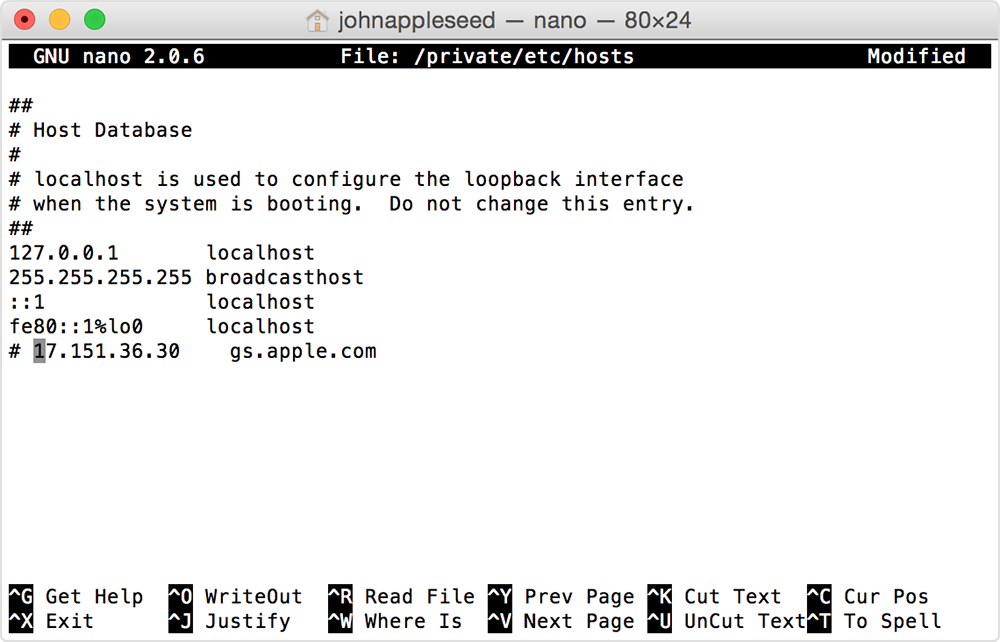
5. Etsi nuolinäppäimillä merkintä, jossa on ”gs.apple.com”. Jos et näe merkintää, jossa on ”gs.apple.com”, isäntätiedosto ei liity ongelmaan. Sulje Pääte ja siirry tämän artikkelin Verkko-ongelmien ratkaiseminen ‑kohtaan.
6. Lisää ’# ’ gs.apple.com-merkinnän eteen.
7. Tallenna tiedosto painamalla ctrl-O.
8. Paina rivinvaihtonäppäintä, kun tiedostonimeä kysytään.
9. Poistu editorista painamalla ctrl-X.
10. Käynnistä Mac uudelleen.
Kun tietokone on käynnistynyt uudelleen, päivitä tai palauttaa iOS- tai iPadOS-laite uudelleen.
Tarvitsetko lisää ohjeita?
Kerro lisää ongelmasta, niin ehdotamme, mitä voit tehdä seuraavaksi.