Loo tuvastamine Shazami rakenduse abil iPhone'is, iPadis või Androidi seadmes
Saate tuvastada enda ümber esitatavat muusikat iPhone'is, iPadis või Androidi seadmes erinevatel viisidel.
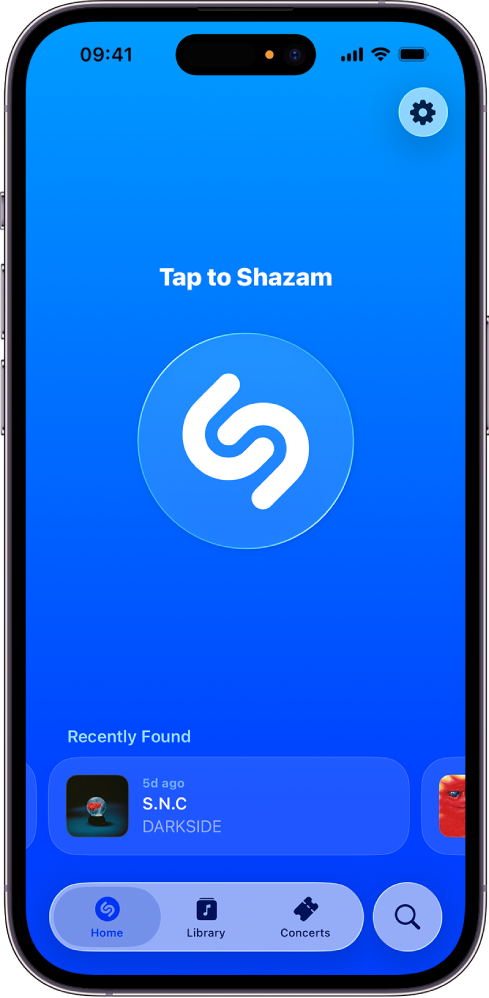
Kui soovite veenduda, et seade on seadistatud parimaks Shazami kasutuskogemuseks ning saate tuvastatud lugusid salvestada, siis vt. lõiku Enne Shazami rakenduse kasutamist.
Märge. Shazam ei salvesta ega säilita tuvastatavat heli ning Apple’il ei ole ligipääsu seadmes jäädvustatud helile. Lisateabe saamiseks vt. lõike Shazam ja privaatsus ja Apple'i kliendi privaatsuseeskirjad.
Läheduses või teises rakenduses esitatavate lugude tuvastamine
Saate kasutada rakendust Shazam oma läheduses või oma seadmes mõnes teises rakenduses (nt TikTok, YouTube või Instagram) esitatava loo kiirelt tuvastamiseks.
Valige iPhone'is, iPadis või Androidi seadmes üks järgmistest toimingutest.
Avage rakenduse Shazam
 avakuva, seejärel puudutage nuppu Shazam
  .
.Puudutage ja hoidke oma seadme avakuvas rakenduse Shazam ikooni, seejärel puudutage Start Shazam (Käivita Shazam) (iPhone’is või iPadis) või Shazam Now (Shazami kohe) (Androidi seadmes).
Kui see on teie esimene kord kasutada Shazami, siis järgige ekraanil kuvatavaid juhiseid juurdepääsu andmiseks mikrofonile ja asukohale.
Kuvatakse loo kuva, milles näidatakse tuvastatud lugu, mis salvestatakse ka Shazami rakendusse.
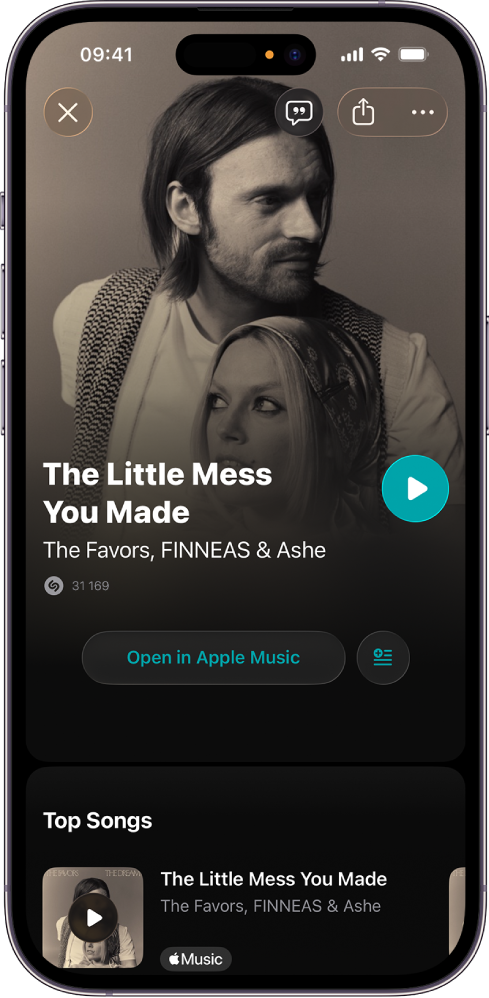
Esitaja populaarsemad lood või kõik tulevased kontserdid kuvatakse loo ja esitaja all loo kuvas. Vt. Kontsertide avastamine Shazami rakendusega.
Vihje. Esitaja lehe kuvamiseks puudutage esitaja nime (tuvastatud loo nime all). See kuva annab teavet esitaja kohta, sh tulevaste kontsertide, teie Shazami rakenduse kogus olevate lugude, esitaja populaarsete lugude jm kohta.
Pääsete oma lugudele ligi rakenduses Shazam oma iPhone’ist või iPadist, kui olete loginud sisse oma Apple’i kontole, või oma Androidi seadmest, kui olete loginud sisse oma e-posti aadressi või Google'i kontoga.
Lugude automaatne tuvastamine
Kas soovite tuvastada ning salvestada kõik telesaate jao lood? Või kõik lood, mida mängitakse teie lemmikrestoranis? Lülitage sisse funktsioon Auto Shazam (Automaatne Shazam), kui soovite et Shazam tuvastaks automaatselt muusikat, isegi kui kasutate teist rakendust või kui seade on lukustatud.
Funktsiooni Auto Shazam (Automaatne Shazam) sisselülitamiseks avage rakenduse Shazam
avakuva, seejärel järgige ühte järgmistest juhistest.iPhone'is või iPadis: puudutage ja hoidke Shazami nuppu
.Androidi seadmes: puudutage ja hoidke Shazami nuppu
, valige “Single result mode” (Ühe tulemuse režiim) või “Continuous mode” (Pidev režiim), seejärel puudutage Confirm (Kinnita).
Tuvastatud lood salvestatakse Shazami rakenduse kogusse.
Funktsiooni Auto Shazam (Automaatne Shazam) väljalülitamiseks järgige järgmisi juhiseid.
Shazami rakenduses: puudutage nuppu Shazam
.Oma iPhone'i või iPadi kuvas Home Screen (Avakuva) või teises rakenduses: puudutage Dynamic Islandil (iPhone 14 Pro või uuem) või ekraani ülemises vasakus nurgas
 , seejärel puudutage rakenduses Shazami nuppu .
Oma Androidi seadme kuvas Home Screen (Avakuva) või teises rakenduses: pühkige märguannete kuvamiseks ekraani ülemisest servast alla, puudutage kirjast “Auto Shazam is on” (Automaatne Shazam on sees) paremal
 peal, seejärel puudutage Turn Off (Lülita välja). (Režiimide Single result (Üks tulemus) ja Continuous (Pidev) vahel vahetamiseks saate puudutada ka Change (Vaheta).)
Vihje. Funktsiooni Auto Shazam (Automaatne Shazam) sisse või välja lülitamiseks oma seadme kuvast Home Screen (Avakuva) puudutage ja hoidke rakenduse Shazam ikooni, seejärel puudutage Auto Shazam (Automaatne Shazam).
Pääsete oma lugudele ligi rakenduses Shazam oma iPhone’ist või iPadist, kui olete loginud sisse oma Apple’i kontole, või oma Androidi seadmest, kui olete loginud sisse oma e-posti aadressi või Google'i kontoga.
Lugude tuvastamine iPhone’i või iPadi Control Centeri (Juhtkeskuse) abil
Kasutage funktsiooni Shazam Music Recognition (Shazami muusikatuvastus) jaotises Control Center (Juhtkeskus) kiirelt teie läheduses või teistes rakendustes esitatava muusika tuvastamiseks ilma rakendust Shazam avamata. Saate avada Control Centeri (Juhtkeskuse) mis tahes seadme kuvast, sh kuvast Lock Screen (Lukustuskuva).
Lisage iPhone'is või iPadis juhik Shazam Music Recognition (Shazami muusikatuvastus) Control Centerisse (Juhtkeskusesse).
Avage Control Center (Juhtkeskus), seejärel puudutage
 .
.Tuvastatud lugu kuvatakse ekraani ülaservas märguandes ning see salvestatakse Shazami rakendusse, kui iCloudi ja Shazami rakenduse seaded on õigesti seadistatud.
Järgige ühte järgmistest juhistest.
Loo kuva avamiseks Shazamis puudutage märguannet.
Loo avamiseks rakenduses Apple Music puudutage märguandes
 .
.
Vihje. Puudutage ja hoidke Control Centeris (Juhtkeskuses) nuppu
all, seejärel puudutage rakenduses Shazam hiljuti tuvastatud lugude kuvamiseks History (Ajalugu).
Loo tuvastamine iPhone'is või iPadis Siri abil
iPhone'is või iPadis on võimalik tuvastada lugu oma häälega Siri abil. (Parima kasutuskogemuse saamiseks veenduge, et Siri oleks seadistatud.)
Kui teie läheduses esitatakse muusikat, siis küsige Sirilt midagi sellist: “What song is this?” või “What’s playing?”
Tuvastatud lugu kuvatakse märguandes ning see salvestatakse Shazami rakenduse kogusse, kui iCloudi ja Shazami rakenduse seaded on õigesti seadistatud.
Järgige ühte järgmistest juhistest.
Loo kuva avamiseks Shazamis puudutage märguannet.
Loo avamiseks rakenduses Music
 puudutage märguandes .
Vihje. Puudutage ja hoidke Control Centeris (Juhtkeskuses) nuppu
all, seejärel puudutage rakenduses Shazam hiljuti tuvastatud lugude kuvamiseks History (Ajalugu).
Saate tuvastada loo Siri abil ka HomePodis, Apple Watchis, Macis või Apple Vision Pros.
Märge. Siri ei ole saadaval kõikides piirkondades ja keeltes. Vt. Apple'i toe artiklit iOS-i ja iPadOS-i funktsioonide saadavuse kohta.
Lugude tuvastamine vidinaga
Vidinad kuvavad uusimat kokkuvõtlikku teavet teie lemmikrakendustest kuvas Home Screen (Avakuva). Saate lisada Shazami vidina, et hoida kõik hiljutised lood ning Shazami nupp sõrmaulatuses.

Järgige ühte järgmistest juhistest.
iPhone'is või iPadis: Shazami vidina lisamine kuvasse Home Screen (Avakuva).
Androidi seadmetes: Shazami vidina lisamine kuvasse Home Screen (Avakuva).
Järgige ühte järgmistest juhistest.
Shazami rakenduse avamiseks ja loo tuvastamiseks puudutage vidinas
.Puudutage vidinas hiljutist lugu, seejärel puudutage loo eelvaate kuvamiseks või esitamiseks rakenduses Shazam valikut
 .
.
Märge. Terve loo kuulamiseks rakenduses Shazam (ainult iPhone’is või iPadis) või rakenduses Music (iPhone, iPad või Androidi seade) peate olema teenuse Apple Music tellija. Vt. Apple'i toe artiklit Teenuse Apple Music tellimine.
Loo tuvastamine Androidi seadme jaotise Quick Settings (Kiirseaded) abil
Lisage Androidi seadmes Shazam jaotisse Quick Settings (Kiirseaded).
Kui teie läheduses või teises rakenduses esitatakse muusikat, siis pühkige ekraani paremast ülanurgast alla, seejärel puudutage Shazami nuppu.
Pärast loo tuvastamist saate teha järgmisi toiminguid.
Loo avamine loo kuvas: puudutage märguannet.
Laulusõnade vaatamine või loo jagamine: puudutage
, seejärel puudutage “See lyrics” (Kuva laulusõnad) või Share (Jaga). (Laulusõnad pole kõigi lugude puhul saadaval.)
Vihje. Kiirelt Shazami rakenduse kogu avamiseks puudutage ja hoidke jaotises Quick Settings (Kiirseaded) nuppu , kuni kuvatakse jaotis Library (Kogu).
Loo tuvastamine Androidi seadme märguannete abil
Avage Androidi seadmes rakendus Shazam
, puudutage  (või pühkige jaotisse Library (Kogu)), seejärel puudutage
  .
.Lülitage “Notification bar” (Märguannete riba) sisse.
Kui teie läheduses või teises rakenduses esitatakse muusikat, siis pühkige ekraani ülaosast alla, seejärel puudutage märguannet Tap to Shazam (Puudutage Shazamiks).
Pärast loo tuvastamist saate teha kuvatavas märguandes järgmist.
Loo kuvamine loo kuvas: puudutage märguannet.
Loo sõnade vaatamine: puudutage märguandes
, seejärel puudutage “See lyrics” (Kuva sõnad).Loo jagamine: puudutage Share (Jaga), seejärel tehke jagamisvalik.
Märguannete abil tuvastatud lood salvestatakse Shazami rakendusse.
Loo tuvastamine Androidi seadmes funktsiooni Pop-Up Shazam (Shazami hüpik) abil
Avage Androidi seadmes rakendus Shazam
, seejärel seadistage funktsioon Pop-Up Shazam (Shazami hüpik) ühel järgmistel viisil.Puudutage
(või pühkige jaotisse Library (Kogu)), seejärel puudutage .Lülitage sisse “Notification bar” (Märguanderiba) ja “Pop-up Shazam” (Shazami hüpik), seejärel lülitage Shazam “Appear on top” (Peal kuvamise) lubades sisse.
Kui teie läheduses või teises rakenduses esitatakse muusikat, siis pühkige ekraani ülaosast alla, seejärel puudutage märguannet Tap to Shazam (Puudutage Shazamiks).
Pulseeriv nupp Shazam from Pop-Up (Hüpikust Shazamimine) ekraani paremas servas. Pärast loo tuvastamist kuvatakse nupu kõrval loo ja albumi nime ning nupul kuvatakse albumi kaant.
Märge. Mõne sekundi pärast asendatakse loo nimi sõnade eelvaatega (kui see on saadaval).
Kui teie läheduses või teises rakenduses esitatakse muusikat, siis pühkige ekraani ülaosast alla, seejärel puudutage märguannet Tap to Shazam (Puudutage Shazamiks).
Nupp Shazam from Pop-Up (Hüpikust Shazamimine) ekraani paremas servas. Pärast loo tuvastamist kuvatakse nupu kõrval loo ja albumi nime ning nupul kuvatakse albumi kaant.
Mõne sekundi pärast asendatakse loo nimi sõnade eelvaatega (kui see on saadaval).
Järgige ühte järgmistest juhistest.
Loo avamine loo kuvas: puudutage nuppu või loo nime.
Sõnade eelvaate sulgemine: puudutage
 .
.
Teise loo tuvastamiseks puudutage kuvas Home Screen (Avakuva) nuppu Shazam from Pop-up (Hüpikust Shazamimine).
Märge. Kuvas Home Screen (Avakuva) kuvatakse nuppu Shazam from Pop-up (Hüpikust Shazamimine), kui jaotisest Android Settings (Androidi seaded) > Apps (Rakendused) > Shazam on lülitatud “Appear on top” (Kuva üleval) sisse.
Nupu Pop-up Shazam (Shazami hüpik) eemaldamiseks lohistage see ekraani allservas nupule Delete (Kustuta)  . Nupu Pop-up Shazam (Shazami hüpik) uuesti kuvamiseks pühkige ekraani ülaosast alla, seejärel puudutage märguannet Tap to Shazam (Puudutage Shazamiks).
Funktsiooni Pop-Up Shazam (Shazami hüpik) abil tuvastatud lood salvestatakse Shazami rakendusse.
Valesti tuvastatud loost teavitamine
Kui arvate, et Shazam tuvastas loo valesti, siis saate sellest rakenduses lihtsalt teavitada.
Avage rakendus Shazam , seejärel järgige ühte järgmistest juhistest.
iPhone'is või iPadis: puudutage ekraani allservas nuppu Library (Kogu)
 , puudutage valesti tuvastatud loo kõrval
  , puudutage Wrong Song? (Valge lugu?), seejärel puudutage Report (Teavita).
Androidi seadmes: puudutage
(või pühkige jaotisse Library (Kogu)), puudutage Songs (Lood), seejärel puudutage valesti tuvastatud loo kõrval  , puudutage Wrong Song? (Valge lugu?), seejärel puudutage Report (Teavita).
Vihje. Samuti saate tuvastada lugusid oma lemmikbrauseris või tuvastada lugusid rakenduses Messages.