Looge oma päevale helitaust Ambient Musicuga iPhone'is või iPadis
Olenemata sellest, kas keskendute kindlale ülesandele, loote keset päeva ühe rahuliku hetke või soovite õhtul rahuneda, aitab Ambient Music luua õige meeleolu. Vaid ühe puudutusega kuvas Home Screen (Avakuva) (või kuvas Today View (Täna-vaade)) oleval vidinal saate muusikat esitada ühes neljast meeleolust: Sleep (Uni), Chill (Lõdvestumine), Productivity (Tootlikkus) või Wellbeing (Heaolu). Saate valida iga meeleolu alt erinevaid kureeritud esitusloendeid.
Ambient Music on saadaval ilma Apple Musicu tellimuseta. Kui tellite teenuse Apple Music, siis saate lisada oma enda Apple Musicu esitusloendid mis tahes Ambient Musicu meeleolu alla.
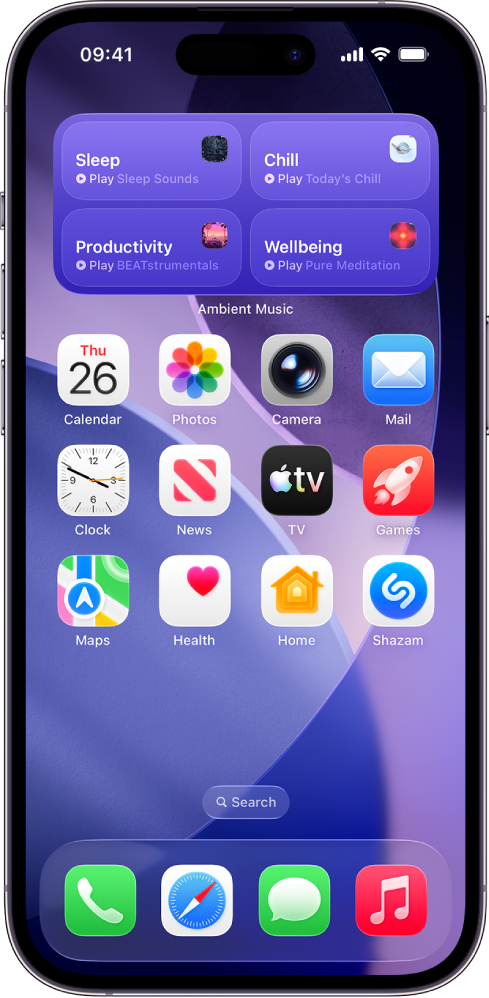
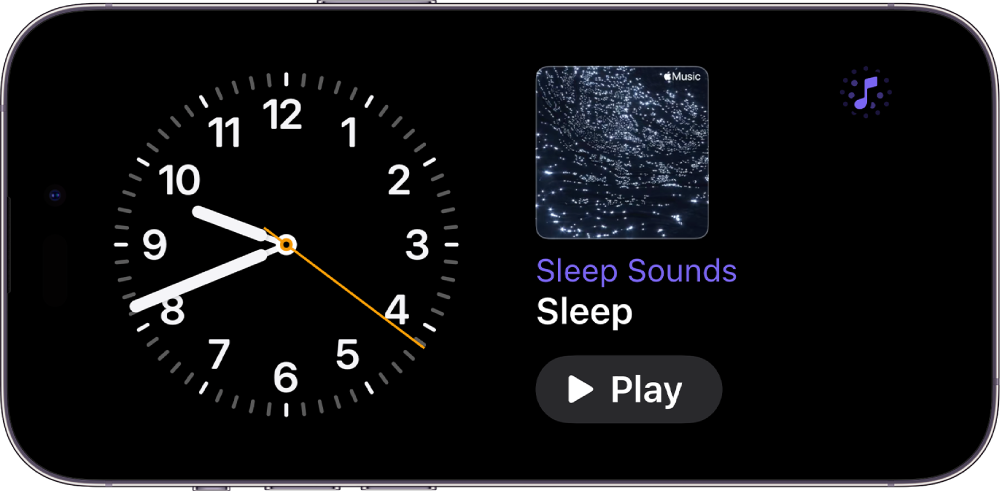
Saate esitada Ambient Musicut ka Control Centerist (Juhtkeskusest) või kuvast StandBy (Ooterežiim).
Vidina Ambient Music lisamine iPhone'is või iPadis
Ambient Musicu vidinaid toetatakse operatsioonisüsteemiga iOS 26.4 või uuemaga iPhone’ides ja operatsioonisüsteemiga iPadOS 26.4 või uuemaga iPadides. Enne alustamist veenduge, et teie seade oleks värskendatud.
Minge iPhone'is või iPadis kuvasse Today View (Täna-vaade) või Home Screen (Avakuva), kuhu soovite vidinat lisada, seejärel puudutage ja hoidke tausta, kuni rakendused hakkavad värisema.
Puudutage ekraani ülaosas Edit (Muuda), seejärel puudutage vidinagalerii avamiseks Add Widget (Lisa vidin).
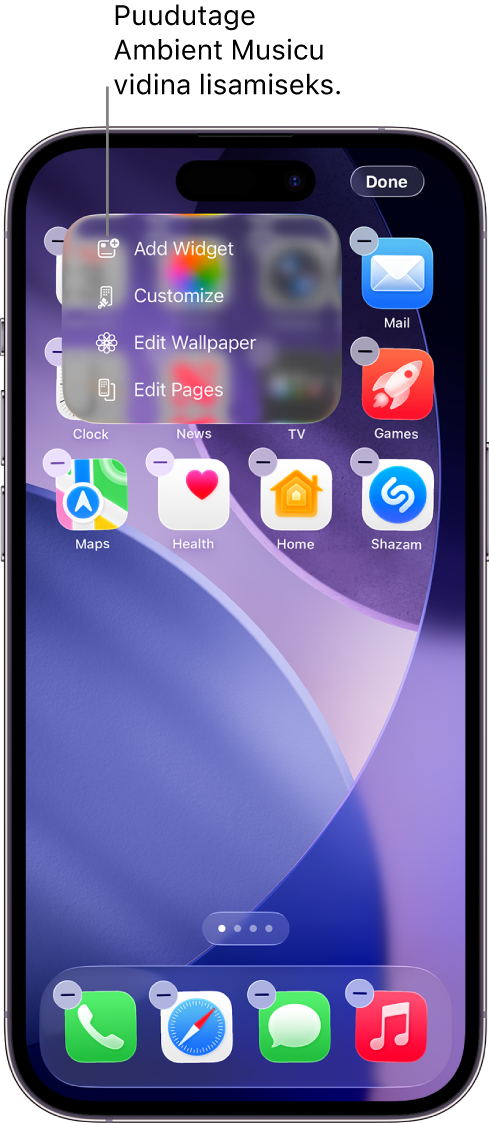
Kerige või otsige rakenduste loendis Ambient Musicut, puudutage seda, seejärel pühkige läbi suurusevalikute.
Kui näete soovitud suurust, siis puudutage ekraani allservas Add Widget (Lisa vidin).
Kui rakendused ikka veel värisevad, siis liigutage vidin ekraanil soovitud kohta, seejärel puudutage Done (Valmis).
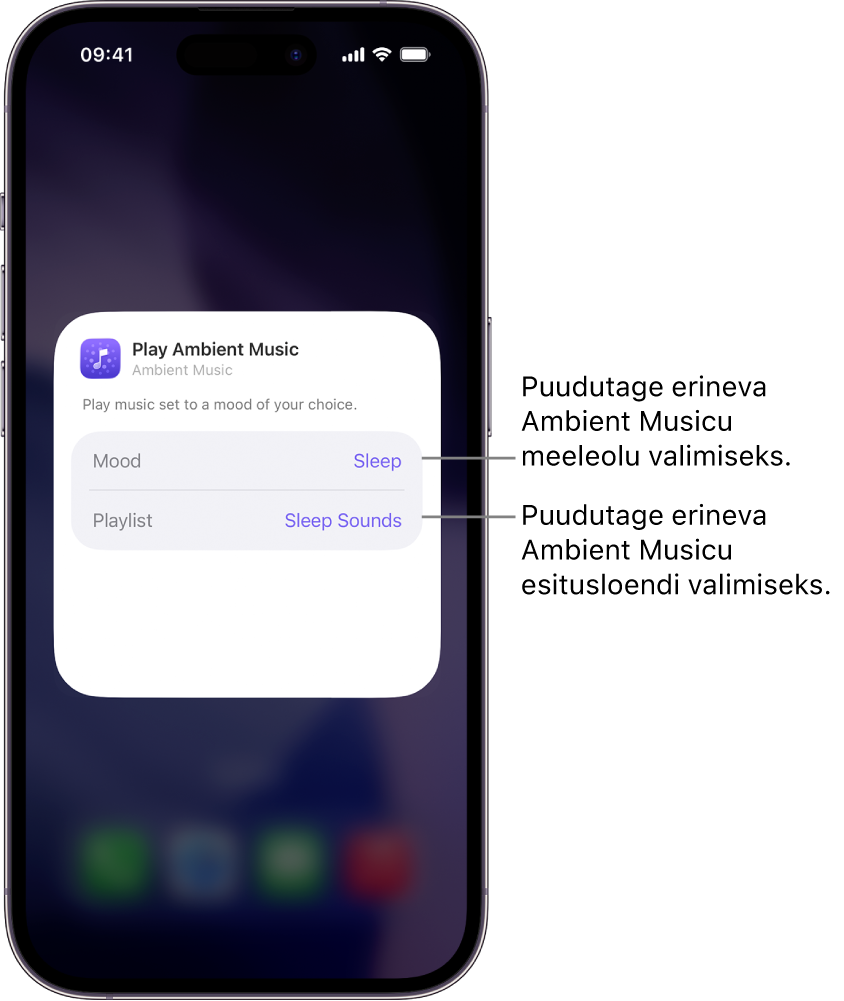
Kui valisite väikese vidina, siis kuvatakse valikud Mood (Meeleolu) ja Playlist (Esitusloend). Vt. Erineva Ambient Musicu meeleolu või esitusloendi valimine iPhone'i või iPadi vidinast.

Vihje. Saate kasutada Ambient Musicu vidinat oma auto ekraanil CarPlayga või Macis funktsiooniga iPhone Mirroring (iPhone’i peegeldamine). Vt. iPhone’i kasutusjuhendi lõike Vidinate kohandamine CarPlays või iPhone’i juhtimine Macist.
Muusika esitamine Ambient Musicu vidinast iPhone'is või iPadis
Kui te pole seda veel teinud, siis lisage Ambient Musicu vidin kuvasse Home Screen (Avakuva) iPhone’is või iPadis.
Järgige kuvas Home Screen (Avakuva) järgmisi juhiseid.
Ambient Musicu esitamine väikese vidinaga: puudutage Ambient Musicu vidinas nuppu
 . Taasesituse peatamiseks puudutage nuppu
  .
.Ambient Musicu esitamine keskmise vidinaga: puudutage Ambient Musicu vidinas meeleolu Sleep (Uni), Chill (Lõdvestumine), Productivity (Tootlikkus) või Wellbeing (Heaolu). Taasesituse peatamiseks puudutage meeleolu uuesti.
Kui Ambient Music mängib, siis saate puudutada taasesituse juhtnuppude kuvamiseks Dynamic Islandit. Taasesituse juhtnuppude kuvamiseks saate puudutada ka väikest vidinat.
Erineva Ambient Musicu meeleolu või esitusloendi valimine iPhone'i või iPadi vidinast
Kui te pole seda veel teinud, siis lisage Ambient Musicu vidin iPhone’i või iPadi.
Puudutage ja hoidke kuvas Home Screen (Avakuva) vidinat Ambient Music, seejärel puudutage valikut Edit Widget (Muuda vidinat).
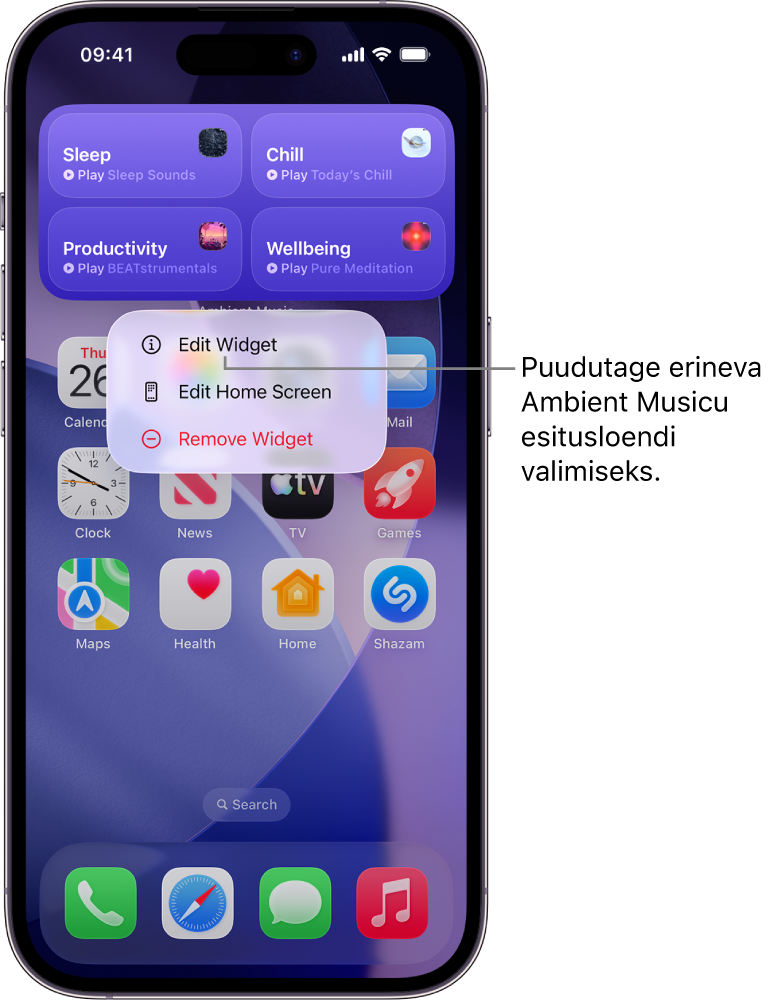
Järgige ühte järgmistest juhistest.
Väikses vidinas: puudutage praegust valikut (real Mood (Meeleolu)), seejärel puudutage Sleep (Uni), Chill (Lõdvestumine), Productivity (Tootlikkus) või Wellbeing (Heaolu). Puudutage järgmisena praegust valikut (real Playlist (Esitusloend)), seejärel puudutage soovitatud esitusloendit või oma Apple Musicu kogu soovitud esitusloendit.
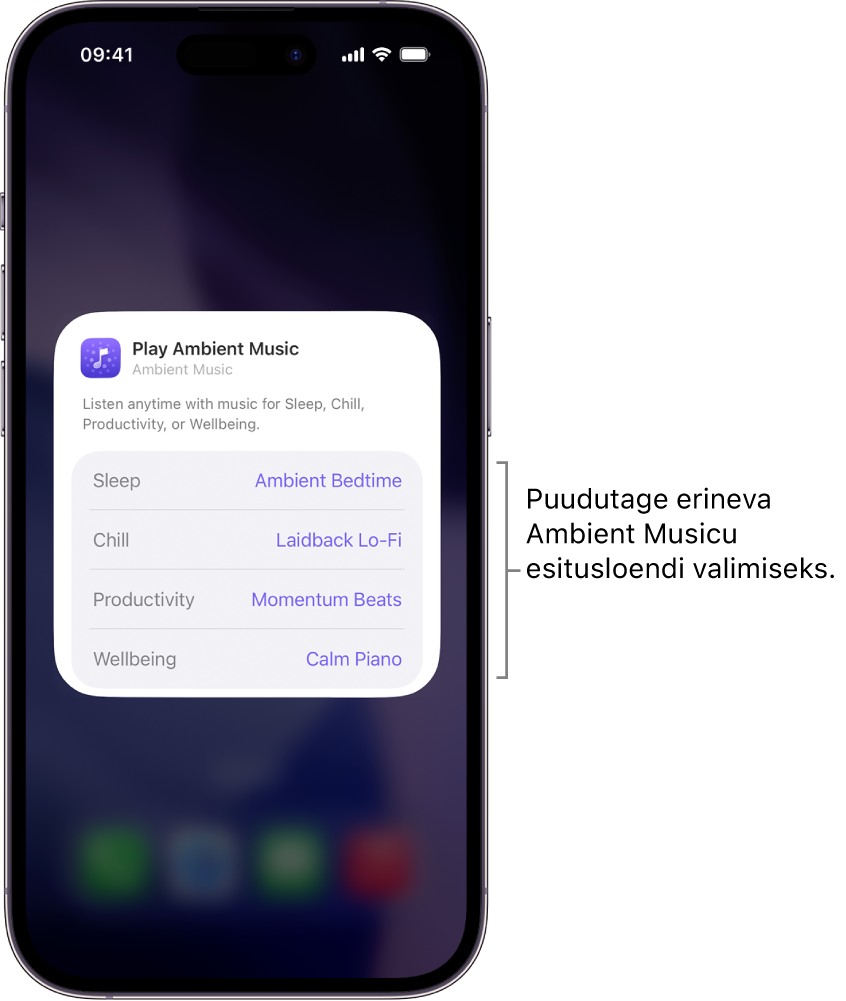
Keskmises vidinas: puudutage praegust valikut (real Sleep (Uni), Chill (Lõdvestumine), Productivity (Tootlikkus) või Wellbeing (Heaolu)), seejärel puudutage soovitatud esitusloendit või oma Apple Musicu kogu soovitud esitusloendit.
Märge. Apple Musicu esitusloendid on saadaval ainult siis, kui olete selle teenuse tellija. Vt. Apple'i toe artiklit Teenuse Apple Music tellimine.


Funktsiooni Ambient Music lisamine Control Centerisse (Juhtkeskusesse) iPhone'is või iPadis
Avage iPhone’is või iPadis Control Center (Juhtkeskus).
Face ID-ga iPhone'is: pühkige ülemisest paremast servast alla.
Kodunupuga iPhone'is: pühkige alt üles.
Puudutage juhikute muutmise alustamiseks jaotises Control Center (Juhtkeskus) ülemises vasakus nurgas
 .
.Puudutage ekraani allservas Add a Control (Juhiku lisamine).
Kerige või otsige rakenduste loendis Ambient Musicut, puudutage meeleolu (Sleep (Uni), Chill (Lõdvestumine), Productivity (Tootlikkus) või Wellbeing (Heaolu)).
Liigutage vidin ekraanil soovitud kohta, seejärel sulgege Control Center (Juhtkeskus).
Face ID-ga iPhone'is: pühkige alt üles.
Kodunupuga iPhone'is: pühkige alla või vajutage kodunuppu.
Täiendavate Ambient Musicu meeleolude lisamiseks korrake punktide 1–5 juhiseid.
Ambient Musicu esitamine Control Center (Juhtkeskuse) abil iPhone'is või iPadis
Kui te pole seda veel teinud, siis lisage Ambient Musicu vidin Control Centerisse (Juhtkeskusesse) iPhone’is või iPadis.
Control Centeri (Juhtkeskuse) avamine:
Face ID-ga iPhone'is: pühkige ülemisest paremast servast alla.
Kodunupuga iPhone'is: pühkige alt üles.
Puudutage Ambient Musicu juhikut.
Taasesituse peatamiseks puudutage juhikut uuesti.
Kui muusika mängib, siis saate puudutada taasesituse juhtnuppude kuvamiseks Dynamic Islandit.
Erineva Ambient Music esitusloendi valimine iPhone'i või iPadi Control Centerist (Juhtkeskusest)
Kui te pole seda veel teinud, siis lisage Ambient Musicu vidin Control Centerisse (Juhtkeskusesse) iPhone’is või iPadis.
Control Centeri (Juhtkeskuse) avamine:
Face ID-ga iPhone'is: pühkige ülemisest paremast servast alla.
Kodunupuga iPhone'is: pühkige alt üles.
Puudutage Control Centeris (Juhtkeskuses) Ambient Musicu juhiku keskosa. (Kui puudutate
 , siis juhik eemaldatakse.)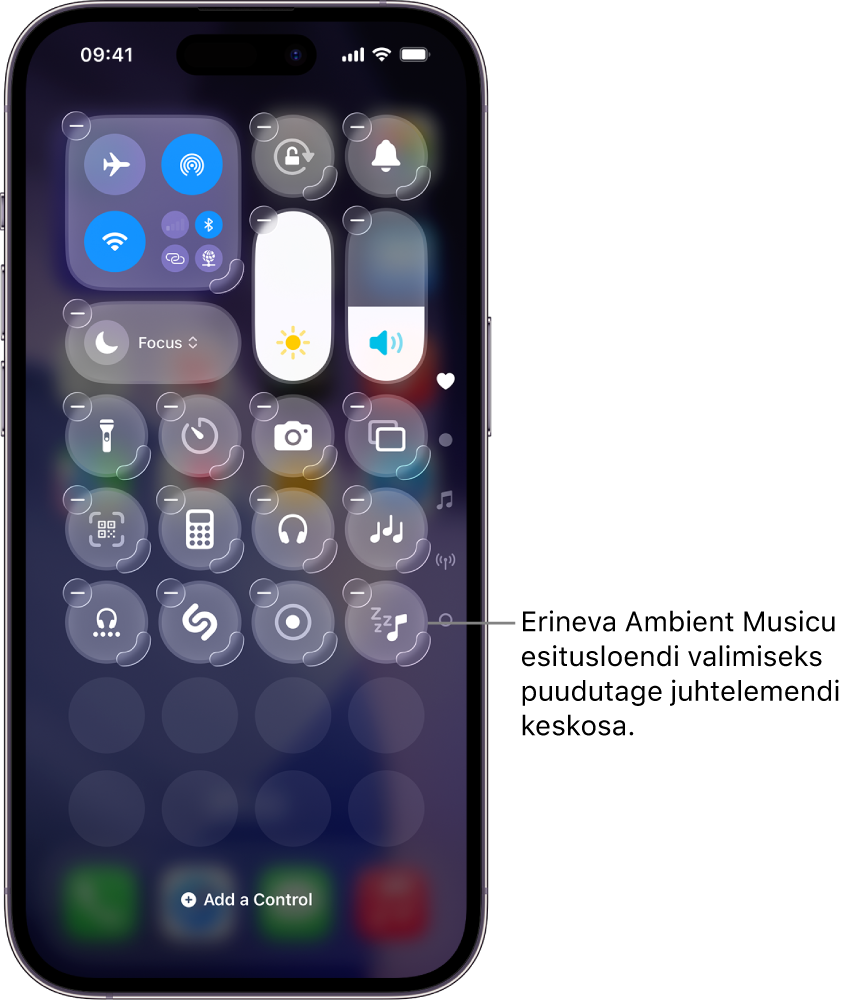
Puudutage praegust valikut (real Playlist (Esitusloend)), seejärel puudutage soovitatud esitusloendit või oma Apple Musicu kogu soovitud esitusloendit.
Märge. Apple Musicu esitusloendid on saadaval ainult siis, kui olete selle teenuse tellija. Vt. Apple'i toe artiklit Teenuse Apple Music tellimine.

Ambient Musicu vidina lisamine iPhone'is režiimi StandBy (Ooterežiim)
Kui kasutate iPhone’is režiimi StandBy (Ooterežiim), siis saate lisada Ambient Musicu kiirelt esitamiseks või peatamiseks vidina, ilma et peaksite otsima õiget esitusloendit.
Käivitage iPhone’is režiim StandBy (Ooterežiim).
Puudutage ja hoidke vidinat, mille soovite asendada Ambient Musicu vidinaga.
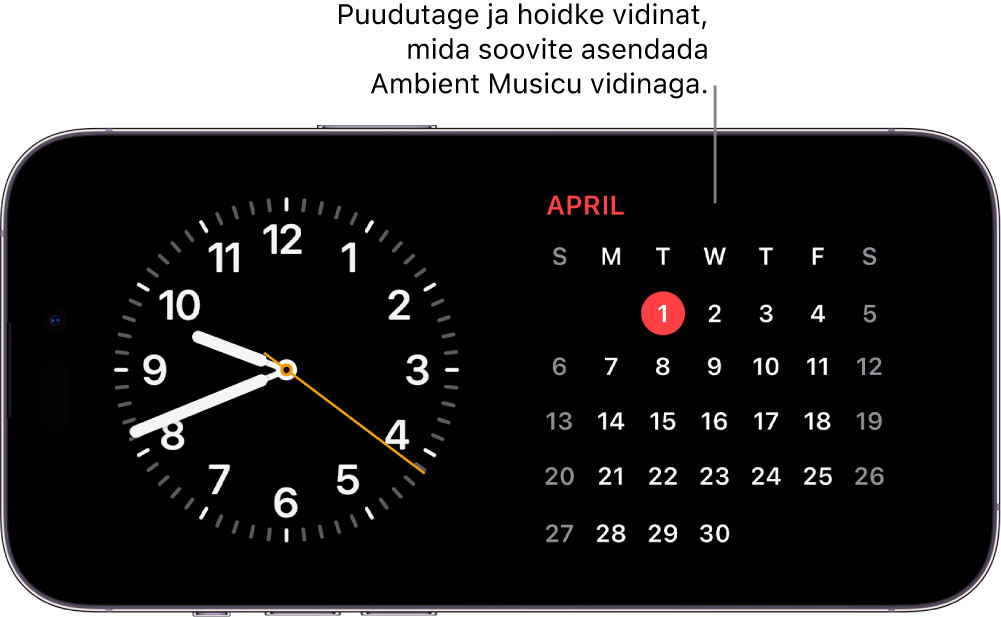
Puudutage ülemises vasakus nurgas
, puudutage rakenduste loendis Ambient Music, seejärel puudutage Add Widget (Lisa vidin).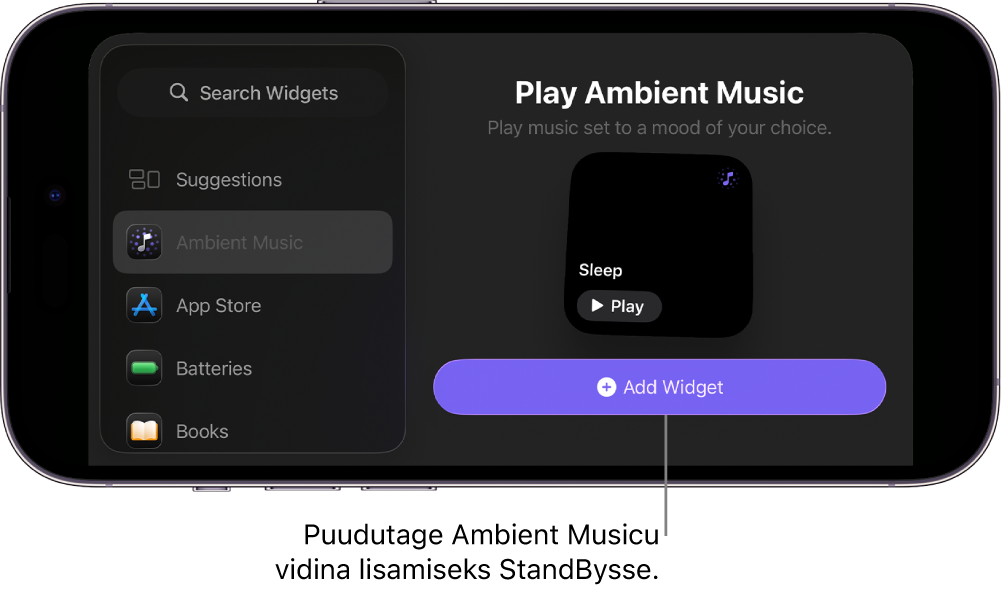
Ambient Musicu vidin lisatakse režiimi StandBy (Ooterežiim).
Puudutage vidinas taasesituse alustamiseks Play (Esita) või taasesituse peatamiseks Pause (Peata).
Puudutage muusika esitamise ajal muusikapleieri kuvamiseks ekraani ülaosas olevat animeeritud mõõdikut
 . Pleieri peitmiseks pühkige ekraani allosast üles.


Ambient Musicu peatamine kindlal ajal iPhone'is või iPadis
Kui kasutate Ambient Musicut magamajäämiseks, siis saate määrata aja, millal heli esitamine peatatakse.
Järgige iPhone'is või iPadis järgmisi juhiseid.
Paluge Siril taasesitus peatada: öelge midagi sellist nagu “Stop the music in one hour”.
Määrake taasesituse peatamiseks taimer: avage rakendus Clock, puudutage
 , puudutage Timers (Taimerid), seejärel määrake kestus. Järgmisena puudutage When Timer Ends (Kui taimer lõpeb), puudutage helide loendi allosas Stop Playing (Lõpeta esitamine), puudutage Set (Määra), seejärel puudutage taimeri käivitamiseks Start (Käivita).
Märge. Pärast Stop Playing (Lõpeta esitamine) olekuks When Timer Ends (Kui taimer lõpeb) määramist kehtib sama seade ka järgmiste taimerite jaoks. Ärge unustage vajadusel muuta When Timer Ends (Kui taimer lõpeb) seadeks heli esitamine.
Vt. iPhone’i kasutusjuhendi lõiku Taimerite määramine iPhone’i rakenduses Clock või iPadi kasutusjuhendi lõiku Taimerite määramine iPadi rakenduses Clock.
Vihje. Kui teil on AirPods 4, AirPods Pro 2 või AirPods Pro 3, siis saate valida heli esitamise automaatse lõpetamise magamajäämisel, kui kuulate Ambient Musicut või muud heli iPhone’ist või iPadist. Vt. AirPodside kasutusjuhendi lõiku AirPodside või AirPods Pro seadete muutmine.