Väliste ekraanide ühendamine MacBook Proga
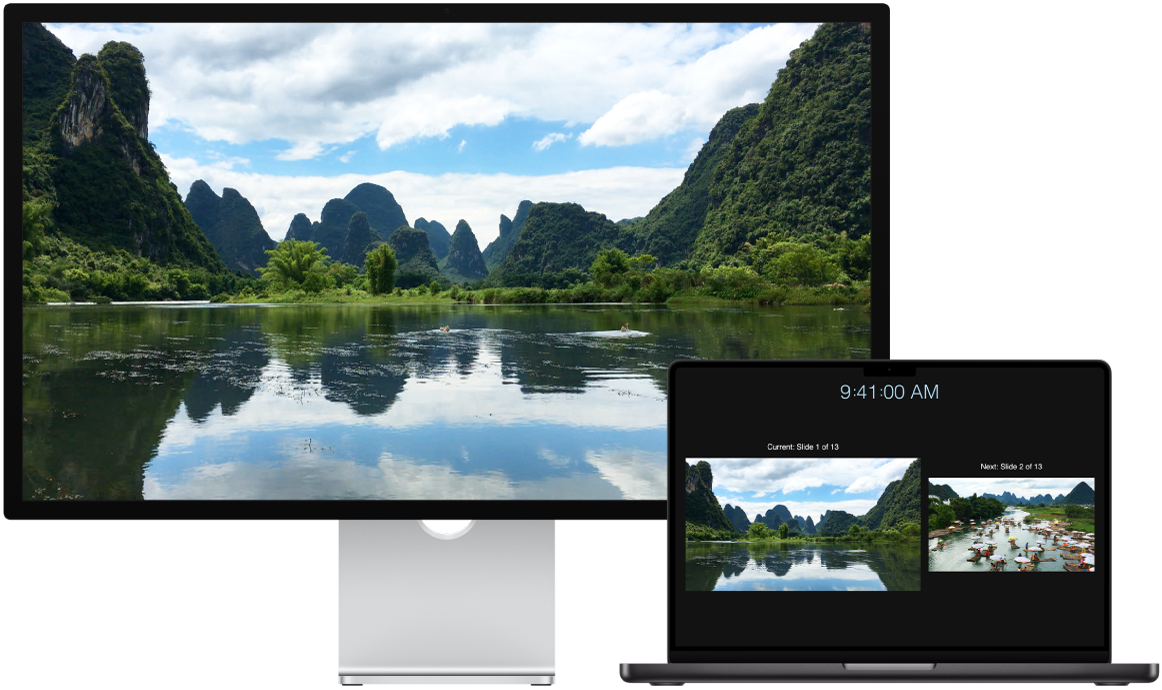
Teie MacBook Pro HDMI- ja Thunderbolt-pordid toetavad videoväljastust ning seega saate ühendada väliseid ekraane, projektori või kõrglahutusteleviisori.
Enne alustamist
Enne MacBook Pro ühendamist ühendage ekraan toitevõrguga.
Samm 1: tuvastage oma Maci videopordid
MacBook Pro Thunderbolt  - ja HDMI
  -pordid toetavad videot.
Lisateavet MacBook Pro erinevate portide kohta leiate lõigust MacBook Pro tutvustus.
Samm 2: vaadake, mitut ekraani teie Mac toetab
MacBook Pro toetatud ekraanide arv sõltub MacBook Pro kiibist.
 MacBook Pro M5 protsessoriga Ühendage kuni kaks välist ekraani järgmiste konfiguratsioonidega Thunderbolt- või HDMI-portidega.
Toetab kuni kahte välist ekraani ühe Thunderbolt-pordi kaudu. |
 MacBook Pro M5 Pro protsessoriga Ühendage kuni kolm välist ekraani järgmiste konfiguratsioonidega Thunderbolt- või HDMI-portidega.
Toetab kuni kolme välist ekraani ühe Thunderbolt-pordi kaudu. |
 MacBook Pro M5 Max protsessoriga Ühendage kuni neli välist ekraani järgmiste konfiguratsioonidega Thunderbolt- või HDMI-portidega:
Toetab kuni nelja välist ekraani ühe Thunderbolt-pordi kaudu. |
Lisateavet 8K ekraanide kasutamise kohta MacBook Proga leiate Apple'i toe artiklist 8K ekraani kasutamine Maciga.
Märge: Välise ekraani omaeraldusvõimest kõrgema skaleeritud eraldusvõime lubamine võib mõjutada mõnede värskendussageduse režiimide või HDR-režiimide saadavust ekraanieelistustes.
Samm 3: Veenduge, et teil on õiged kaablid ja adapterid
Kui teil on ekraani kaablid, mis sobivad MacBook Pro portidega, siis jätkake järgmisest sammust.
Kui teil on ekraani kaablid olemas, kuid need ei sobi MacBook Pro portidega, siis võib olla võimalik kasutada adapterit (eraldi müügil). Lisateavet saadavuse kohta ja muud infot leiate lõigust MacBook Pro adapterid ja kaablid ja saidilt apple.com, kohalikust Apple Store'ist või kohaliku edasimüüja käest.
Õige toote valimisel lugege ekraani juhendeid või võtke ühendust ekraani tootjaga.
Vajaliku adapteri tuvastamiseks, selle välimuse nägemiseks ja funktsioonide tundmaõppimiseks vt. Apple’i toe artiklit Maci Thunderbolt- või USB-C-pordi adapterid.
Kui teil pole ekraani kaableid, siis hankige vajalikud kaablid eraldi. Kui teil on kolmanda osapoole ekraan, siis vaadake selle videoportide ja kaablite kohta lisateabe saamiseks sellega kaasasolevaid juhendeid.
Samm 4: ühendage ekraanid
Ühendage ekraanid oma MacBook Proga, kasutades videoporte, kaableid ja adaptereid (vajaduse korral). Kui ühendate mitu ekraani, siis ühendage kõigepealt suurima eraldusvõimega ekraan.
Samm 5: Ekraani seadete reguleerimine
Pärast ekraanide ühendamist saate soovi korral reguleerida nende seadeid. Avage System Settings, seejärel klõpsake ekraanide seadete, sh eraldusvõime, ereduse ja värviprofiili, kuvamiseks küljeribal Displays. Saate määrata oma välised ekraanid laiendama või peegeldama Maci töölauda.
Pärast välise ekraani ühendamist MacBook Proga saate kasutada ekraani ja lisaseadmeid MacBook Proga isegi siis, kui selle kaas on suletud.
Vajate rohkem abi?
Kui väline ekraan ei toimi, siis veaotsingu teabe leiate lõigust Ühe või mitme välise ekraani ühendamine Maciga.
Kui ekraani kuva on tühi või must või te ei saa kasutada selle kõrgeimat eraldusvõimet või värskendusagedust, siis vt. Apple’i toe artiklit Kui väline ekraan on tume või madala eraldusvõimega.
Kui teil on vanem mudel ning soovite teavet selle toetatud ekraanide arvu kohta, siis vt. Apple’i toe artiklit Mitu ekraani saab MacBook Proga ühendada?.
Lisateavet oma Maci portide kohta leiate lõigust MacBook Pro tutvustus või Apple’i toe artiklist Maci portide tuvastamine.
MacBook Pro toetab Apple Pro Display XDR, Apple Studio Display XDR ja Apple Studio Display ekraane. Seadistamiseks vaadake Apple’i ekraani alustamisjuhendit või Apple’i toe artikleid Apple Pro Display XDR-i seadistamine ja kasutamine ja Apple Studio Display seadistamine ja kasutamine.