Kas olete uus Maci kasutaja?
Kui see on teie esimene Maci arvuti, siis siin on veidi kasulikku teavet MacOSi kasutamise alustamiseks.
Menüüriba asub teie Maci ekraani ülaosas ning sisaldab menüüsid, olekuikoone ja juhtelemente, mis aitavad asju kiirelt ära teha. Dock on ekraani allservas ning sisaldab enim kasutatavaid rakendusi. Töölaud on menüüriba ja Docki vahel olev ala, kus saate teha enamikke töid. Teie töölaual on taustapilt.
Docki ja menüüriba kasutamine
Kasutage Apple’i menüü või Control Centeri avamiseks, Spotlightiga otsimiseks, Siri aktiveerimiseks, kaamera ja mikrofoni oleku vaatamiseks jm menüüriba menüüsid ja ikoone. Saate avada rakendusi paremklõpsuga Dockist.

 Apple’i menüü avamine Klõpsake menüüriba vasakus servas Apple’i menüül |  Kiire ligipääs seadetele Control Centerist Klõpsake Control Centeri avamiseks menüüriba paremas servas |
 Otsimine Spotlightiga Spotlight on lihtne viis asjade leidmiseks Macist – sh rakendused, failid, toimingud ning isegi Clipboardil olevad asjad. Klõpsake menüüriba paremal küljel |  Küsige Sirilt Siri on Maci sisse ehitatud nutikas assistent, mis aitab teil asju ära teha. Klõpsake menüüriba paremal küljel |
 Kaamera ja mikrofoni oleku vaatamine Kui Control Centeri või menüüriba kõrval kuvatakse roheline või oranž tuli, siis tähendab see, et kas teie kaamerat |  Docki kasutamine rakenduste avamiseks Avamiseks klõpsake Dockis rakendusel või klõpsake Dockis |


 (või
(või 


 peal, seejärel klõpsake kuvatavas rakenduste loendis soovitud rakendusel. Avatud rakenduste all kuvatakse Dock-ribal must täpp.
Akende vaatamine ja haldamine
Korraga saab olla ühe rakenduse puhul avatud mitu akent. Kasutage akende suuruse muutmiseks ja sulgemiseks ülemises vasakus nurgas olevaid nuppe.
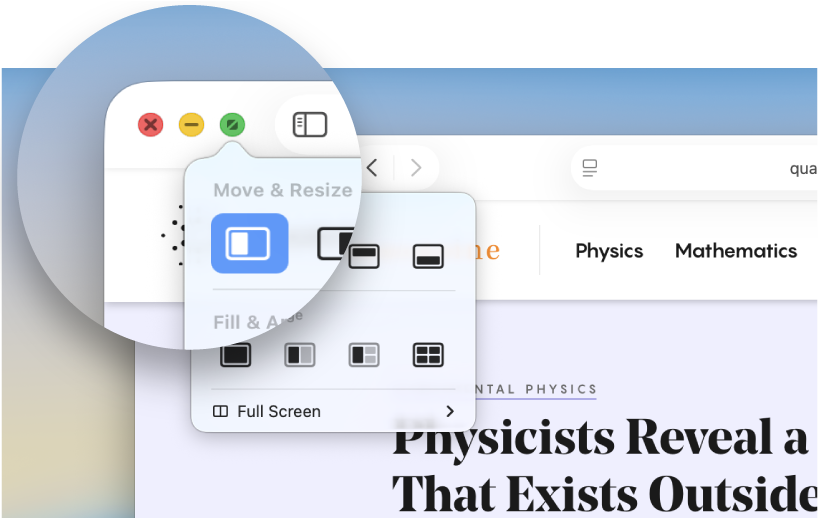
 Akna sulgemine Akna sulgemiseks klõpsake ülemises vasakus nurgas |  Akna minimeerimine Akne teisaldamiseks töölaualt Docki klõpsake |
 Akna suuruse muutmine Klõpsake täisekraanikuvale lülitumiseks ja sealt lahkumiseks |  Akende korrastamine Liigutage kursor |
 Kõikide avatud akende vaatamine Vajutage Mission Controli aktiveerimiseks Magic Keyboardi ülemisel real |  Rakenduse sulgemine Kui sulete rakenduse akna, siis jääb rakendus ise taustal töötama. Rakenduse kõikide akende sulgemiseks ning rakenduse töö peatamiseks taustal Control-klõpsake Dockis rakenduse ikoonil, seejärel valige Quit. |


Failide leidmine ja korrastamine
Kasutage Finderit pea kõige leidmiseks ja korrastamiseks Macis, sh dokumendid, pildid, videod ning mis tahes muud failid.
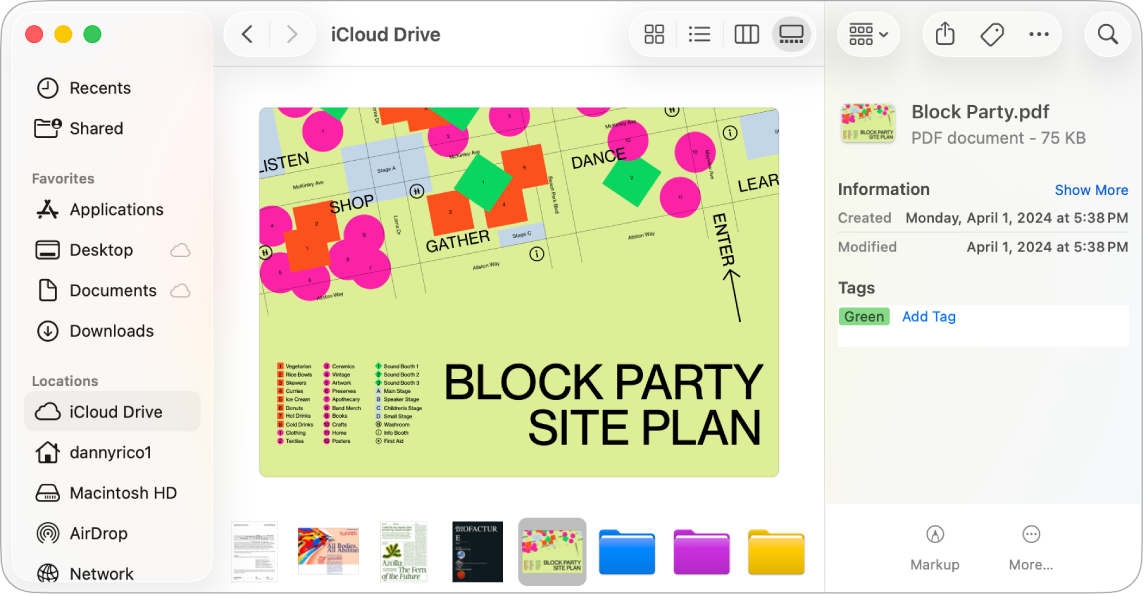
 Finderi avamine Klõpsake Dockis Finderi akna avamiseks |  Üksuste kuvamisviisi muutmine Klõpsake Finderi akna ülaosas ühel vaatenupul, et kuvada üksused ikoonidena |
 Quick Looki kasutamine üksusel Valige Finderis fail, seejärel vajutage üksuse vaatamiseks ilma faili avamata tühikut. |  Faili kiirelt pööramine, tähistamine või kärpimine Klõpsake vaates Column |


 ,
, Soovite õppida lisaks?
Lisateavet klaviatuuri ja puuteplaadi, sh teavet Command- ja Function-klahvide, populaarsete klaviatuuri otseteede ja peamiste liigustuste kohta leiate lõikudest MacBook Pro Magic Keyboard ja MacBook Pro puuteplaat.
Lisateavet rakenduste akende teisaldamise ja korrastamise kohta töölaual leiate lõikudest Rakenduste akende teisaldamine ja korrastamine Macis, Rakenduste kasutamine Split-vaates ja Akende paanimine.
Erinevatel viisidel oma avatud akende haldamiseks vt. lõike Avatud akende ja ruumide vaatamine Mission Controlis, Mitmes ruumis töötamine ja Maci töölaua korrastamine Stage Manageriga.
Control Centeri ja Notification Centeri kohta leiate lisateavet lõikudest Control Centeri kasutamine Macis ja Notification Centeri kasutamine Macis.
Kui tulete üle Windowsi pealt, siis vt. Läksite üle Windowsilt Maci peale?
Kui teil on iPhone, siis vaadake iPhone’i kasutamiseks oma uue Maciga lõiku Funktsiooni Continuity kasutamine oma kõikides Apple’i seadmetes töötamiseks.