Alustage MacBook Neo peamiste rakenduste kasutamisega
Teie MacBook Neoga on kaasas lai valik juba installitud rakendusi ning saate lisaks installida paljusid teisi. All on toodud alustamiseks mõned rakendused.
Rakenduse avamiseks klõpsake Dockis selle ikooni. Kui rakendust pole Dockis 
Kõikide Maci rakenduste kuvamine
Finderi akna avamiseks klõpsake Dockis 
Vihje: Igas Maciga kaasasolevas rakenduses on sisseehitatud abijaotis. Rakenduse kasutamise juhiste saamiseks avage rakendus, seejärel klõpsake menüüribal Help.

Safari
Nautige kiiret internetiühendust ning võimsaid privaatsuse kaitsesüsteeme. Safari sünkroonib kõikide teie Apple’i seadmetega, mis kasutavad sama Apple’i kontot, seega saate sama Safari ja sirvimiskogemuse igas seadmes. Veebi sirvimise alustamiseks avage Safari  , seejärel tippige akna ülaosas olevale otsinguväljale veebisaidi aadress või otsitav.

Photos
Fotode ja videote vaatamine ja töötlemine. Kasutage nutikaid ja isikupärastatud funktsioone, mis aitavad leida, nautida ja jagada parimaid võtteid ja mälestusi. Saate sünkroonida oma kõikide Apple’i seadmete fotod iCloudiga või importida fotosid teisest seadmest või kaamerast. Alustamiseks avage rakendus Photos  . Rakendusega Photos alustamine

Messages
Saatke täielikult krüpteeritud sõnumeid ning väljendage ennast tekstiefektide, emotikonde, kleebiste, Tapbackide ja muuga. Saate samuti seadistada oma MacBook Neo iPhone’i tekstsõnumite saatmiseks ja vastuvõtmiseks, mis teeb ühenduses püsimise lihtsaks. Alustamiseks avage rakendus Messages  , seejärel logige sisse oma Apple’i kontole.
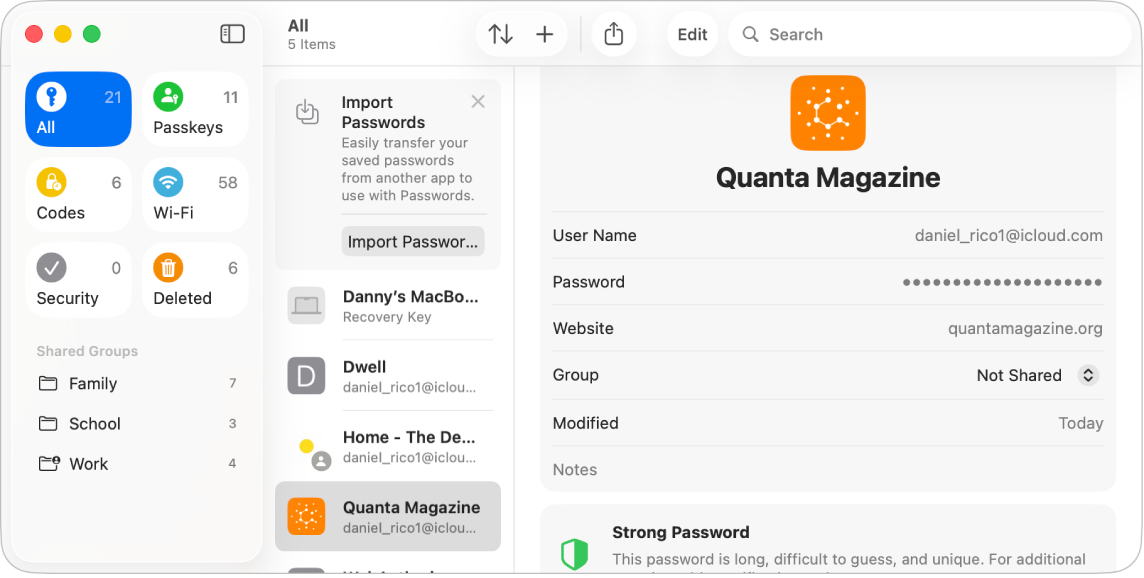
Passwords
Pääsege kõikidele oma paroolidele, pääsuvõtmetele ja teistele mandaatidele ligi ühest kohast. Logige kiirelt sisse funktsiooniga AutoFill, hankige teavitusi ohustatud kontode kohta ning sünkroonige oma paroole oma Apple’i seadmete vahel. Alustamiseks avage rakendus Passwords  .
.
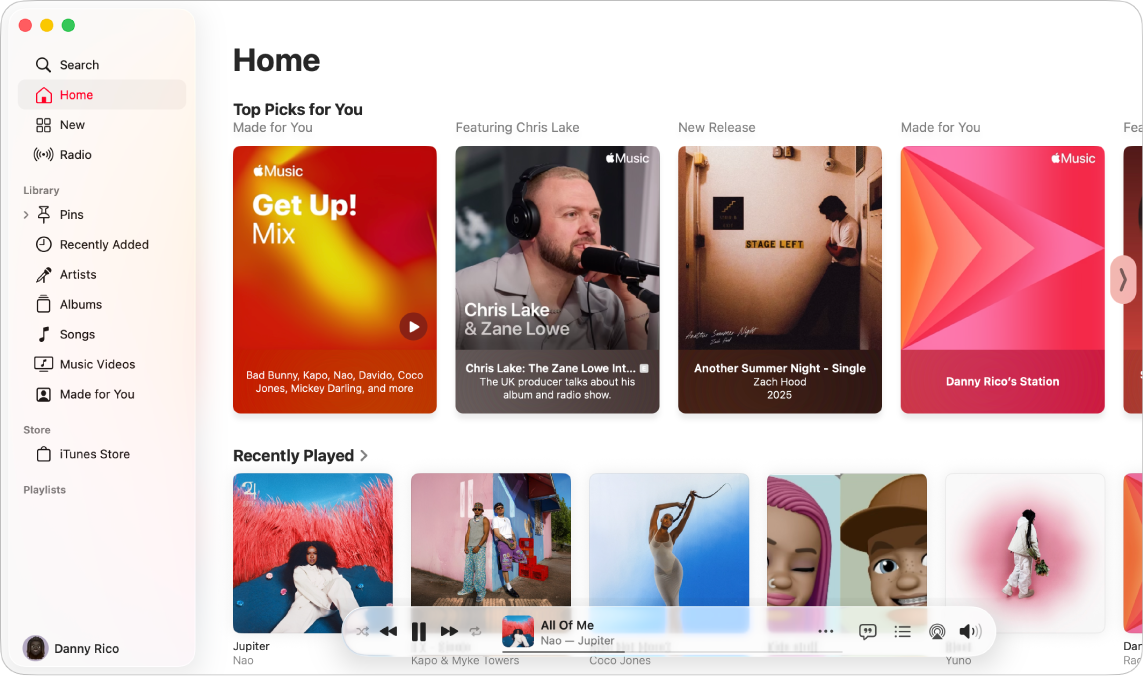
Apple Music
Korrastage ja nautige oma iTunes Store’i oste, lugusid ja albumeid. Lisaks saate tellida juurdepääsu Apple Musicu kataloogile ning kuulata miljoneid lugusid. Avage Apple Music  , klõpsake oma Apple’i kontoga sisselogimiseks alumises vasakus nurgas Sign In, seejärel alustage oma muusikakogu loomisega.

App Store
App Store on üks ja kindel koht, kust saate hankida MacBook Neosse uusi rakendusi. Saate samuti hankida uusimaid värskendusi ning hallata tellimusi jm. Klõpsake Dockis App Store  , seejärel otsige soovitud rakendust või klõpsake küljeribal vahekaarti – nt Create, Work või Play – ning sirvige tulemusi.
Tootlikkuse rakendused
Pages, Numbers ja Keynote on Microsoft Office’i vasted ning need on saadaval osana Apple Creator Studiost. Neid pole teie Maci eelnevalt installitud, kuid saate hankida need App Store’ist.
 Pages Kasutage soovitud dokumendi loomiseks rakendust Pages – alates lihtsast tekstidokumendist kuni küljendatud graafikaga ja erinevaid fonte kasutavate dokumentideni. Vt. Pagesi kasutusjuhendi lõiku Rakendusega Pages alustamine. |  Numbers Looge enam kui 250 võimsa funktsiooniga arvutustabeleid, mis aitavad andmeid visualiseerida ja analüüsida. Mallid aitavad teil luua eelarveid, arveid, tiimiloendeid jne. Vt. Numbersi kasutusjuhendi lõiku Rakendusega Numbers alustamine. |  Keynote Kasutage rakendust Keynote ilusate ja haaravate esitluste loomiseks. Alustage ühega üle 30 valmisteemast ning kohandage seda vastavalt oma vajadustele, lisades teksti, 3D-objekte ning muutes värviskeemi. Vt. Keynote’i kasutusjuhendi lõiku Rakendusega Keynote alustamine. |
Soovite lisateavet?
Teie MacBook Neoga on kaasas rohkem sisseehitatud rakendusi kui ülal maninitud.
Vaadake, kuidas kasutada sõprade, perega ja kolleegidega ühenduses püsimiseks FaceTime’i, Phone’i ja Maili.
Kas soovite hoida asju korras ja suurendada tootlikkust? Vaadake, kuidas Calendar, Notes ja Shortcuts saavad teid aidata.
Nautige meelelahutust rakendustega Apple TV, Podcasts ja Games.
Oma Maci rakenduste täieliku loendi leiate lõigust Maciga kaasasolevad rakendused.