MacBook Neo tutvustus
Tere tulemast kasutama oma uut MacBook Neod.
Klõpsake alloleval sinisel tekstil, et saada funktsiooni kohta lisateavet.
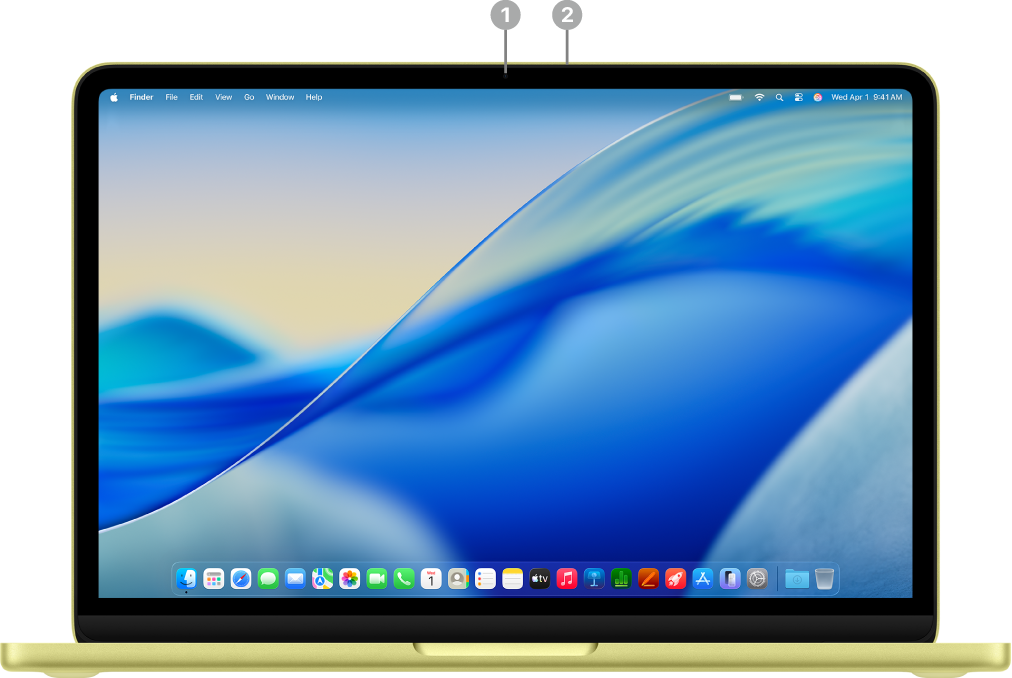 | Lisateabe saamiseks klõpsake funktsioonil. | ||||||||||
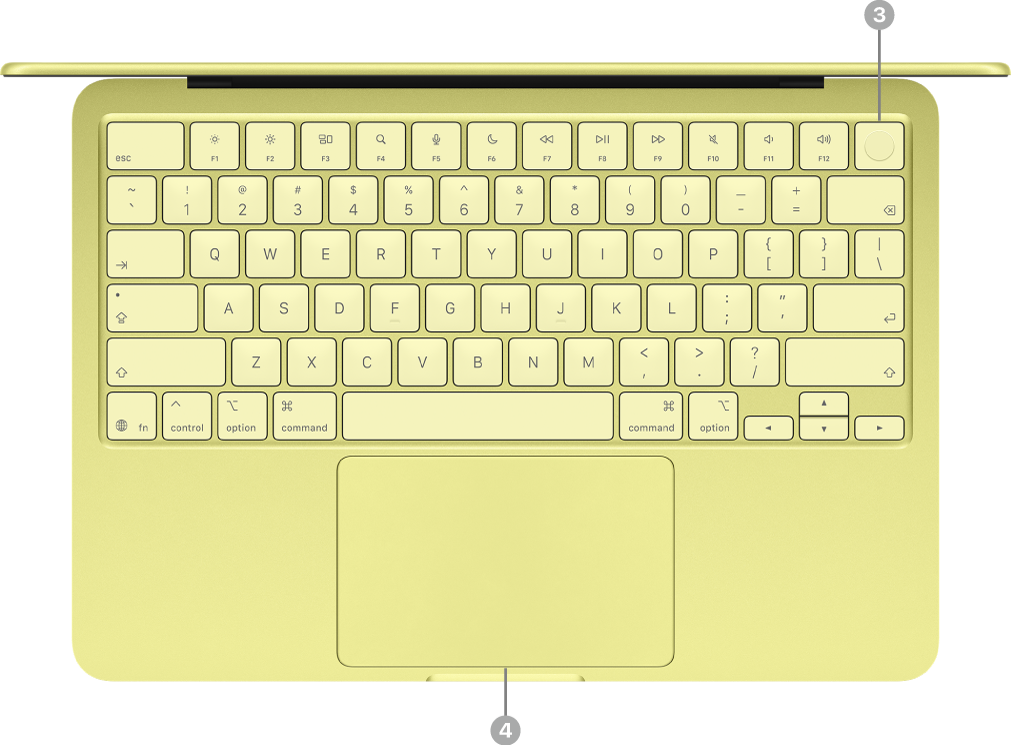 | |||||||||||
 | |||||||||||


Õppige tundma oma USB-C porte
MacBook Neol on kaks USB-C porti.

USB 3 ja USB 2 pordid. Teie MacBook Neol on kaks USB-C porti. Vasak port toetab ühte välist ekraani ning edastab andmeid USB 3 kiirustega (kuni 10 GB/s). Parem port edastab andmeid USB 2 kiirustega (kuni 480 MB/s). Saate kasutada MacBook Neo laadimiseks ja lisaseadmete ühendamiseks mõlemat porti.
MacBook Neo laadimine. Saate kasutada arvuti laadimiseks mõlemat porti ja USB-C-laadimiskaablit ning ühilduvat toiteadapterit. Vt. MacBook Neo aku laadimine.
Ühendage seade MacBook Neoga. Saate kasutada mõlemat porti seadmete (näiteks iPhone’i) ühendamiseks ning laadimiseks. Kasutage vasakut porti (USB 3) andmete edastamiseks suurema kiirusega. Vt. Seadmete ühendamine MacBook Neoga.
Ühendage väline ekraan MacBook Neoga. Saate ühendada vasaku pordiga (USB 3) välise ekraani ning ka projektori või kõrglahutusteleviisori. Vt. Väliste ekraanide ühendamine MacBook Neoga.
Vihje: Soovitame laadida MacBook Neod paremast pordist (USB 2), mis jätab vasaku pordi (USB 3) vabaks, et saaksite kasutada seda ekraani või seadmete ühendamiseks suurema andmeedastuskiirusega.
Kui vajate seadme ühendamiseks adapterit. Kui teie seadmel on liides, mis ei sobi MacBook Neo pordiga, siis saate kasutada adapterit. Vt. Apple'i toe artiklit Maci Thunderbolt- või USB-C-pordi adapterid.
Märge: Seadmed, mis kasutavad ainult Thunderbolti, ei ühildu MacBook Neoga. Kui teie Thunderbolt-ekraan kasutab ka teist standardit – näiteks USB 2 või USB 3, siis on see ühilduv MacBook Neoga. Kui ühendate seadme, mis kasutab ainult Thunderbolti, siis kuvatakse märguanne.
Mis järgmiseks?
Nüüd, kui olete oma uue MacBook Neoga tutvunud, vt. selle seadistamiseks Setup Assistanti abil lõiku Maci seadistamine.
Kui teil on juba varem olnud Maci arvuti, siis vt. Kontode seadistamine või Maci välimuse isikupärastamine.
Kui olete varem kasutanud Windowsi arvutit, siis vaadake lõiku Tulete üle Windowsilt Macile? , et saada ülevaade Windowsi ja macOS-i peamistest erinevustest ning võrreldavatest rakendustest. Seejärel vaadake lõiku Kas te olete uus Maci kasutaja? , et saada teavet oluliste macOS-i funktsioonide kohta.