Manual de uso del Apple Watch
- Te damos la bienvenida
- Novedades
-
- Gestos del Apple Watch
- Usar el doble toque para realizar acciones comunes
- Configurar el Apple Watch y enlazarlo con el iPhone
- Configurar más de un Apple Watch
- Enlazar el Apple Watch con un iPhone nuevo
- La app Apple Watch
- Recargar el Apple Watch
- Encender y activar el Apple Watch
- Bloquear o desbloquear el Apple Watch
- Cambiar el idioma y la orientación del Apple Watch
- Quitar, cambiar y ajustar la correa del Apple Watch
-
- Apps en tu Apple Watch
- Abrir apps
- Organizar las apps
- Obtener más apps
- Consultar la hora
- Íconos de estado
- Centro de control
- Usar un enfoque
- Ajustar el brillo, el tamaño de texto, los sonidos y la vibración
- Ver y responder a notificaciones
- Cambiar la configuración de las notificaciones
- Usar la pila inteligente para mostrar widgets oportunos
- Administrar tu Apple ID
- Usar atajos
- Consultar el tiempo de exposición al sol
- Configurar Lavado de manos
- Conectar el Apple Watch a una red Wi-Fi
- Conectarse a unos audífonos o bocinas Bluetooth
- Usar Handoff en las tareas del Apple Watch
- Desbloquear la Mac con el Apple Watch
- Desbloquear el iPhone con el Apple Watch
- Usar el Apple Watch sin el iPhone con el que está enlazado
- Configurar y usar el servicio de red celular en el Apple Watch
-
- Introducción a Apple Fitness+
- Suscribirse a Apple Fitness+
- Buscar entrenamientos y meditaciones de Fitness+
- Iniciar un entrenamiento o meditación de Fitness+
- Crear un plan personalizado en Apple Fitness+
- Entrenar con alguien más mediante SharePlay
- Cambiar lo que se muestra en la pantalla durante un entrenamiento o una meditación de Fitness+
- Descargar un entrenamiento de Fitness+
-
- Alarmas
- Oxígeno en Sangre
- Calculadora
- Calendario
- Control de Cámara
- Contactos
- ECG
- Medicamentos
- Memoji
- News
- Ahora Suena
- Recordatorios
- Bolsa
- Cronómetro
- Temporizadores
- Consejos
- Notas de Voz
- Walkie-talkie
-
- Acerca de Wallet
- Apple Pay
- Configurar Apple Pay
- Realizar compras
- Enviar, recibir y solicitar dinero con el Apple Watch (sólo EE.UU.)
- Administrar Apple Cash (sólo EE.UU.)
- Usar Wallet para los pases
- Usar tarjetas de recompensas
- Pagar con el Apple Watch en la Mac
- Abordar el transporte público
- Usar tu permiso de conducir o identificación oficial
- Usar llaves digitales
- Usar tarjetas de vacunación de COVID-19
- Reloj Mundial
-
- VoiceOver
- Configurar Apple Watch mediante VoiceOver
- Conceptos básicos de Apple Watch con VoiceOver
- Duplicación del Apple Watch
- Controlar dispositivos cercanos
- AssistiveTouch
- Usar una pantalla braille
- Usar un teclado Bluetooth
- Zoom
- Saber la hora con vibraciones
- Ajustar el tamaño del texto y otras configuraciones visuales
- Ajustar la configuración de habilidades motrices
- Configurar y usar el texto en tiempo real (RTT)
- Configuración del audio de accesibilidad
- Escribir para hablar
- Usar las funciones de accesibilidad con Siri
- La función rápida de accesibilidad
-
- Información importante de seguridad
- Información importante de manejo
- Modificación no autorizada de watchOS
- Información de cuidado de la correa
- Declaración de conformidad de la FCC
- Declaración de conformidad de la ISED Canada
- Información de banda ultraancha
- Información de residuos y reciclaje
- Apple y el medio ambiente
- Copyright
Contestar llamadas telefónicas en el Apple Watch
Advertencia: para obtener información importante acerca de cómo evitar distracciones que pudieran llevarte a situaciones peligrosas consulta Información importante de seguridad para el Apple Watch.
Responder una llamada
Cuando escuches o sientas la notificación de llamada, levanta la muñeca para ver quién está llamando.
Enviar una llamada al buzón de voz: toca
 en la notificación de llamada entrante.
Responder una llamada en tu Apple Watch: toca
 para hablar usando el micrófono y bocina integrados o un dispositivo Bluetooth enlazado con tu Apple Watch.
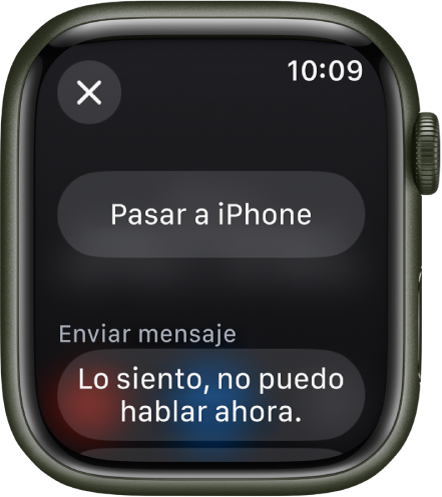
Contestar usando el iPhone o enviar un mensaje de texto en su lugar: toca
 y elige una opción. Si tocas Pasar a iPhone, la llamada se pone en espera y la otra persona escuchará un sonido hasta que contestes en tu iPhone enlazado.
Si no encuentras tu iPhone, toca
 en tu Apple Watch.
Mientras estás en una llamada
Si estás en una llamada que no usa audio de FaceTime, puedes pasar la llamada a tu iPhone, ajustar el volumen, ingresar números en el teclado numérico y pasar la llamada a otro dispositivo de audio.
Pasar una llamada de tu Apple Watch a tu iPhone: mientras estés en una llamada en tu Apple Watch, desbloquea tu iPhone y toca la barra o botón verde en la parte superior de la pantalla.
Puedes silenciar rápidamente una llamada entrante oprimiendo con la palma de la mano en la pantalla del reloj por tres segundos. Sólo asegúrate de tener activada la opción Cubrir para silenciar; para ello, abre la app Configuración
 en tu Apple Watch, toca Gestos, y selecciona Cubrir para silenciar.
Ajustar el volumen de la llamada: gira la corona Digital Crown. Toca
 para silenciar tu lado de la llamada (útil, por ejemplo, si estás en una conferencia telefónica).
Ingresar más dígitos durante una llamada: toca
, elige Teclado y luego toca los números.Pasar la llamada a un dispositivo de audio: toca
y elige un dispositivo.
Durante una llamada de FaceTime de audio, puedes ajustar el volumen, silenciar la llamada usando o tocar y elegir un destino para el audio.
Escuchar el buzón de voz
Si la persona que llamó dejó un mensaje de voz, recibirás una notificación. Toca el botón Reproducir en la notificación para escucharlo. Para escuchar el mensaje de voz después, abre la app Teléfono en tu Apple Watch y toca Buzón de voz.
Desde la pantalla del buzón de voz podrás:
Ajustar el volumen usando la Digital Crown
Comenzar y detener la reproducción
Avanzar o retroceder cinco segundos
Devolver una llamada
Eliminar el buzón de voz
Leer una transcripción del buzón de voz