Manual de uso de GarageBand
- Te damos la bienvenida
-
- ¿Qué es GarageBand?
- Deshacer y rehacer ediciones en GarageBand
- Obtener más sonidos y loops
- Obtener ayuda
-
- Introducción al editor
-
- Introducción al editor de audio
- Editar pasajes de audio en el editor de audio
- Cuantificar la temporización de pasajes de audio
- Transponer pasajes de audio
- Corregir el tono de pasajes de audio
- Editar la temporización de las notas y los tiempos
- Reproducir un pasaje de audio en sentido inverso
- Fijar y mover marcadores Flex
-
- Introducción al editor de teclado
- Agregar notas en el editor de teclado
- Editar notas en el editor de teclado
- Cuantificar la temporización de nota en el editor de teclado
- Transponer pasajes en el editor de teclado
- Renombrar pasajes MIDI en el editor de teclado
- Utilizar la automatización en el editor de teclado
-
- Introducción a Smart Controls
- Tipos de Smart Control
- Usar un panel Transform
- Utilizar el arpegiador
- Agregar y editar módulos de efectos
- Usar efectos en la pista maestra
- Usar módulos Audio Units
- Utilizar el efecto Ecualizador
-
- Introducción a amplificadores y pedales
-
- Introducción a Bass Amp Designer
- Seleccionar un modelo de Bass Amp
- Crear un modelo de amplificador de bajo personalizado
- Usar los controles del amplificador de bajo
- Usar los efectos del amplificador de bajo
- Seleccionar y colocar el micrófono del amplificador de bajo
- Uso de la caja directa
- Cambiar el flujo de la señal en Bass Amp Designer
- Comparar un Smart Control editado con sus ajustes guardados
-
- Reproducir una lección
- Seleccionar la fuente de entrada para la guitarra
- Personalizar la ventana de la lección
- Comprobar cómo has tocado una lección
- Evaluar tu progreso a lo largo del tiempo
- Ralentizar una lección
- Cambiar la mezcla de una lección
- Ver la notación musical en página completa
- Ver los temas del glosario
- Practicar acordes de guitarra
- Afinar la guitarra en una lección
- Abrir lecciones en la ventana de GarageBand
- Obtener más lecciones de “Aprende a tocar”
- La lección no termina de descargarse
- Funciones rápidas de la Touch Bar
- Glosario
- Copyright

Practicar acordes de guitarra en GarageBand en la Mac
“Aprende a tocar” incluye un preparador de acordes que puedes utilizar para practicar los acordes de guitarra. En el preparador de acordes, los acordes se agrupan en mayores y menores, y también si están en posición abierta o son acordes de cejilla. Puedes seleccionar el tipo de acordes que deseas practicar.
Cuando seleccionas un tipo de acorde, los acordes aparecerán en la ventana. Cuando toques el primer acorde correctamente, aparecerá un nuevo acorde a la derecha. Puedes practicar los acordes en el orden mostrado o seleccionar un acorde específico para practicar. La posición de los dedos para el acorde actual también aparece en el diapasón animado.
Nota: Antes de iniciar una actuación, asegúrate de que tu guitarra está afinada. Las notas o acordes desafinados se consideran errores. Además, si estás tocando una guitarra eléctrica, asegúrate de que el volumen de la guitarra no sea tan alto como para generar saturación. Las notas saturadas se consideran errores.
Abrir el preparador de acordes
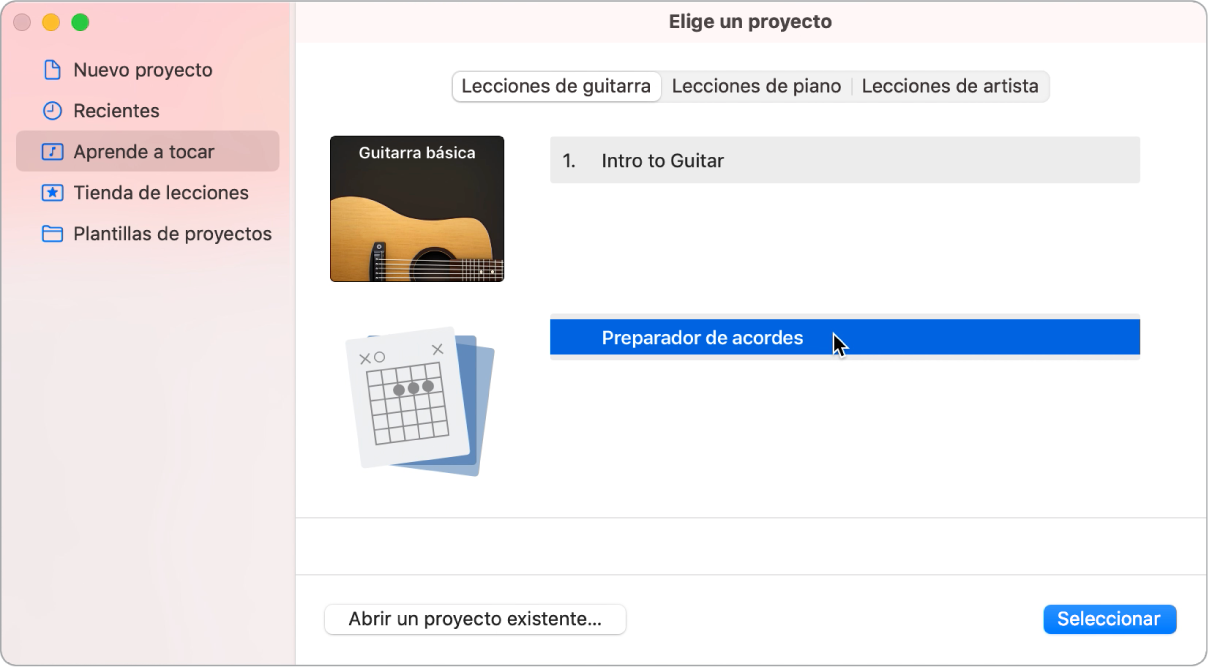
En GarageBand en la Mac, selecciona Archivo > Nuevo.
En el Selector de proyectos, haz clic en Aprende a tocar.
Haz doble clic en el Preparador de acordes.
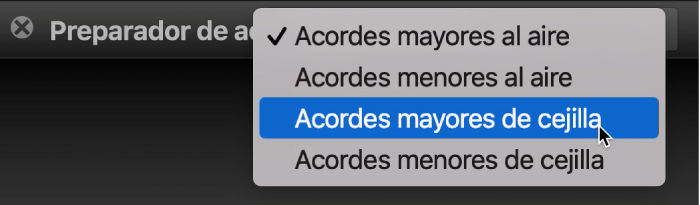
Selecciona el tipo de acordes que deseas practicar en el menú desplegable Preparador de acordes en la esquina superior izquierda de la ventana.
Los acordes del tipo seleccionado aparecen en la ventana. La posición de los dedos para el acorde actual también aparece en el diapasón animado.
Practicar acordes con el preparador de acordes
En GarageBand en la Mac, toca el acorde actual tal y como se muestra en el preparador de acordes.
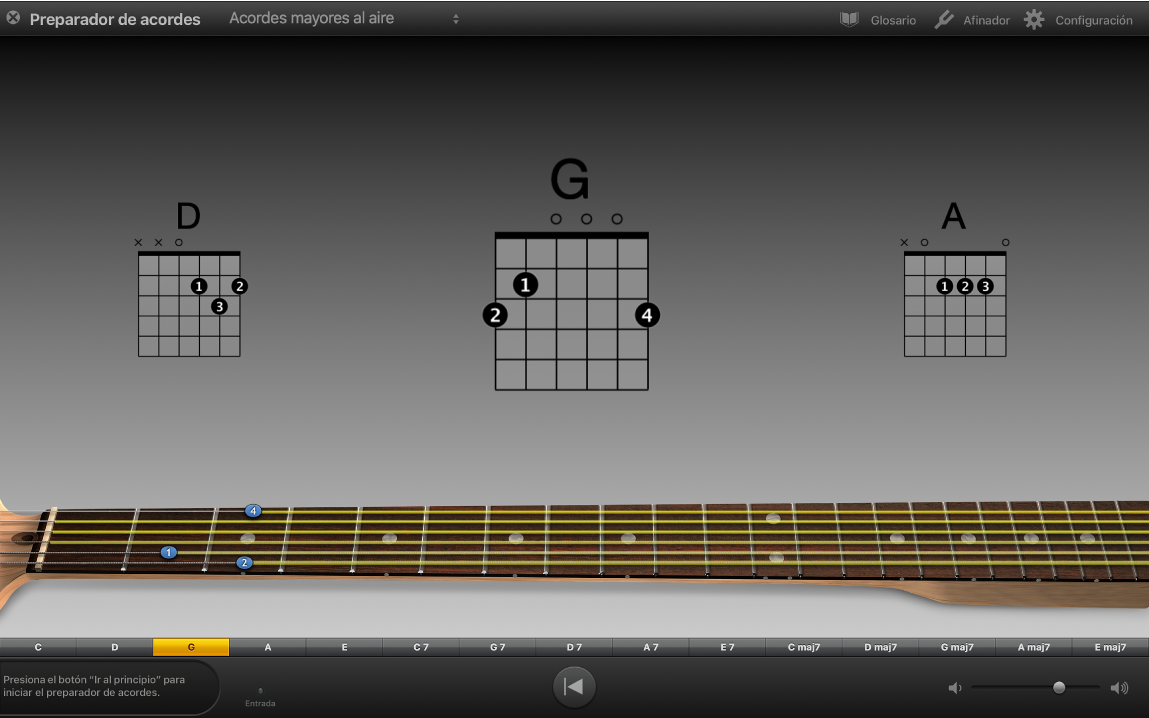
Cuando toques el acorde actual correctamente, se resaltará en verde y otro acorde aparecerá a la derecha. El medidor de rendimiento, situado en el lado izquierdo de la barra de controles, muestra el tiempo disponible para tocar los acordes en la secuencia correcta.
Para volver a iniciar la secuencia, haz clic en el botón Ir al principio en la barra de controles.
Seleccionar un acorde específico para practicar
En GarageBand en la Mac, haz clic en el nombre del acorde en la fila situada sobre la barra de controles.
Detener la secuencia actual
En GarageBand en la Mac, haz clic en el botón Ir al principio (con el triángulo que apunta hacia la izquierda) en la barra de controles.
Salir del preparador de acordes
En GarageBand en la Mac, haz clic en la “x” pequeña situada en el círculo gris de la esquina superior izquierda de la ventana.
Cuando salgas del preparador de acordes, regresarás al selector de proyectos. En el selector de proyectos, puedes abrir una lección o un proyecto de GarageBand.