Manual de uso de GarageBand
- Te damos la bienvenida
-
- ¿Qué es GarageBand?
- Deshacer y rehacer ediciones en GarageBand
- Obtener más sonidos y loops
- Obtener ayuda
-
- Introducción al editor
-
- Introducción al editor de audio
- Editar pasajes de audio en el editor de audio
- Cuantificar la temporización de pasajes de audio
- Transponer pasajes de audio
- Corregir el tono de pasajes de audio
- Editar la temporización de las notas y los tiempos
- Reproducir un pasaje de audio en sentido inverso
- Fijar y mover marcadores Flex
-
- Introducción al editor de teclado
- Agregar notas en el editor de teclado
- Editar notas en el editor de teclado
- Cuantificar la temporización de nota en el editor de teclado
- Transponer pasajes en el editor de teclado
- Renombrar pasajes MIDI en el editor de teclado
- Utilizar la automatización en el editor de teclado
-
- Introducción a Smart Controls
- Tipos de Smart Control
- Usar un panel Transform
- Utilizar el arpegiador
- Agregar y editar módulos de efectos
- Usar efectos en la pista maestra
- Usar módulos Audio Units
- Utilizar el efecto Ecualizador
-
- Introducción a amplificadores y pedales
-
- Introducción a Bass Amp Designer
- Seleccionar un modelo de Bass Amp
- Crear un modelo de amplificador de bajo personalizado
- Usar los controles del amplificador de bajo
- Usar los efectos del amplificador de bajo
- Seleccionar y colocar el micrófono del amplificador de bajo
- Uso de la caja directa
- Cambiar el flujo de la señal en Bass Amp Designer
- Comparar un Smart Control editado con sus ajustes guardados
-
- Reproducir una lección
- Seleccionar la fuente de entrada para la guitarra
- Personalizar la ventana de la lección
- Comprobar cómo has tocado una lección
- Evaluar tu progreso a lo largo del tiempo
- Ralentizar una lección
- Cambiar la mezcla de una lección
- Ver la notación musical en página completa
- Ver los temas del glosario
- Practicar acordes de guitarra
- Afinar la guitarra en una lección
- Abrir lecciones en la ventana de GarageBand
- Obtener más lecciones de “Aprende a tocar”
- La lección no termina de descargarse
- Funciones rápidas de la Touch Bar
- Glosario
- Copyright

Ver y agregar pedales en GarageBand en la Mac
Pedalboard ofrece decenas de pedales en el navegador de pedales situado a la derecha de la ventana. Los pedales se agrupan en las siguientes categorías:
Pedales de distorsión: incluyen overdrive y fuzz. Estos pedales “ensucian” el tono y pueden hacer que la señal suene más alta.
Pedales de tono: incluyen octava y wham. Estos pedales doblan el tono o desplazan el tono de la señal.
Pedales de modulación: incluyen chorus, flangers y phasers. Estos pedales crean un sonido en remolino al desplazar o modular copias de la señal, reproducidas con el tiempo.
Pedales de retardo: también conocidos como “eco”. Estos pedales reproducen copias de la señal con el tiempo para crear un sentido de espacio o ambiente.
Pedales de filtro: incluyen ecualizador y wah. Estos pedales dan color al tono resaltando determinadas frecuencias.
Pedales dinámicos: incluyen compresores y puertas de ruido. Estos pedales permiten controlar el volumen de la música con el tiempo.
Pedales de utilidades. incluyen el Mixer y el Splitter. Estos pedales no afectan directamente al sonido, pero proporcionan una opción de enrutamiento adicional para la señal.
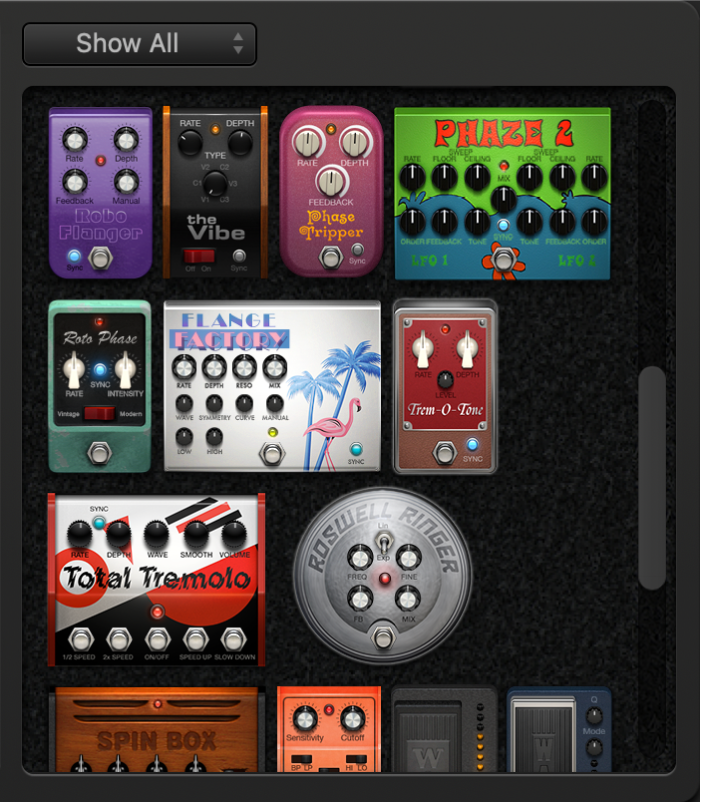
Menú desplegable Vista: selecciona Distortion, Modulation, Delay, Filter, Dynamics o Utility para mostrar únicamente los pedales de ese grupo. Selecciona Mostrar todo para ver todos los efectos.
Navegador de pedales: muestra los pedales de efectos en la categoría que aparece en el menú desplegable Visualización. Arrastra un pedal de efectos a la zona de los pedales situada a la izquierda.
Ocultar o mostrar el navegador de pedales
Haz clic en la flecha desplegable de la esquina inferior derecha de la zona de los pedales.
Mostrar grupos de pedales específicos
Selecciona Distortion, Modulation, Delay, Filter, Dynamics o Utility en el menú desplegable.
El navegador de pedales muestra solo los stompboxes de la categoría seleccionada.
Para mostrar todos los grupos de pedales, selecciona Show All en el menú desplegable View.
Agregar un stompbox a la zona de los pedales
Realiza una de las siguientes operaciones:
Arrastra el efecto que quieras insertar desde el navegador de pedales a la posición correcta en la zona de los pedales. Puedes agregar un pedal junto a los pedales existentes o entre ellos.
Con ningún pedal seleccionado en la zona de los pedales, haz doble clic en un stompbox del navegador de pedales para agregarlo a la derecha de todos los pedales existentes en la zona de los pedales.
Nota: Los pedales de las utilidades Mixer y Splitter pueden insertarse de otra forma. Para obtener más información, consulta Controlar el direccionamiento de los pedales en GarageBand en la Mac.