Escuchar las canciones identificadas en Apple Music o Apple Music Classical
Con una suscripción de Apple Music, puedes abrir y reproducir tus canciones identificadas en la app Música  . También puedes agregar automáticamente canciones identificadas a la playlist My Shazam Tracks (Mis pistas Shazam) o a una lista de reproducción de tu elección en la app Música.
Además, puedes abrir y reproducir canciones que Shazam identifique como música clásica en la app Clásica  .
.
Nota: si aún no tienes una suscripción de Apple Music, puedes escuchar fragmentos de tus canciones identificadas en la app Música. Consulta el artículo de soporte de Apple Suscribirse a Apple Music.
Abrir una canción identificada en Apple Music en el iPhone o iPad
Ve a la app Shazam
 en tu iPhone o iPad, y toca
  en la esquina superior derecha de la pantalla de inicio.
Asegúrate de que Shazam está conectada a la app Música y toca
 para cerrar la configuración.
Toca Library (Biblioteca)
 en la parte inferior de la pantalla y realiza cualquiera de las siguientes operaciones:
Toca
 en una canción.
Toca
 en una canción y selecciona Listen in Music (Escuchar en Apple Music).
Mantén presionada una canción y toca Listen in Music (Escuchar en Apple Music).
Toca una canción y elige Open in Apple Music (Abrir en Apple Music) en la pantalla de pista.
Toca
en la pantalla de la pista y selecciona Listen in Music (Escuchar en Apple Music).
Las canciones se abren en la app Música.
Sincronizar tus canciones identificadas con la playlist Mis pistas de Shazam en la app Música en el iPhone o iPad
Ve a la app Shazam
en tu iPhone o iPad, y toca en la esquina superior derecha de la pantalla de inicio.Activa Sincronizar tus canciones con Apple Music.
Se creará una playlist llamada “My Shazam Tracks” (Mis pistas de Shazam) en en la app Música. Tus canciones existentes y nuevas canciones identificadas se agregan automáticamente a la playlist.
Nota: para que las canciones se sincronicen con una playlist “Mis pistas de Shazam” en la app Música cuando las identifiques mediante el centro de control, Siri o Atajos, la app Shazam debe estar instalada en tu dispositivo y la opción Sync your songs to Apple Music (Sincroniza tus canciones con Apple Music) debe estar activada en su configuración.
Para encontrar tu playlist en la app Música
, toca Biblioteca en la parte inferior de la pantalla, elige Playlists y desplázate por la lista. También puedes tocar  , ingresar “Mis pistas de Shazam” y, a continuación, tocar Biblioteca en la parte superior de la pantalla.
Consejo: Si las canciones identificadas con la app Shazam no aparecen en la playlist “My Shazam Tracks”, desactiva Sincronizar tus canciones con Apple Music y luego vuelve a activar la opción.
Agregar una canción identificada a cualquier playlist de Apple Music en el iPhone o iPad
Ve a la app Shazam
en tu iPhone o iPad, y toca Library (Biblioteca) en la parte inferior de la pantalla.Realiza cualquiera de las siguientes operaciones:
Toca
en cualquier canción, selecciona Add to a Playlist (Agregar a una playlist) y luego elige una playlist en Apple Music Playlists (Playlists de Apple Music).Mantén presionada una canción, toca Add to a Playlist (Agregar a una playlist) y selecciona una playlist.
Toca una canción, toca
 en la pantalla de la pista y selecciona una playlist.
Toca una canción, toca
en la pantalla de la pista, toca Add to a Playlist (Agregar a una playlist) y selecciona una playlist.Toca
en la esquina superior derecha de la pantalla Library (Biblioteca), toca  , selecciona tus canciones, toca
  , y toca una playlist.
Nota: esta lista muestra únicamente las playlists que has creado en la app Apple Music.
Si no puedes agregar canciones a una playlist, asegúrate de que la sincronización de biblioteca de Apple Music está activada.
Consejo: cuando identifiques música que te ayude a concentrarte o a relajarte, agrega las canciones a tu propia playlist de música ambiental en Apple Music. De esta forma, podrás reproducir tu playlist de Apple Music para uno de los cuatro estados de ánimo (Reposo, Chill, Productividad o Bienestar) dentro de Música ambiental.
Abrir una canción identificada en Apple Music Classical en el iPhone o iPad
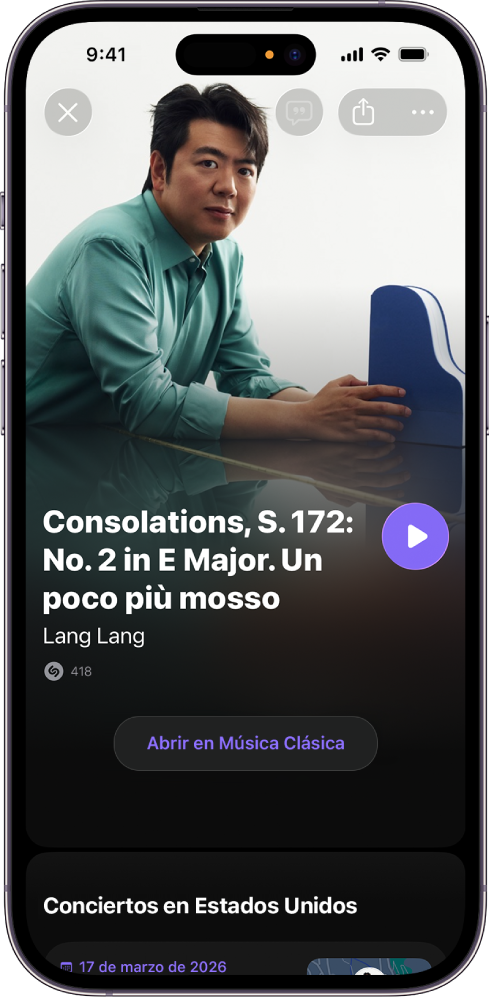
Si la app Shazam identifica una canción de música clásica, puedes abrir la canción en la app Apple Music Classical.
Asegúrate de haber instalado Apple Music Classical en tu iPhone o iPad.
Ve a la app Shazam
, y toca Library (Biblioteca) en la parte inferior de la pantalla.Realiza cualquiera de las siguientes operaciones:
Toca una canción clásica, y toca Open in Classical (Abrir en Apple Music Classical) en la pantalla de pista.
Toca
en cualquier canción clásica y toca Listen in Classical (Escuchar en Clásica).Mantén presionada una canción clásica y toca Listen in Classical (Escuchar en Classical).
Toca
en la pantalla de la pista y selecciona Open in Classical (Abrir en Classical).
La canción se abrirá en la app Apple Music Classical.
Abrir una canción identificada y crear una playlist Mis pistas de Shazam en la app Apple Music en un dispositivo Android
Asegúrate de que la app Apple Music está instalada en tu dispositivo Android.
Ve a la app Shazam
, y toca  (o desliza hasta llegar a la biblioteca).
Toca
, y realiza una de las siguientes operaciones:Si tienes la app Música configurada como tu app de música predeterminada: toca Sync Shazam Library to Apple Music (Sincronizar biblioteca de Shazam con Apple Music), inicia sesión con tu cuenta de Apple, sigue las instrucciones que aparecen en pantalla y toca Back to Shazam (Regresar a Shazam).
Si no tienes la app Música configurada como tu app de música predeterminada: toca Open songs in other music apps (Abrir canciones en otras apps de música) (o [nombre de la app de música]), toca Música
, toca Set default (Establecer como predeterminada), toca Turn on syncing (Activar sincronización), inicia sesión con tu cuenta de Apple, sigue las instrucciones que aparecen en pantalla y toca Back to Shazam (Regresar a Shazam).
Se creará una playlist llamada “My Shazam Tracks” (Mis pistas de Shazam) en en la app Música. Tus canciones existentes y nuevas canciones identificadas se agregan automáticamente a la playlist.
En tu biblioteca, realiza cualquiera de las siguientes acciones:
Toca
en cualquier canción.Toca una canción y elige Apple Music en la pantalla de la pista.
Toca
 en cualquier canción y toca Open in Apple Music (Abrir en Apple Music).
Abrir una canción identificada en la app Apple Music Classical en un dispositivo Android
Si la app Shazam identifica una canción de música clásica, puedes abrir la canción en la app Apple Music Classical.
Nota: para poder escuchar música en la app Apple Music Classical, debes suscribirte a Apple Music. Apple Music Classical se incluye de forma gratuita con tu suscripción de Apple Music.
Asegúrate de haber instalado Apple Music Classical y Apple Music en tu dispositivo Android.
Ve a la app Shazam
, y toca (o desliza hasta llegar a la biblioteca).Realiza cualquiera de las siguientes operaciones:
Toca
en cualquier canción clásica y toca Open in Classical (Abrir en Clásica).Toca una canción, en la pantalla de la pista, toca Abrir canción en, luego toca Classical (Clásica) y luego toca Solo una vez.
La canción se abrirá en la app Apple Music Classical.
Consejo: descubre los 100 más populares de todos los tiempos de Shazam o las playlists globales semanales con los Top 50: descubrimientos Shazam en Apple Music.