Manual de uso de Motion
- Te damos la bienvenida
- Novedades
-
- Introducción a la creación de proyectos
- Crear un proyecto
- Abrir un proyecto existente
- Buscar proyectos desde el Finder
- Eludir el explorador de proyectos
- Crear y modificar preajustes de proyecto
- Guardar, restaurar y guardar automáticamente proyectos
-
- Introducción a la adición y gestión de contenido
-
- Mostrar la biblioteca
- Categorías de contenido de la biblioteca
- Añadir contenido de la biblioteca a un proyecto
- Añadir archivos musicales y de fotos
- Ordenar y buscar en la biblioteca
- Gestionar carpetas y archivos de la biblioteca
- Si el contenido de la biblioteca no está disponible
- Trabajar con temas de la biblioteca
- Guardar objetos personalizados en la biblioteca
-
- Introducción a la composición básica
-
- Introducción a la lista Capas
- Seleccionar capas y grupos
- Mostrar y ocultar la lista Capas
- Exponer capas en el lienzo
- Añadir y eliminar capas y grupos
- Reorganizar capas y grupos
- Mostrar, ocultar, aislar o bloquear capas
- Controles de la lista Capas
- Menú de atajos de la lista Capas
- Personalizar la lista Capas
-
- Introducción a la transformación de capas
-
- Introducción a la transformación de capas en el lienzo
- Transformar propiedades de capas en el lienzo
- Herramientas de transformación
- Cambiar la posición, escala o rotación de una capa
- Mover el punto de anclado de una capa
- Añadir un sombreado a una capa
- Distorsionar o deformar una capa
- Recortar una capa
- Modificar los puntos de figura o máscara
- Transformar glifos de texto y otros atributos de objetos
- Alinear capas en el lienzo
- Transformar capas en la pantalla semitransparente (HUD)
- Transformar capas 2D en espacio 3D
-
- Introducción a la línea de tiempo
- Mostrar o redimensionar el panel Temporización
-
- Editar en la línea de tiempo
- Trasladar objetos en la línea de tiempo
- Distribuir objetos en la línea de tiempo
- Acortar objetos en la línea de tiempo
- Deslizar capas de vídeo en la línea de tiempo
- Dividir objetos en la línea de tiempo
- Eliminar objetos en la línea de tiempo
- Copiar y pegar objetos en la línea de tiempo
- Pistas de grupo en la línea de tiempo
- Editar la pista de grupo en la línea de tiempo
- Navegar por la línea de tiempo
- Mostrar y modificar fotogramas clave en la línea de tiempo
- Editar en la minilínea de tiempo
-
- Introducción a los comportamientos
- Diferencias entre comportamientos y fotogramas clave
-
- Introducción a los tipos de comportamiento
-
- Introducción a los comportamientos básicos de Motion
- Comportamiento “Alinear con respecto a”
- Comportamiento “Fundido de entrada/salida”
- Comportamiento “Ampliar/contraer”
- Comportamiento “Ruta de movimiento”
- Trabajar con el comportamiento “Ruta de movimiento”
- Comportamiento Trasladar
- Comportamiento “Apuntar a”
- Comportamiento “Ajustar alineación a movimiento”
- Comportamiento Giro
- Comportamiento Lanzamiento
-
- Introducción a los comportamientos Parámetros
- Comportamiento Audio
- Comportamiento Promedio
- Comportamiento Fijar
- Comportamiento Personalizado
- Añadir un comportamiento Personalizado
- Comportamiento Exponencial
- Comportamiento Enlace
- Usar el comportamiento Enlace para controlar cadenas de texto
- Comportamiento Logarítmico
- Comportamiento MIDI
- Añadir un comportamiento MIDI
- Comportamiento “Positivo/negativo”
- Comportamiento Balancear
- Crear un balanceo con caída
- Comportamiento Omitir
- Comportamiento Cuantizar
- Comportamiento Pendiente
- Comportamiento Aleatorizar
- Comportamiento Velocidad
- Comportamiento Invertir
- Comportamiento Detener
- Comportamiento Seguimiento
- Comportamiento Agitar
-
- Introducción a los comportamientos Reprogramados
- Comportamiento “Imagen Flash”
- Comportamiento “Fotograma mantenido”
- Comportamiento Bucle
- Comportamiento Ping-Pong
- Comportamiento Repetición
- Comportamiento Invertir
- Comportamiento “Bucle inverso”
- Comportamiento Arrastre
- Comportamiento “Ajustar velocidad”
- Comportamiento “Luz estroboscópica”
- Comportamiento Imperfección
-
- Introducción a los comportamientos Simulación
- Comportamiento “Alinear con movimiento”
- Comportamiento “Atraído hacia”
- Comportamiento Atractor
- Comportamiento Arrastrar
- Comportamiento “Deriva atraída hacia”
- Comportamiento “Atractor de deriva”
- Comportamiento “Colisión de bordes”
- Comportamiento Gravedad
- Comportamiento “En órbita”
- Comportamiento “Animación aleatoria”
- Comportamiento Rechazar
- Comportamiento “Rechazar a partir de”
- Comportamiento “Arrastre giratorio”
- Comportamiento Muelle
- Comportamiento Vórtice
- Comportamiento Viento
- Comportamientos adicionales
-
- Introducción a la creación de fotogramas clave
- Añadir fotogramas clave
- Animar desde la pantalla semitransparente
-
- Mostrar el editor de fotogramas clave
- Controles del editor de fotogramas clave
-
- Añadir o eliminar fotogramas clave en el editor de fotogramas clave
- Modificar fotogramas clave en el editor de fotogramas clave
- Invertir, bloquear o desactivar fotogramas clave
- Copiar y pegar fotogramas clave y curvas
- Dibujar una curva de animación
- Transformar segmentos de curva
- Aplicar comportamientos de parámetro a curvas
- Comparar instantáneas de curva
- Guardar una curva de animación
- Usar el minieditor de curva
- Animación sobre la marcha
- Simplificar una curva de fotogramas clave
-
- Introducción a las plantillas de Final Cut Pro
-
- Usar imágenes de marcador de posición en plantillas
- Ajustar la resolución de la plantilla
- Añadir varias proporciones a plantillas
- Invalidar el espacio de color de Final Cut Pro
- Crear plantillas que se adapten al espacio de color de Final Cut Pro
- Dónde se guardan las plantillas
-
- Introducción a los replicadores
- Replicadores frente a sistemas de partículas
-
- Animación de replicadores
- Aplicar comportamientos a replicadores
- Consideraciones sobre los comportamientos del replicador
- Aplicar el comportamiento “Replicador de secuencia”
- Controles de “Replicador de secuencia”
- Controlar la temporización de la secuencia con fotogramas clave
- Usar los comportamientos de parámetros con “Replicador de secuencia”
- Mostrar curvas de animación del replicador
- Trabajar con replicadores 3D
- Temporización del replicador
- Uso de filtros y máscaras con replicadores
- Guardar replicadores personalizados
-
- Introducción al texto básico
- Seleccionar y modificar texto en el lienzo
- Previsualizar y aplicar tipos de letra
- Usar estilos de texto predefinidos
- Convertir el texto estándar en texto 3D
- Revisión ortográfica
- Buscar y reemplazar texto
- Uso de filtros con texto
-
- Introducción al texto 3D
- Flujo de trabajo de texto 3D
- Aplicar un estilo de texto 3D predefinido
- Mover y girar texto 3D
-
- Introducción a los materiales de la superficie del texto 3D
-
- Introducción a los controles del material de texto 3D
- Controles de sustancia del texto 3D
- Controles de Pintura de texto 3D
- Controles de Acabado de texto 3D
- Controles de Envejecer de texto 3D
- Controles de Emitir de texto 3D
- Controles de Colocación de texto 3D
- Ejemplo: Personalizar una gradación de metal
- Añadir un resplandor o sombreado al texto 3D
- Intersección de texto 3D
-
- Introducción a las figuras, las máscaras y los trazos de pintura
-
- Introducción a la edición de puntos de control
- Mostrar puntos de control
- Seleccionar o bloquear puntos de control
- Añadir o eliminar puntos de control
- Mover los puntos de control para ajustar figuras
- Editar puntos de control Bézier
- Editar puntos de control B-Spline
- Utilizar las guías dinámicas y el ajuste automático
- Editar el relleno, el contorno y el suavizado
-
- Introducción a los comportamientos Figura
- Añadir un comportamiento Figura
- Comportamiento “Aplicar presión del lápiz”
- Comportamiento “Aplicar velocidad del lápiz”
- Comportamiento “Aplicar inclinación del lápiz”
- Comportamiento “Balancear figura”
- Comportamiento “Aleatorizar figura”
- Comportamiento “Pintura de secuencia”
- Comportamiento “Seguir puntos”
- Comportamiento “Agitar figura”
- Comportamiento “Escritura activada”
- Puntos de control de figura de fotogramas clave
- Convertir figuras en máscaras y viceversa
- Uso de filtros y máscaras con figuras
- Copiar estilos de figura
- Guardar figuras y estilos de figura personalizados
-
- Introducción al uso de generadores
- Añadir un generador
-
- Introducción a los generadores de imágenes
- Generador Cáustica
- Generador Celular
- Generador Tablero
- Generador Nubes
- Generador “Color sólido”
- Generador “Lunares concéntricos”
- Generador “Figuras concéntricas”
- Generador Gradación
- Generador Retícula
- Generador “Diseño japonés”
- Generador Destello
- Generador “Líneas manga”
- Generador Membrana
- Generador Ruido
- Generador “Rayo monocolor”
- Generador Op Art 1
- Generador Op Art 2
- Generador Op Art 3
- Generador “Círculos superpuestos”
- Generador “Barras radiales”
- Generador “Gradación leve”
- Generador Espirales
- Generador “Dibujo en espiral”
- Uso de los controles en pantalla “Dibujo en espiral”
- Generador Estrella
- Generador Franjas
- Generador Sunburst
- Generador “Mosaicos de Truchet”
- Generador “Rayo bicolor”
- Guardar un generador personalizado
-
- Introducción a los filtros
- Buscar y previsualizar filtros
- Aplicar o quitar filtros
-
- Introducción a los tipos de filtro
-
- Introducción a los filtros de Difuminado
- Filtro “Desenfoque de canal”
- Filtro “Desenfoque circular”
- Filtro “Desenfoque compuesto”
- Filtro Desenfoque
- Filtro “Desenfoque direccional”
- Filtro “Desenfoque gaussiano”
- Filtro “Desenfoque con gradación”
- Filtro Prisma
- Filtro “Difuminado radial”
- Filtro Difusor
- Filtro “Desenfoque variable”
- Filtro “Zoom difuminado”
-
- Introducción a los filtros de Color
- Filtro Brillo
- Filtro “Mezclador de canal”
- Filtro “Ajustes de color”
- Filtro “Equilibrio de color”
- Ejemplo: Equilibrar el color de dos capas
- Filtro “Curvas de color”
- Usar el filtro “Curvas de color”
- Filtro “Reducción de color”
- Filtro “Ruedas de color”
- Usar el filtro “Ruedas de color”
- Filtro Colorear
- Filtro Contraste
- Filtro “LUT personalizado”
- Usar el filtro “LUT personalizado”
- Filtro Gamma
- Filtro “Coloreado degradado”
- Filtro “Herramientas HDR”
- Filtro “Matiz/saturación”
- Filtro “Curvas de matiz/saturación”
- Usar el filtro “Curvas de matiz/saturación”
- Filtro Niveles
- Filtro Negativo
- Filtro “Asignación de tono OpenEXR”
- Filtro Sepia
- Filtro Umbral
- Filtro Tinte
-
- Introducción a los filtros de Distorsión
- Filtro “Agujero negro”
- Filtro Abultamiento
- Filtro “Mapa de relieve”
- Filtro “Deformación de disco”
- Filtro “Gota de agua”
- Filtro Terremoto
- Filtro “Ojo de pez”
- Filtro Volteo
- Filtro “Casa de la risa”
- Filtro “Bloque de cristal”
- Distorsión vidriosa
- Filtro “Ojo de insecto”
- Filtro Espejo
- Filtro “Ondulación de página”
- Filtro Clavar
- Filtro Polar
- Filtro Refracción
- Filtro “Lente anular”
- Filtro Ondulación
- Filtro Abrasión
- Filtro “Escala fragmentada”
- Usar el filtro “Escala fragmentada”
- Filtro Esfera
- Filtro “Explosión de estrellas”
- Filtro Franjas
- Filtro Objetivo
- Filtro “Planeta diminuto”
- Filtro Giro
- Filtro Submarino
- Filtro Onda
-
- Introducción a los filtros de Estilizar
- Filtro “Añadir ruido”
- Filtro “Película mala”
- Filtro “Distorsión televisiva”
- Filtro “Pantalla con círculos”
- Filtro Círculos
- Filtro “Relieve de color”
- Filtro Cómic
- Filtro Cristalización
- Filtro Bordes
- Filtro Extrusión
- Filtro Relleno
- Filtro Semitono
- Filtro “Pantalla tramada”
- Filtro “Paso alto”
- Filtro Hendidura
- Filtro Gráficos
- Filtro “Pantalla de líneas”
- Filtro MinMax
- Filtro “Disolución de ruido”
- Filtro Pixelar
- Filtro Posterización
- Filtro Relieve
- Filtro “Slit Scan”
- Filtro Túnel
- Filtro “Pantalla Textura”
- Filtro Degradado
- Filtro “Pantalla ondulada”
- Acerca de los filtros y el procesamiento de color
- Publicar controles de filtro en Final Cut Pro
- Uso de los filtros en canales alfa
- Rendimiento de los filtros
- Guardar filtros personalizados
-
- Introducción a los objetos 3D
- Añadir un objeto 3D
- Mover y girar un objeto 3D
- Reposicionar el punto de anclado de un objeto 3D
- Intercambiar un archivo de objeto 3D
- Intersección de objetos 3D y orden de las capas
- Utilizar cámaras y luces con objetos 3D
- Guardar objetos 3D personalizados
- Pautas para trabajar con objetos 3D
- Crear tus propios objetos 3D
-
- Introducción al vídeo de 360 grados
- Proyectos de 360 grados
- Crear proyectos de 360 grados
- Añadir un vídeo de 360 grados a un proyecto
- Crear un efecto de planeta diminuto
- Reorientar contenido de 360 grados
- Crear plantillas de 360 grados para Final Cut Pro
- Filtros y generadores compatibles con 360 grados
- Exportar y compartir proyectos de 360 grados
- Directrices para mejorar la calidad de los proyectos de 360 grados
-
- Introducción al seguimiento
- ¿Cómo funciona el seguimiento de la animación?
- Analizar y grabar animación en un clip
- Seguir figuras, máscaras y trazos de pintura
- Seguir la posición de un filtro o un objeto
- Ajustar los rastreadores en pantalla
- Cargar los datos de seguimiento existentes
- Utilizar un intervalo de fotogramas para analizarlos
-
- Introducción a las directrices de seguimiento
- Estrategias básicas de seguimiento
- Estrategias avanzadas de seguimiento
- Perspectiva, escala o desplazamientos rotatorios de la pista
- Pista ocultada o puntos fuera de fotograma
- Seguimiento de metraje reprogramado
- Usar máscaras con comportamientos de seguimiento
- Guardar datos de seguimiento en la biblioteca
-
- Introducción a la exportación de proyectos
- Exportar un vídeo QuickTime
- Exportar solo el audio
- Exportar una imagen fija
- Exportar una imagen fija a Pixelmator Pro
- Exportar una secuencia de imágenes
- Exportar a dispositivos Apple
- Exportar para el correo electrónico
- Exportar utilizando Compressor
- Crear destinos para compartir
- Ajustes de renderización
- Ver el estado de ítems compartidos
- Compartir notificaciones
-
- Introducción a los ajustes y los atajos
-
- Introducción a los atajos de teclado
- Usar las teclas de función
- Atajos de teclado generales
-
- Atajos de teclado de la barra de menús
- Atajos de teclado del menú de Motion
- Atajos de teclado del menú Archivo
- Atajos de teclado del menú Edición
- Atajos de teclado del menú Marcar
- Atajos de teclado del menú Objeto
- Atajos de teclado del menú Visualización
- Atajos de teclado del menú Compartir
- Atajos de teclado del menú Ventana
- Atajos de teclado del menú Ayuda
- Atajos de teclado de la lista Audio
-
- Atajos de teclado de herramientas
- Atajos de teclado de la herramienta de transformación
- Atajos de teclado de la herramienta de selección/transformación
- Atajos de teclado de la herramienta de recorte
- Atajos de teclado de la herramienta de edición de puntos
- Atajos de teclado de las herramientas de edición de figuras
- Atajos de teclado de las herramientas de panorámica y zoom
- Atajos de teclado de las herramientas de figura
- Atajos de teclado de la herramienta de Bézier
- Atajos de teclado de la herramienta B-Spline
- Atajos de teclado de la herramienta de trazo de pintura
- Atajos de teclado de la herramienta de texto
- Atajos de teclado de las herramientas de máscara de figura
- Atajos de teclado de la herramienta de máscara Bézier
- Atajos de teclado de la herramienta de máscara B-Spline
- Atajos de teclado de la herramienta de máscara magnética
- Atajos de teclado del control de transporte
- Atajos de teclado de opciones de visualización
- Atajos de teclado de la pantalla semitransparente
- Atajos de teclado del inspector
- Atajos de teclado del editor de fotogramas clave
- Atajos de teclado de las capas
- Atajos de teclado de la biblioteca
- Atajos de teclado de la lista de contenidos
- Atajos de teclado de la línea de tiempo
- Atajos de teclado de creación de fotogramas clave
- Atajos de teclado de figura y máscara
- Atajos de teclado de 3D
- Varios atajos de teclado
- Atajos de la Touch Bar
- Mover componentes a otro ordenador
-
- Introducción a los controles de color y gradación
-
- Introducción al uso del editor de gradación
- Usar un preajuste de gradación
- Cambiar el color y la opacidad de una gradación
- Cambiar la dirección y la extensión de gradación
- Modificar etiquetas de gradación
- Guardar gradaciones
- Usar controles de gradación en pantalla
- Controles de gradación básicos
- Controles del editor de gradación
-
- Introducción a la rasterización
- Ejemplos de rasterización
- Cómo afecta la rasterización al texto
- Cómo afecta la rasterización al texto 3D y a los objetos 3D
- Cómo afecta la rasterización a las figuras
- Cómo afecta la rasterización a las partículas y los replicadores
- Cómo afecta la rasterización a las sombras
- Cómo afecta la rasterización a los filtros
- Trabajar con varias GPU
- Glosario
- Copyright y marcas comerciales
Añadir una máscara magnética en Motion
En Motion, usa la máscara magnética para aislar fácilmente a personas, objetos y figuras del fondo mediante aprendizaje automático. A continuación, puedes aplicar la máscara al resto de un clip de vídeo automáticamente sin recurrir a técnicas laboriosas como el seguimiento manual o la rotoscopia.
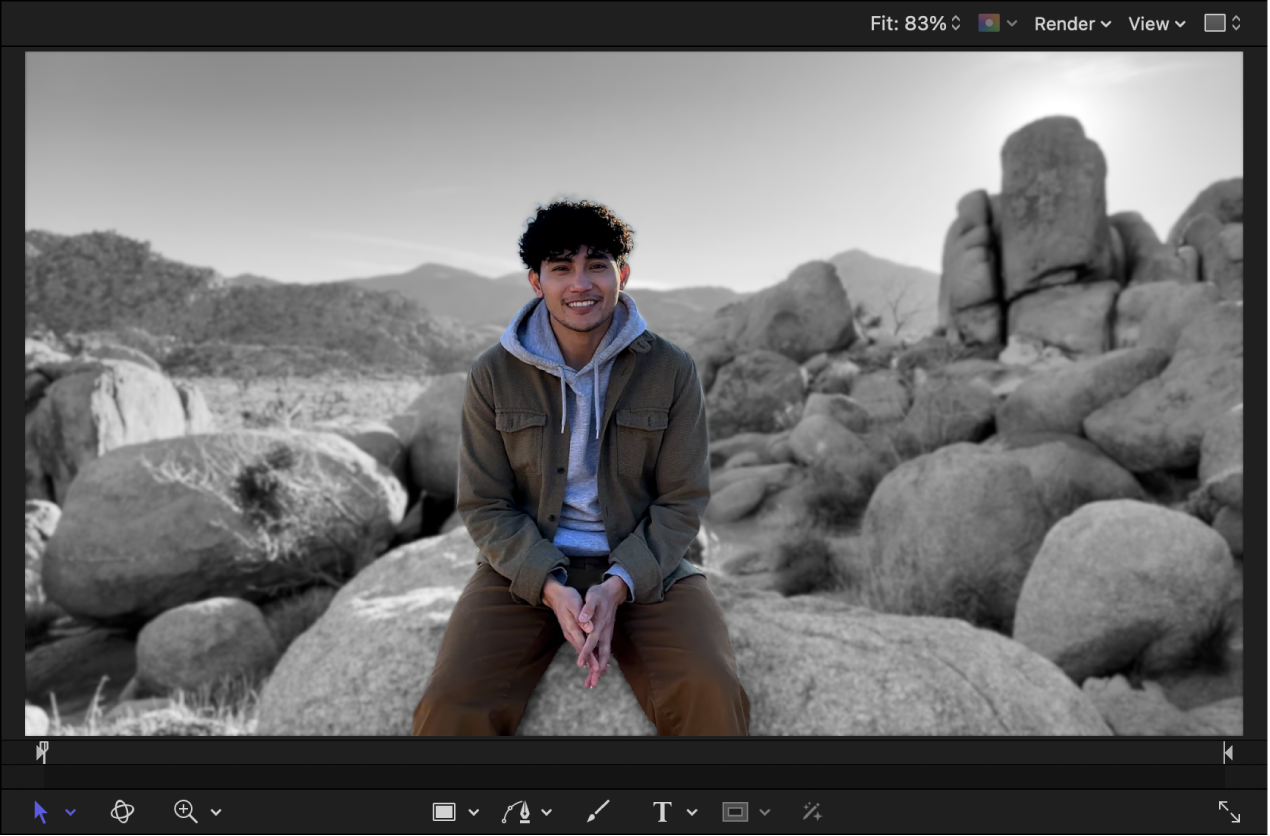
Añadir una máscara magnética para aislar un sujeto de su fondo
Al añadir el efecto de máscara magnética a un clip, se crea una mate que te permite componer la imagen en primer plano aislada sobre una imagen en segundo plano diferente.
En la lista de capas o en la línea temporal de Motion, selecciona el clip que quieres enmascarar y, a continuación, coloca el cursor de reproducción en un punto dentro del clip que muestre el área que quieres enmascarar.
Realiza cualquiera de las siguientes acciones:
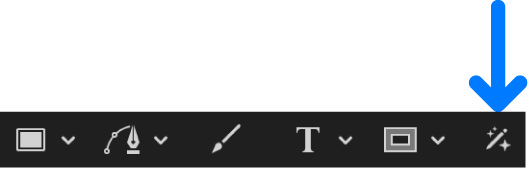
Haz clic en la herramienta de máscara magnética en la barra de herramientas del lienzo.
Selecciona Objeto > Añadir máscara magnética.
Pulsa Opción + Mayúsculas + Comando + M.
El puntero cambia en el lienzo al cuentagotas Añadir
 (que permite añadir partes de la imagen a la máscara). Al mover el cuentagotas sobre el lienzo, los objetos y figuras de la imagen se resaltan en un color brillante.
En el lienzo, sitúa el cuentagotas sobre un objeto o figura de la imagen que quieras enmascarar y, a continuación, haz clic para seleccionarlo.
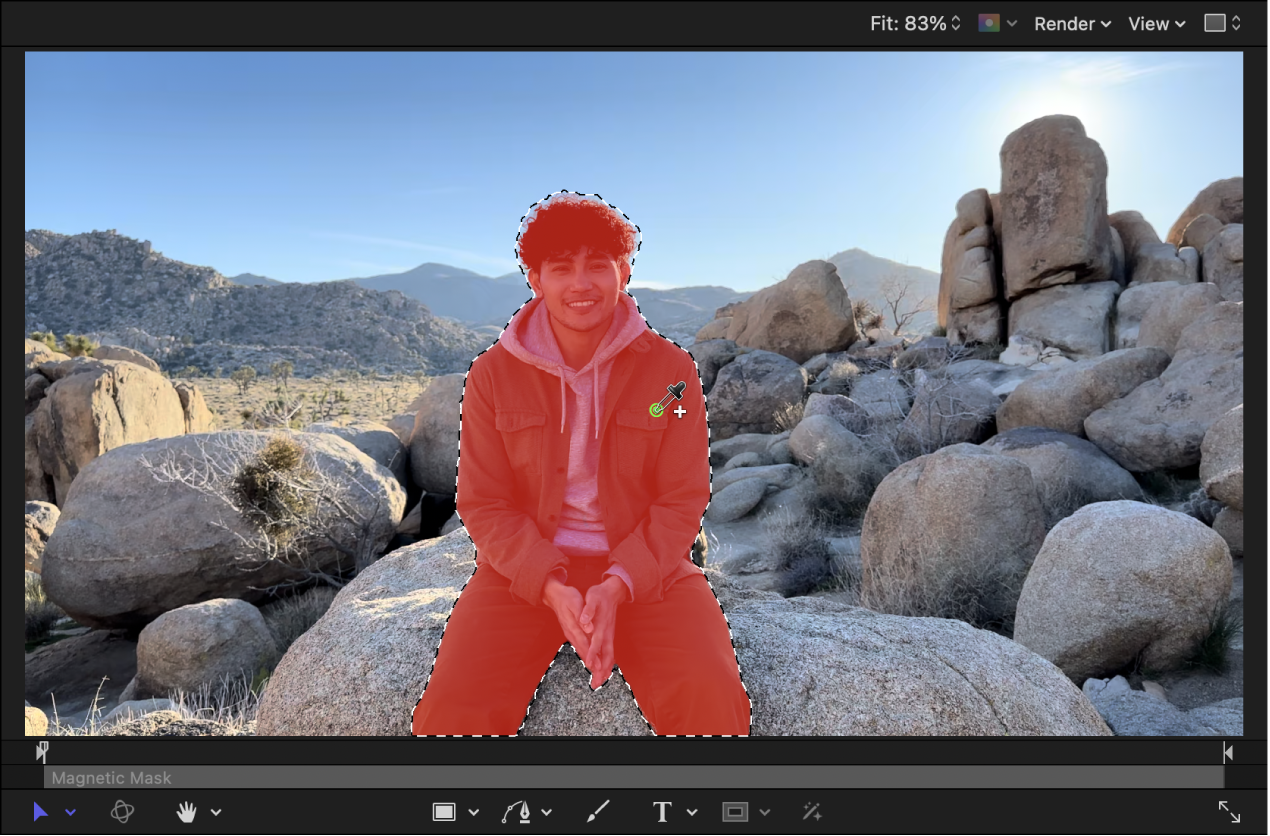
Se añaden una máscara y un punto de control al lienzo. El punto de control define el área que se va a enmascarar. Además, un objeto de máscara magnética aparece debajo del clip en la lista de capas y en la línea de tiempo, y en la línea de tiempo se muestra un indicador de referencia/análisis (un punto en un círculo con una línea vertical atravesándolo) en el fotograma afectado. Este fotograma de referencia se utiliza para calcular la posición de la máscara en los fotogramas siguientes cuando analices el resto del clip.
Para añadir o restar del área de la máscara seleccionada, realiza una de las siguientes operaciones:
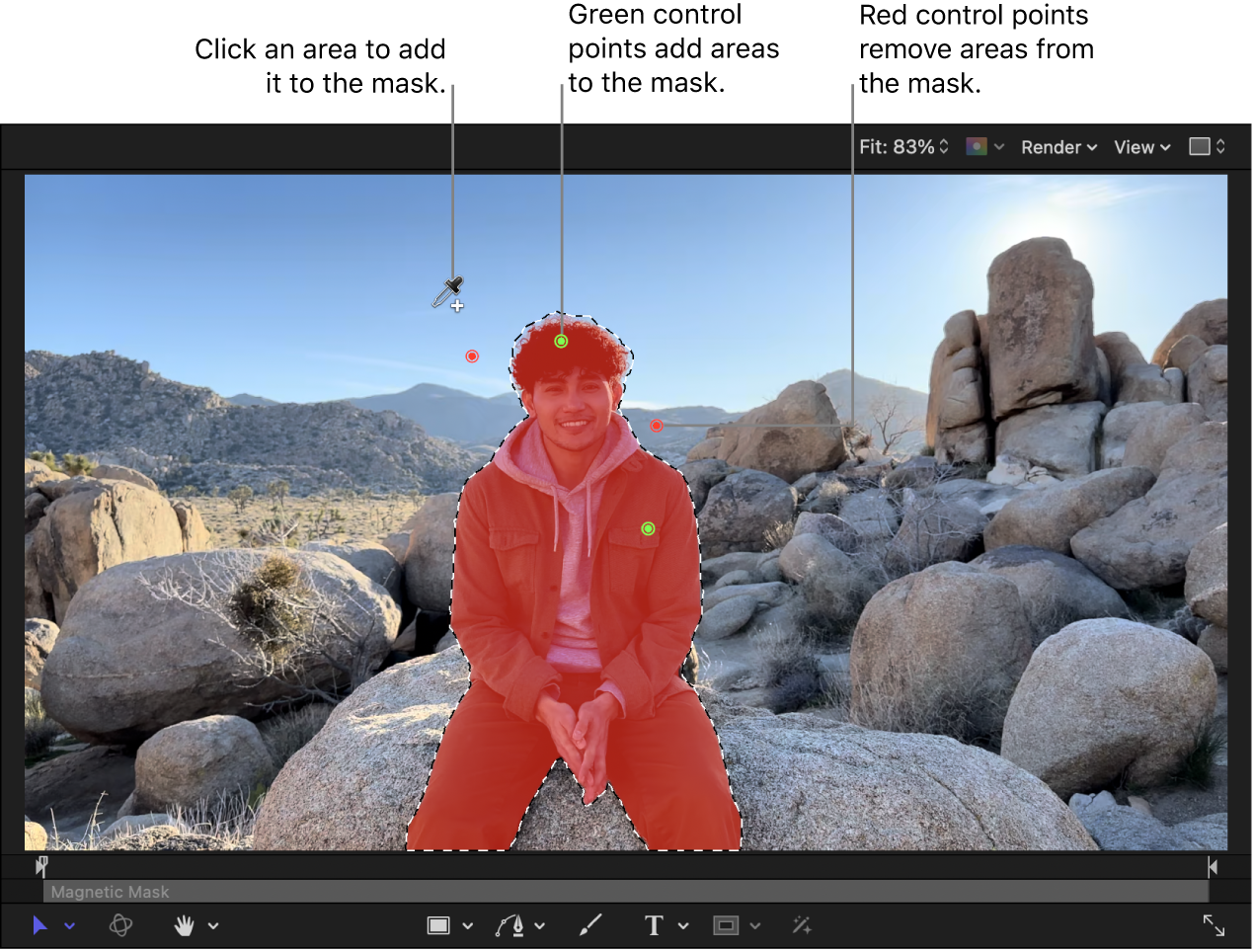
Añadir a la selección: Haz clic en un área del lienzo con el cuentagotas Añadir
. Cada clic con el cuentagotas Añadir pone un punto de control verde en el lienzo, que añade un área a la máscara.Sustraer de la selección: En el inspector de máscara magnética, haz clic en el botón Eliminar
 de la fila “Herramientas de selección” y, a continuación, haz clic en un área del lienzo con el cuentagotas Eliminar
  . Cada clic con el cuentagotas Eliminar pone un punto de control rojo, que elimina un área de la máscara.
Para volver al cuentagotas de añadir, haz clic en el botón Añadir
 del inspector.
Consejo: Para alternar temporalmente entre los cuentagotas, mantén pulsada la tecla Opción y, a continuación, haz clic en el lienzo. Cuando sueltas la tecla Opción, la herramienta vuelve a ser el cuentagotas activo anteriormente.
En la mayoría de casos, solo necesitas unos cuantos puntos de control para seleccionar el objeto o la figura que quieres enmascarar. A partir de aproximadamente 20 puntos de control ya no hay diferencia.
Para refinar aún más una máscara, consulta Editar una máscara magnética.
Para extender la máscara magnética a más fotogramas del clip, realiza una de las siguientes operaciones:
Aplicar la máscara al intervalo de reproducción: Haz clic en Analizar.
Nota: Si has añadido la máscara magnética a un fotograma antes del intervalo de reproducción, el análisis hacia delante se detiene en el punto de entrada del intervalo de reproducción; si la has añadido después del intervalo de reproducción, el análisis hacia atrás se detiene en el punto de salida del intervalo de reproducción.
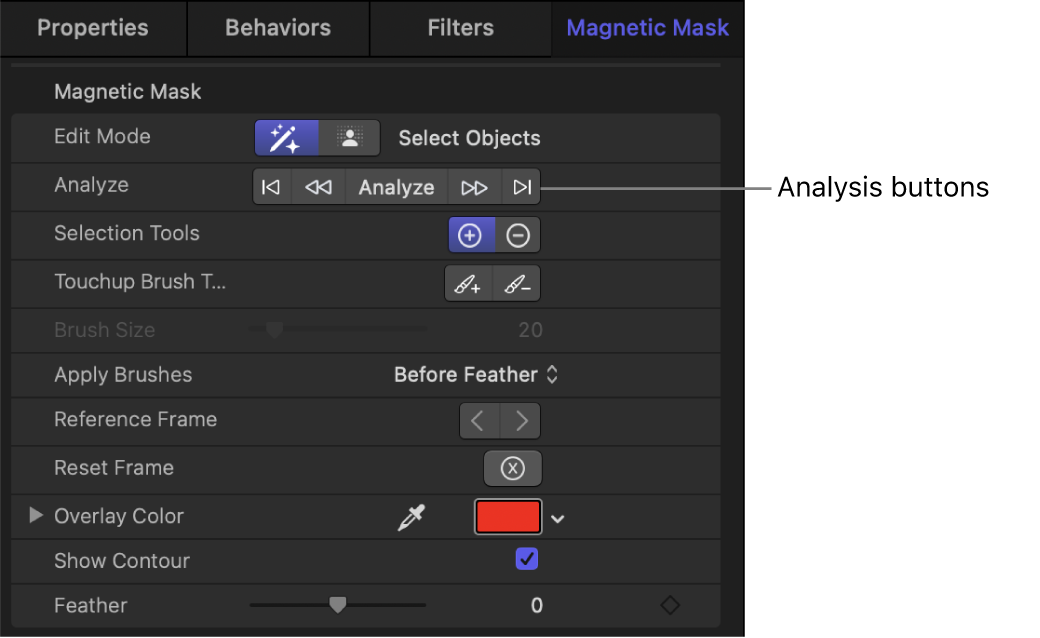
Aplicar la máscara al fotograma anterior o siguiente: Haz clic en el botón “Fotograma anterior”
 o en el botón “Fotograma siguiente”
  .
.Cuando haces clic en
o en , se añade un fotograma de análisis (línea vertical blanca) a la línea de tiempo. Ese fotograma se usa como base para los fotogramas posteriores cuando se calcula la máscara.Aplicar la máscara a la parte del clip anterior o posterior al fotograma actual: Haz clic en el botón “Analizar hacia atrás”
 o en el botón “Analizar hacia delante”
  .
.Para cancelar el análisis, haz clic en Detener en la ventana de progreso del análisis. También puedes pulsar Comando + punto (.) o la tecla Esc (Escape).
La máscara se extiende a todos los fotogramas analizados. En la línea de tiempo, el intervalo de fotogramas analizados se representa con una barra de color gris claro.
Para ver el resultado de la máscara magnética, haz clic en el botón “Mostrar resultado”
 del inspector de máscara magnética.
Si no estás conforme con el resultado, haz más retoques.
Opcional: Para enmascarar elementos adicionales del clip, selecciona de nuevo la capa del clip y repite los pasos del 1 al 7.
Si añades varias máscaras magnéticas a un clip, cambia la máscara activa seleccionando otra máscara en la lista de capas o en la línea de tiempo.
Cuando guardas el proyecto, los archivos de análisis de las máscaras magnéticas y los clips o imágenes que se utilicen en el proyecto se guardan en una carpeta (en la ubicación que hayas elegido para guardar).
Modificar las opciones de visualización de máscaras
Puedes ver el resultado de una máscara magnética, ver su canal alfa, cambiar su color de resaltado o mostrar u ocultar su contorno de selección.
En la lista Capas o en la línea de tiempo de Motion, selecciona una máscara magnética.
En el inspector de máscara magnética, realiza cualquiera de las siguientes acciones:
Ver el resultado de una máscara: Haz clic en el botón “Mostrar resultado”
.Ver el canal alfa de una máscara: Haz clic en el botón “Mostrar resultado”
, haz clic en el menú desplegable “Canales” (en la esquina superior derecha del lienzo) y, a continuación, selecciona “Alfa”.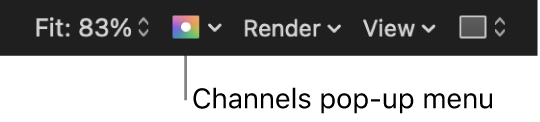
Para mostrar todos los canales de color en el lienzo, haz clic en el menú desplegable “Canales” (en la esquina superior derecha del lienzo) y, a continuación, selecciona “Color”.
Cambiar el color de resaltado de una máscara: Haz clic en el botón “Seleccionar objetos”
 , haz clic en la paleta de colores y, a continuación, selecciona un nuevo color en la ventana Colores.
Mostrar u ocultar el contorno de selección punteado de una máscara: Haz clic en el botón “Seleccionar objetos”
y, a continuación, selecciona o desmarca la casilla “Mostrar contorno”.