
Enviar imágenes en Mensajes en la Mac
Comparte tu experiencia con otras personas: envíales fotos y videos de tu fototeca, Tapbacks, archivos GIF, Memoji y stickers cuando les envíes un mensaje.
Nota: puedes hacer que tu Mac o dispositivos Apple (o los de tus familiares) reciban alertas sobre contenido íntimo, y te avisen antes de su envío o recepción. Consulta Activar o desactivar Seguridad en la comunicación en Tiempo en pantalla y Evitar ver imágenes y videos íntimos no deseados.
Enviar fotos, videos e imágenes GIF animadas
Puedes enviar y recibir elementos como fotos (incluyendo Live Photos), videos e imágenes GIF animadas. Puedes ver estos archivos en la conversación o en la visualización Información.
Ve a la app Mensajes
en la Mac.Selecciona una conversación.
Haz clic en
 a la izquierda del campo de mensaje (cerca de la parte inferior), y realiza una de las siguientes acciones:
Agregar una foto o video de tu fototeca: haz clic en Fotos. También puedes arrastrar fotos o videos al campo de mensaje, o bien, copiar y pegarlos.
Agregar una imagen GIF: haz clic en #imágenes, selecciona una imagen popular o busca por palabra clave. Para desactivar la animación en bucle del GIF, consulta Detener o reducir el movimiento de la pantalla.
Nota: los GIF de #imágenes se muestran animados solamente en la app Mensajes en dispositivos Apple.
Si quieres incluir un mensaje escrito con la foto o el video, escríbelo en el campo y presiona Retorno.
Ver y guardar fotos, videos y GIF enviados
Ve a la app Mensajes
en la Mac.Selecciona una conversación con fotos, videos o GIF enviados.
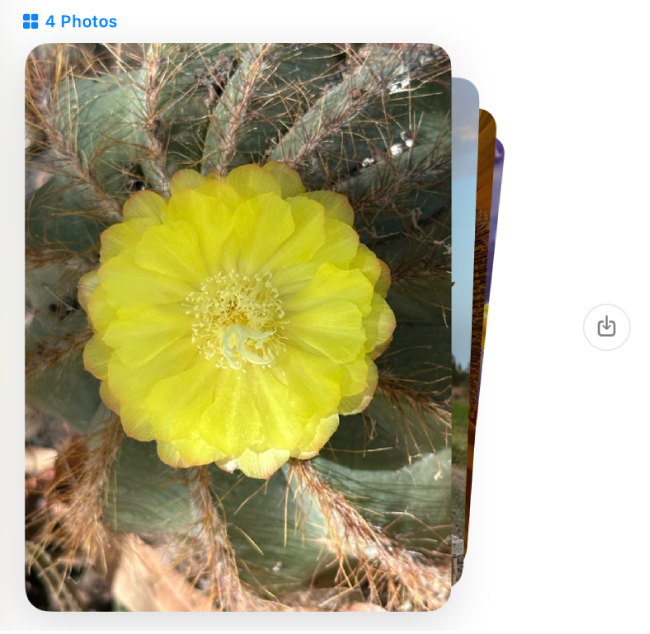
Realiza cualquiera de las siguientes acciones:
Desliza para revisar: si envías o recibes cuatro o más fotos, se muestran como una pila de fotos. si tienes un trackpad o un Magic Mouse, desliza con dos dedos hacia la izquierda o hacia la derecha sobre la pila para ver cada foto de forma individual.
Ver cada foto por separado en una cuadrícula: Haz clic con la tecla Control presionada en la pila y selecciona Mostrar cuadrícula. Haz clic en
 para regresar a la conversación.
Guardar fotos o videos: haz clic en
 junto a la foto, la pila de fotos o el video para guardar el elemento en tu fototeca. O bien, arrástralo desde la visualización de los detalles de la conversación al escritorio. Consulta Importar fotos desde Mail, Safari y otras apps a Fotos.
Si activas Mensajes en iCloud, todas las fotos y videos que envías y recibes se almacenan en iCloud.
Guardar un GIF que hayas recibido en un mensaje para usarlo en otro momento: Haz clic con la tecla Control presionada en el GIF y luego elige Guardar. El GIF se guarda en la app Fotos.
Reaccionar con un Tapback
Los Tapbacks te proporcionan una forma fácil y rápida de responder a un mensaje con íconos expresivos, como un corazón, un pulgar hacia arriba o uno hacia abajo, o signos de exclamación o interrogación, así como cualquier emoji. Incluso puedes usar un sticker o Memoji personalizado como Tapback.
Solamente puedes agregar un Tapback por mensaje. Para agregar más imágenes, puedes adjuntar stickers adicionales al mensaje.

Ve a la app Mensajes
en la Mac.Selecciona una conversación.
Haz clic con la tecla Control presionada en un mensaje y luego elige un Tapback sugerido o una de las siguientes opciones:
Otro emoji: haz clic en
 .
.Si activaste Apple Intelligence*, puedes crear emojis personalizados llamados Genmojis.
Un sticker: haz clic en
y luego en  .
.
Realiza cualquiera de las siguientes acciones:
Usar otro Tapback: haz clic en tu Tapback y luego elige un emoji, Memoji o sticker distinto.
Eliminar el Tapback: haz clic en el Tapback, luego haz clic en el mismo Tapback para quitar el resaltado azul.
Averiguar quién envió un Tapback: Si un mensaje tiene más de un Tapback, estos se mostrarán en una pila. Puedes averiguar quién agregó cada uno de los Tapbacks. Haz clic en cualquier Tapback. Los Tapbacks aparecen cerca del área superior de la conversación con las foto de contacto de la personas que los enviaron.
El Tapback se adjunta a un mensaje específico en la conversación, y todos los que son parte de la conversación lo pueden ver. Solamente puedes editar o eliminar los Tapbacks que tú agregaste.
Consejo: para enviar un Tapback clásico en el mensaje entrante más reciente, presiona Comando + T, y presiona una tecla numérica (1 a 6).
Crear tu Memoji
Puedes crear un Memoji personalizado que refleje tu personalidad y luego enviarlo como un sticker para expresar tu estado de ánimo en tus mensajes.

Ve a la app Mensajes
en la Mac.Selecciona una conversación.
Haz clic en
a la izquierda del campo de mensaje (cerca de la parte inferior), elige Stickers y luego selecciona  .
.Realiza una de las siguientes acciones:
Crear tu primer Memoji: haz clic en
 , y sigue las instrucciones en pantalla para crear y personalizar tu Memoji.
Crear más Memoji: haz clic en
 y elige Nuevo Memoji.
Diseña tu Memoji haciendo clic en las categorías de la izquierda, desde Piel hasta Cuerpo, y luego seleccionando opciones en la derecha.
Haz clic en Listo y luego desplázate para elegir una pose para tu Memoji.
También puedes usar tu Memoji en la ventana de inicio de sesión y crear tus propios emojis con Genmojis.
Enviar un sticker
Además, puedes compartir los Live Stickers que crees a partir de tus propias fotos en tu iPhone o iPad con iOS 17, iPadOS 17 o versiones posteriores. Puedes crear también tu propio Memoji directamente desde la Mac y luego enviar tus stickers de Memoji personalizados en cualquier mensaje.
Nota: el envío de stickers no está disponible en todos los países o regiones.
Ve a la app Mensajes
en la Mac.Selecciona una conversación.
Haz clic en
a la izquierda del campo de mensaje (cerca de la parte inferior), haz clic en Stickers y selecciona una de las siguientes opciones:Utilizados recientemente: haz clic en
 .
.Live Stickers: haz clic en
y selecciona un Live Sticker que hayas creado en el iPhone o iPad con iOS 17, iPadOS 17 o una versión posterior.Memoji: haz clic en
y selecciona de una variedad de stickers de Memoji o crea tu propio Memoji para enviar stickers personalizados.
Si quieres incluir un mensaje escrito con el sticker, escríbelo en el campo y presiona Retorno.
Opcionalmente, puedes arrastrar stickers hasta un mensaje en la conversación, o mantener presionada la tecla Control mientras haces clic en un mensaje concreto y elegir Agregar sticker. Después de agregar un sticker hasta un mensaje, puedes reubicarlo (para ver las actualizaciones de los stickers, tú y tus destinatarios deben tener iOS 17.2, iPadOS 17.2, macOS 14.2, visionOS 1 o versiones posteriores).
Cuando alguien te envía un sticker personalizado que te gusta, puedes guardarlo para reutilizarlo posteriormente. Mantén presionada la tecla Control mientras haces clic en el globo de mensaje o sticker, y enseguida elige Guardar en Stickers o Detalles del sticker. La opción Detalles del Sticker también te permite consultar quién envió el sticker y cuándo.
Para obtener más información acerca de los stickers, consulta el manual de uso del iPhone o del iPad.
Nota: puedes hacer que tu Mac o dispositivos Apple (o los de tus familiares) reciban alertas sobre contenido íntimo, y te avisen antes de su envío o recepción. Consulta Activar o desactivar Seguridad en la comunicación en Tiempo en pantalla y Evitar ver imágenes y videos íntimos no deseados.
Si activas Mensajes en iCloud, todas las fotos y videos que envías y recibes se almacenan en iCloud.