
Agregar un tabla a un pizarrón de Freeform en la Mac
Puedes agregar tablas a un pizarrón de Freeform para organizar contenido, acomodar las secciones del pizarrón y más. Después de agregar una tabla, puedes personalizarla como quieras.
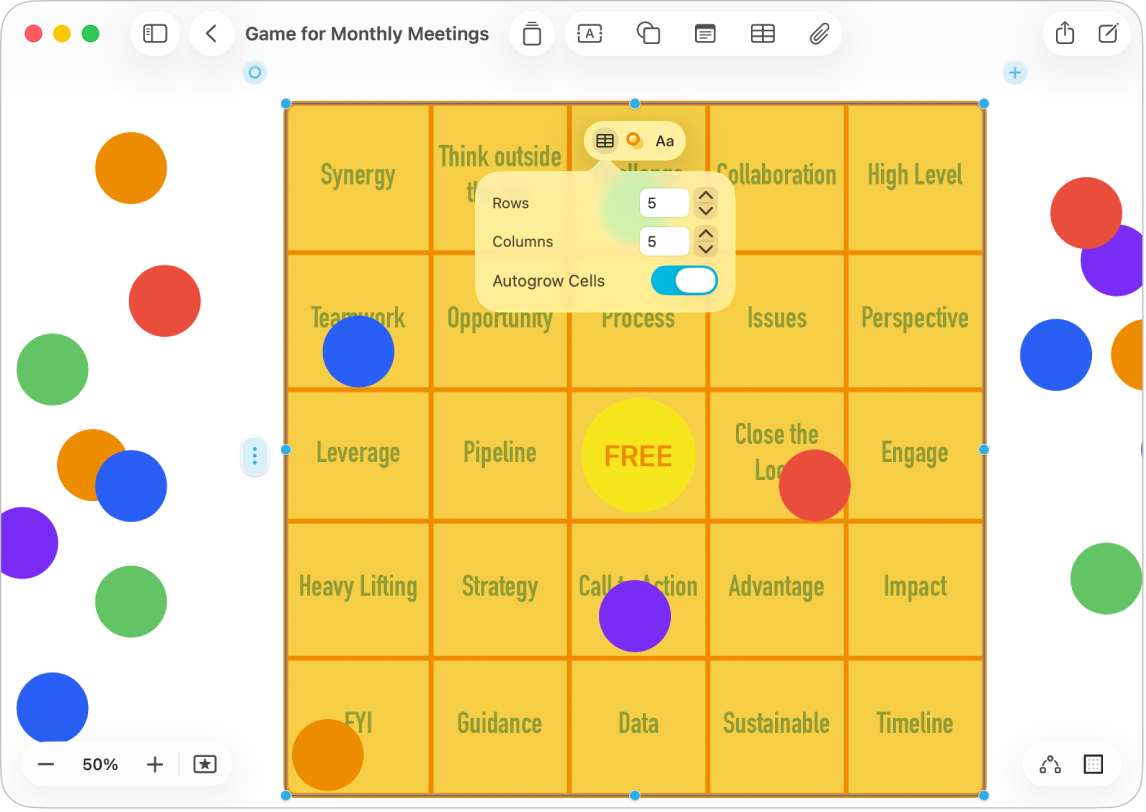
Crear una tabla
Ve a la app Freeform
en tu Mac.Realiza una de las siguientes operaciones:
Selecciona Insertar > Tabla.
Haz clic en
 .
.
Con la tabla seleccionada, realiza cualquiera de las siguientes acciones:
Cambiar el estilo de la tabla: haz clic en
 en las herramientas de formato y luego usa los controles para hacer cambios.
Agregar una fila o columna al final: haz clic en
 en la esquina superior derecha o inferior izquierda de la tabla.
Insertar o eliminar una columna o fila dentro de la tabla: haz clic con la tecla Control presionada en una celda y luego selecciona una opción, como Agregar columna a la derecha. También puedes seleccionar una celda, columna o fila, seleccionar Formato > Tabla y luego elegir una opción.
Especificar una cantidad de filas y columnas: haz clic en
en las herramientas de formato y luego ajusta los números.Cambiar el tamaño de la tabla entera: arrastra uno de los puntos azules; los puntos de las esquinas redimensionan las filas y las columnas de forma proporcional.
Consejo: para mantener las mismas proporciones siempre que se redimensione una tabla, selecciona Orden > Mantener proporciones.
Igualar el tamaño de las filas o columnas: selecciona Formato > Tabla > Distribuir filas uniformemente o Distribuir columnas uniformemente.
Redimensionar una fila o columna: arrastra el borde de una celda.
Mover la tabla: arrastra
 en la esquina superior izquierda de la tabla.
Seleccionar una celda, columna, fila o tabla
Ve a la app Freeform
en tu Mac.En un pizarrón con una tabla, haz clic en la tabla para seleccionarla y luego realiza una de las siguientes acciones:
Seleccionar una celda: haz clic una vez en la celda.
Seleccionar una columna: haz clic para seleccionar una celda y luego haz clic en
 en la parte superior de la tabla.
Seleccionar una fila: haz clic para seleccionar una celda y luego haz clic en
 en el lado izquierdo de la tabla.
Cuando haya una fila, columna o celda seleccionada, toca en la esquina superior izquierda de la tabla para seleccionar toda la tabla.
Agregar y formatear texto en una tabla
Ve a la app Freeform
en tu Mac.En un pizarrón con una tabla, haz doble clic en una celda y luego ingresa texto.
Para cambiar el tipo de letra, el estilo, el tamaño, el color y la alineación, haz clic en
 en las herramientas de formato.
Consejo: para formatear texto en una o más celdas, selecciona una celda, columna, fila o tabla y luego haz clic en
. También puedes copiar y pegar un estilo en otra celda.
Adjuntar un elemento a una celda
Puedes adjuntar elementos, como fotos o videos, documentos escaneados o enlaces, a las celdas de tu tabla. Si desplazas la tabla, los elementos adjuntos se desplazan con ella.
Ve a la app Freeform
en tu Mac.Abre un pizarrón que tenga una tabla y otros elementos.
Realiza cualquiera de las siguientes operaciones:
Arrastra un elemento de tu pizarrón a una celda hasta que aparezca un resaltado.
Copia y pega un elemento en una celda. Este se centrará en la celda.
Para que las celdas se amplíen automáticamente de modo que quepan los elementos anclados, haz clic en para seleccionar la tabla, haz clic en en las herramientas de formato y luego activa Aumentar tamaño de celdas automáticamente.
Agrega texto, notas adhesivas, figuras o líneas, fotos o videos, diagramas, enlaces y otros archivos para seguir creando tu pizarrón.