Manual de uso de Final Cut Pro para iPad
- Te damos la bienvenida
- Novedades
-
- Introducción a la edición
- Seleccionar ítems en la línea de tiempo
- Ordenar clips en la línea de tiempo
- Añadir pistas
- Editar en modo Posición
- Realizar ediciones de gran precisión usando la rueda de selección
- Deshacer y rehacer ediciones
- Desactivar y activar clips
- Cambiar la velocidad de los clips
- Editar al ritmo
- Crear un montaje de vídeo con el creador de montajes
-
- Introducción a la edición de audio
- Ajustar el volumen
- Ver los niveles de audio
- Expandir componentes de audio
- Ajustar canales de audio individuales
- Acercarse a las ondas de audio
- Ajustar el balance y el fundido del audio
- Mejorar el audio
- Añadir pistas de sonido
- Grabar voces en off
- Utilizar funciones para organizar clips de audio
- Exportar o compartir
- Copyright y marcas comerciales
Usar la barra de menús en Final Cut Pro para iPad
Final Cut Pro para iPad tiene una barra de menús (similar a la de Final Cut Pro para Mac) que te permite acceder rápidamente a los comandos mientras editas.
Nota: La barra de menús está disponible con iPadOS 26.
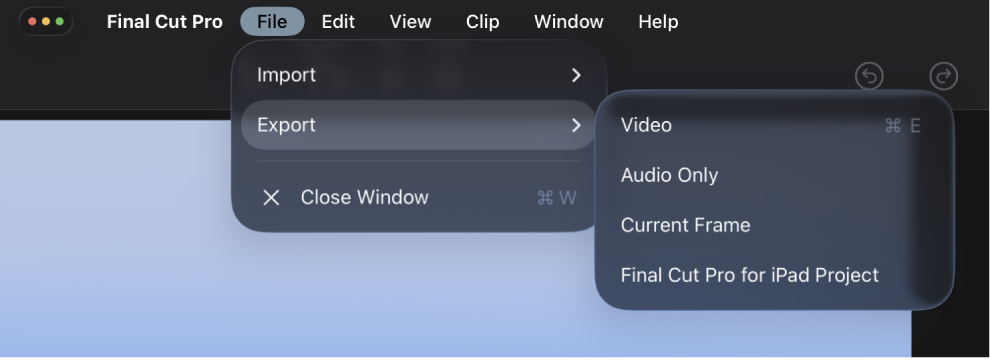
Ve a la app Final Cut Pro del iPad.
Desliza hacia abajo desde la parte superior de la pantalla para mostrar la barra de menús o mueve el puntero hacia arriba cuando uses un trackpad.
Toca un ítem de la barra de menús y, a continuación, toca un comando (en función de la selección actual, es posible que algunos comandos estén atenuados).
Para buscar un comando, toca Ayuda en la barra de menús y, a continuación, introduce el texto que quieres buscar.
Consejo: Si un comando tiene un atajo que puedes usar con un teclado conectado o enlazado, el atajo aparece al lado del comando. Consulta Utilizar atajos de teclado.