Grabar video en Final Cut Camera
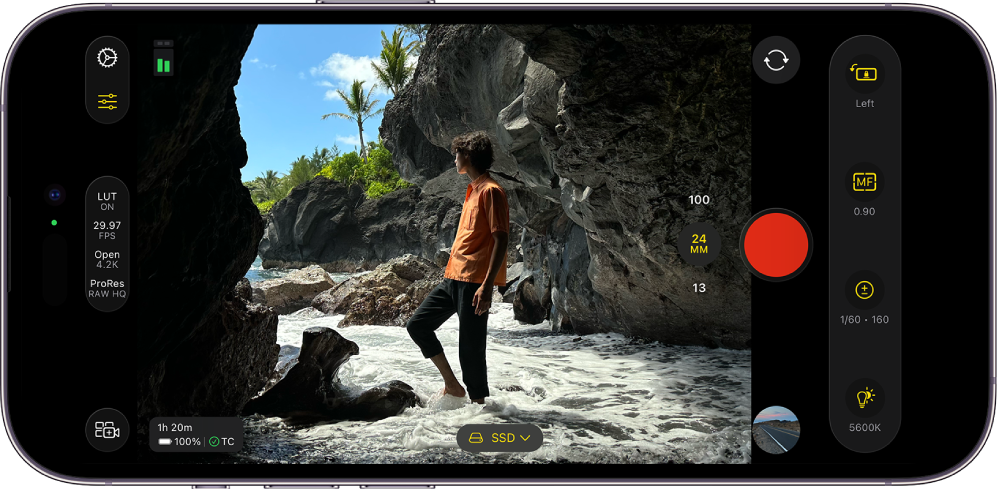
Con Final Cut Camera, puedes grabar video de calidad profesional directamente en tu iPhone o iPad. En los modelos de iPhone compatibles, puedes grabar video directamente en un dispositivo de almacenamiento externo o grabar en formato Apple ProRes RAW, que conserva toda la información de imagen del sensor de la cámara.
También puedes conectarte de forma inalámbrica a Final Cut Pro para iPad a fin de grabar un ángulo de cámara en una sesión de Multicam en directo. Consulta Grabar video en una sesión de Multicam en directo.
Grabar video con Final Cut Camera como app de cámara independiente
Ve a la app Final Cut Camera
 en tu iPhone o iPad.
En la pantalla de la cámara, toca
 para empezar a grabar.
Para detener la grabación, toca
 .
.
Consejo: También puedes presionar cualquiera de los botones de volumen para empezar o detener la grabación.
Grabar video directamente en un dispositivo de almacenamiento externo
Con Final Cut Camera y modelos de iPhone compatibles, puedes grabar video directamente en un SSD externo.
Para grabar en un dispositivo de almacenamiento externo con Final Cut Camera, necesitas:
Un iPhone 15 Pro o posterior.
Un cable USB-C con clasificación USB 3.2 Gen 1x1 o superior con una velocidad mínima de 5 Gbit/s (o una velocidad mínima de 6 Gbit/s para grabar en ProRes RAW).
Una unidad SSD externa conectada mediante un cable USB-C y formateada con el formato exFAT.
Consulta Cambiar el formato de un dispositivo de almacenamiento externo en el Manual de uso del iPhone.
Ve a la app Final Cut Camera
en tu iPhone.Conecta la unidad SSD externa a tu dispositivo con el cable USB-C.
El nombre del dispositivo en el que estás grabando aparecerá en la parte inferior de la pantalla de Final Cut Camera. Para cambiar dónde se guardan los archivos, toca
 al lado del nombre del dispositivo y elige una ubicación de almacenamiento.
Nota: Si es la primera vez que conectas un dispositivo de almacenamiento externo con la app Final Cut Camera abierta, se te pedirá que otorgues permiso para grabar video. Ve a la app Configuración
 en tu iPhone, toca Privacidad y seguridad, toca Archivos y carpetas, y luego activa Final Cut Camera. Cierra y vuelve a abrir Final Cut Camera.
Toca
para empezar a grabar.Para detener la grabación, toca
.
Importante: No desconectes la unidad externa de tu dispositivo hasta que la grabación haya terminado.
Grabar en Apple ProRes RAW
Con un iPhone 17 Pro o posterior y un dispositivo de almacenamiento externo, puedes grabar en Apple ProRes RAW, que conserva todos los datos de imagen del sensor de la cámara y te permite ajustar la configuración de la cámara durante la posproducción sin perder calidad.
Al seleccionar el códec Apple ProRes RAW, Final Cut Camera cambia automáticamente otras configuraciones de grabación.
Ve a la app Final Cut Camera
en tu iPhone.Conecta un dispositivo de almacenamiento externo con un cable USB-C que tenga una velocidad mínima de 6 Gbit/s.
Consulta la sección Grabar video directamente en un dispositivo de almacenamiento externo más arriba.
En la pantalla de la cámara, toca la configuración de formato en la parte superior o lateral de la pantalla.

En el menú que aparece, toca el códec.
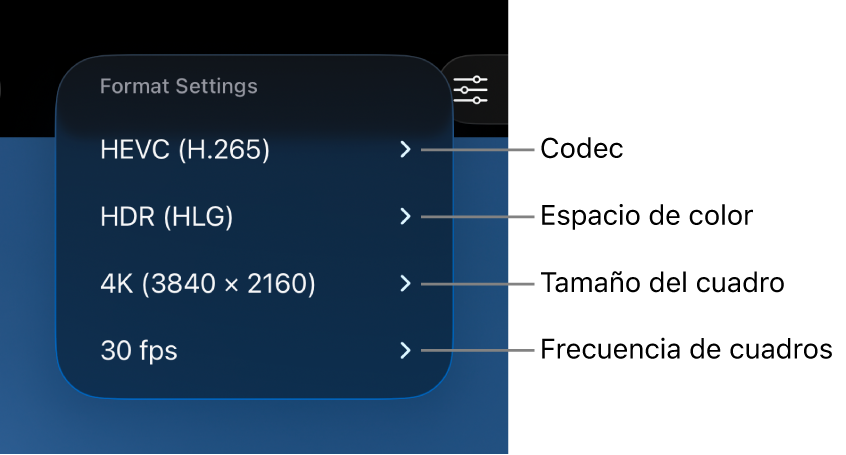
Toca una opción de Apple ProRes RAW:
Apple ProRes RAW: selecciona Apple ProRes RAW para proyectos profesionales de alto nivel que requieran la máxima flexibilidad para ajustar el balance de blancos, la exposición, la nitidez y más durante la postproducción.
Apple ProRes RAW HQ: selecciona Apple ProRes RAW HQ para obtener una velocidad de bits y una calidad de imagen superiores a las de Apple ProRes RAW.
Cuando configuras el códec como Apple ProRes RAW o Apple ProRes RAW HQ, Final Cut Camera realiza los siguientes ajustes automáticamente:
El tamaño de fotograma se configura como Open Gate (4224 x 3024). Esta opción de tamaño de fotograma produce el tamaño de imagen (y archivo) más grande, y permite velocidades de fotogramas de hasta 60 fps.
La configuración de espacio de color deja de estar disponible (Apple ProRes RAW no está asociado a ningún espacio de color).
Se activa la opción Previsualizar con LUT y se configura como Apple Log 2 a HDR (HLG). Consulta Previsualizar contenido en formato Log.
Realiza alguna de las siguientes acciones:
Configurar el tamaño de fotograma: deja el tamaño de fotograma configurado como Open Gate (4224 x 3024) o elige 17:9 (4224 x 2240), que permite velocidades de fotogramas de hasta 120 fps con determinados lentes.
Configurar la frecuencia de fotogramas: toca la frecuencia de fotogramas y luego selecciona 24, 25, 30, 50, 60 o 120 fps.
Las frecuencias de fotogramas disponibles para Apple ProRes RAW dependen del tamaño de fotograma. Selecciona una frecuencia de fotogramas de hasta 120 fps si el tamaño de fotograma está configurado como 17:9, o de hasta 60 fps si está configurado como Open Gate.
A medida que hagas tus selecciones, Final Cut Camera calculará el tiempo máximo de grabación en función del espacio de almacenamiento disponible en tu dispositivo.

Inicia la grabación.
Consulta la sección Grabar video con Final Cut Camera como app de cámara independiente más arriba.
Dónde se almacenan los videos grabados
Cuando grabas video con Final Cut Camera, los archivos multimedia se guardan en la ubicación de grabación que configures. Puedes consultar la ubicación de tus archivos.
Si grabas en el almacenamiento interno: el contenido multimedia se graba en una carpeta en tu iPhone o iPad. Ve a la app Archivos
 , toca En mi iPhone o En mi iPad, toca Final Cut Camera, toca DCIM y luego selecciona 100APPLE.
Si grabas en un dispositivo de almacenamiento externo: el contenido multimedia se graba en una carpeta en el dispositivo de almacenamiento. Ve a la app Archivos
en tu iPhone o iPad, toca el nombre del dispositivo externo, toca DCIM y luego selecciona 100APPLE.
Para transferir los videos almacenados a Final Cut Pro para iPad, consulta Transferir contenido de Final Cut Camera en el Manual de uso de Final Cut Pro para iPad.
Importante: Si eliminas la app Final Cut Camera de tu dispositivo, se eliminarán permanentemente todos los videos que hayas grabado en el almacenamiento interno del dispositivo.
Consejo: Puedes activar No molestar para evitar que las notificaciones y las llamadas entrantes interrumpan tu grabación. Desliza hacia abajo desde la esquina superior derecha de tu pantalla para abrir el centro de control, toca Enfoque y luego activa No molestar.