Usar las guías de la cámara en pantalla en Final Cut Camera
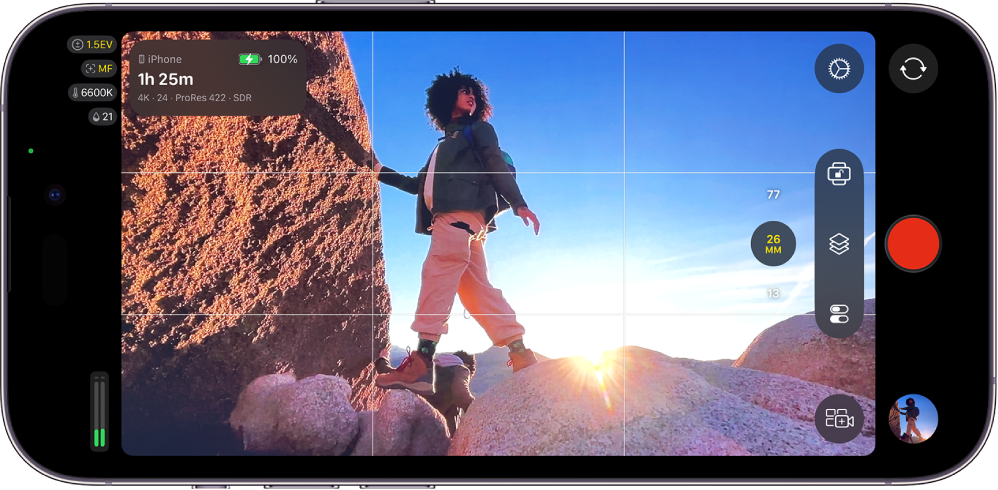
Puedes activar las guías en el visor de la cámara de Final Cut Camera para ayudarte a componer las tomas.
Activar o desactivar las guías de proporciones
Si planeas entregar tu proyecto con una proporción 4:3 o cuadrada (por ejemplo, para redes sociales), puedes mostrar las guías de proporciones en la pantalla de la cámara para ayudarte a componer tus tomas. De este modo, puedes recortar los clips de video más tarde durante la postproducción para que se ajusten correctamente al tamaño de fotograma final.
Ve a la app Final Cut Camera
 en tu iPhone o iPad.
En la pantalla de la cámara, toca
 , toca Guía de proporciones y, después, toca una opción.
Toca
 .
.
Activar o desactivar la cuadrícula del visor
Usa las líneas de la cuadrícula del visor para ayudarte a componer tus tomas.
Ve a la app Final Cut Camera
en tu iPhone o iPad.En la pantalla de la cámara, toca
y toca Sobreposición de cuadrícula.Toca
.
Activar o desactivar el nivel y las cruces del visor
Usa el nivel y las cruces del visor para ayudarte a componer tu toma.
Ve a la app Final Cut Camera
en tu iPhone o iPad.En la pantalla de la cámara, toca
y toca Nivel.Toca
.
Cuando la opción Nivel está activada, se muestran en el visor indicadores de inclinación y rotación. Las barras horizontales blancas se alinean y cambian a amarillo cuando el horizonte del visor está perfectamente nivelado, y un punto blanco cambia a amarillo cuando la cámara está completamente vertical. En tomas desde arriba, las cruces cambian a amarillo cuando la cámara apunta directamente hacia abajo.
Las guías y sobreposiciones se mantendrán visibles en la pantalla de la cámara hasta que las desactives, incluso cuando grabes con la cámara frontal.