Configurar tus ligas y equipos favoritos
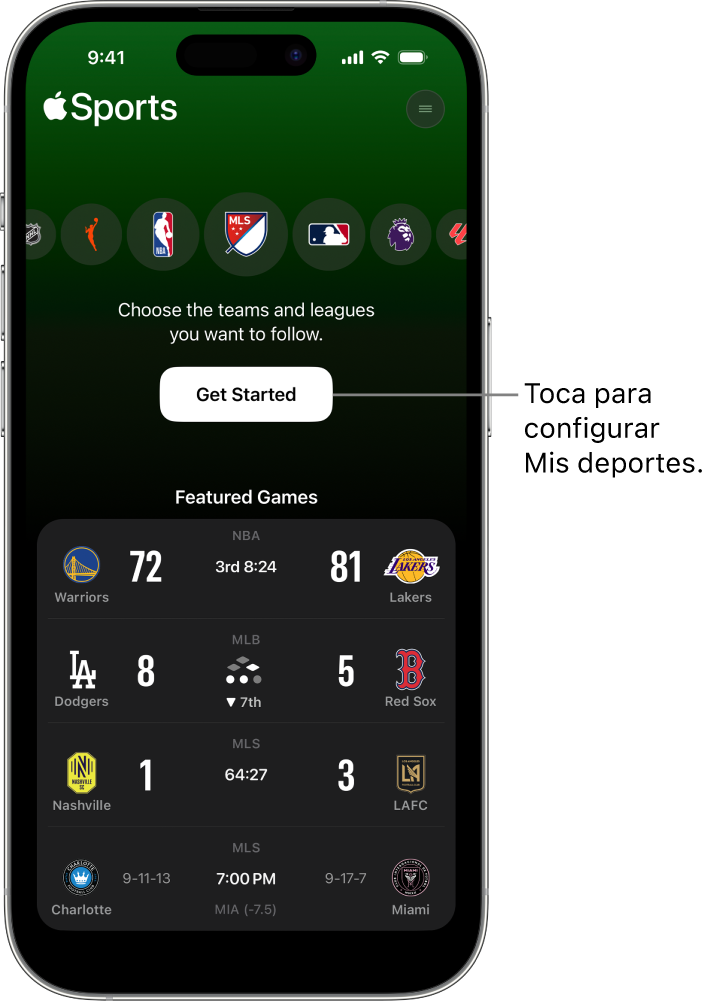
Una vez que hayas instalado la app Deportes, se te pedirá configurar y sincronizarla con Mis deportes al seleccionar tus ligas y equipos favoritos.
Si ya configuraste Mis deportes en la app News  o Apple TV
  , e iniciaste sesión con la misma cuenta de Apple, tus ligas y equipos se sincronizarán automáticamente con la app Deportes y se mostrarán cada vez que la abras.
Configurar tus ligas y equipos favoritos en la app Deportes
Ve a la app Deportes
 en tu iPhone y toca Empezar.
Haz alguna de estas cosas:
Usar la búsqueda: toca el campo de búsqueda, ingresa o dicta un término que quieras buscar, y luego toca
 al lado de la liga o equipo que quieres seguir.
Seleccionar una liga: toca una liga para ver los marcadores del día, y luego toca
junto a una liga para seguirla.Seleccionar un equipo: toca una liga y luego toca
al lado de un equipo que quieras seguir.
Cuando hayas terminado, toca Listo.
Para realizar cambios posteriores en la app Deportes, toca el botón del menú en la esquina superior derecha y luego toca Editar (consulta Administrar Mis deportes en la app Deportes).
Cuando agregas o eliminas favoritos, estos se sincronizan en Mis deportes en News, Apple TV y otras apps compatibles; así como en otros dispositivos en donde hayas iniciado sesión con tu cuenta de Apple, por ejemplo, en un iPad, Mac o Apple TV.
Configurar tus ligas y equipos favoritos en las apps Apple TV o News
Si configuras y administras Mis deportes en la app News o la app Apple TV , tus ligas y equipos favoritos también se mostrarán en la app Deportes .
Haz alguna de estas dos cosas:
Configurar Mis deportes en la app News: sigue las instrucciones de la app News en el Manual de uso del iPhone.
Configurar Mis deportes en la app Apple TV: sigue las instrucciones de la app Apple TV en el Manual de uso del iPhone.
Para realizar cambios posteriores en la app Deportes, toca el botón del menú en la esquina superior derecha y luego toca Editar. Consulta Administrar Mis deportes en la app Deportes.