Comparte o exporta el video de iMovie
Comparte el video de iMovie con tus amistades por correo electrónico o mensaje de texto, publícalo en redes sociales u otros sitios web, o expórtalo para verlo en otros dispositivos.
Cuando compartes un video, lo envías a otras personas en un formato que les permite verlo sin necesidad de tener iMovie. Al exportar un proyecto de iMovie, lo conviertes a un formato que permite que el video sea compatible con diferentes dispositivos, plataformas o sitios web.
Comparte o exporta el video en el iPhone o el iPad
Comparte el video desde el iPhone o el iPad por correo electrónico o mensaje de texto, comparte el proyecto en redes sociales u otros sitios web, o expórtalo para verlo en otro dispositivo.
Comparte el video por correo electrónico o mensaje de texto
Puedes enviar el video terminado a otras personas por correo electrónico con la app Mail o por mensaje de texto con la app Mensajes.
En el explorador de proyectos, toca el proyecto de iMovie que deseas compartir. Si estás editando el proyecto, toca OK en la esquina superior izquierda.
Toca el botón Compartir
 y, a continuación, toca Mensajes o Mail.
Completa el mensaje o correo electrónico que se creó y, luego, toca Enviar.
Si recibes una alerta indicando que el archivo es demasiado grande para enviarlo, puedes reducir el tamaño del archivo de video o enviarlo de otra manera:
Cancela el mensaje o correo electrónico actual y, a continuación, vuelve a tocar el botón Compartir.
Toca Opciones y, a continuación, selecciona una resolución más baja. Una resolución más baja podría afectar la calidad del video.
Si quieres mantener la resolución más alta posible para el video, considera enviar un enlace de iCloud al video o usar Mail Drop.
Si no usas la app Mail de la Mac, selecciona Guardar en Archivos cuando exportes el video. Luego puedes adjuntar el video a un correo en la app de correo que prefieras.
Comparte el video en la web
Para compartir el video en redes sociales u otros sitios web, guárdalo en la fototeca y luego súbelo.
En el explorador de proyectos, toca el proyecto de iMovie que deseas compartir y luego toca el botón Compartir
. Si quieres cambiar la resolución del video, toca Opciones debajo del título del video y luego elige una resolución:
1080p proporciona la mejor calidad de video para la mayoría de los sitios de redes sociales.
Resoluciones más bajas como 720p HD producen archivos más pequeños que se cargan más rápido si la velocidad de Internet es un problema.
Toca Guardar video para guardar el video en la fototeca del dispositivo.
Realiza una de las siguientes acciones según el lugar donde quieras subir el video:
Abre la app Fotos, selecciona el video exportado en la fototeca y toca Compartir. Si tienes una app para el servicio al que quieres subir el video, desplázate por la lista de apps y selecciónala.
Abre la app del servicio que quieres usar y sube el video desde la app. Si se te solicita permitir que la app acceda a tu fototeca, toca una opción.
Visita el sitio web al que quieres subir el video y súbelo desde ahí.
Exporta el video para verlo en otro dispositivo
Desde el explorador de proyectos, toca el video que deseas compartir. Si estás editando el proyecto, toca OK en la esquina superior izquierda.
Toca el botón Compartir
.Para cambiar la resolución o el formato del video, toca Opciones y, cuando hayas elegido las opciones, toca OK.
Para elegir dónde quieres exportar la película, haz lo siguiente:
Para usar AirDrop, toca AirDrop y, luego, toca tu foto de perfil en la parte superior de la pantalla.
Para exportar el video a la fototeca, toca Guardar video. Si tienes activada la opción Fotos de iCloud, puedes acceder al video desde todos los dispositivos Apple en los que se haya iniciado sesión con la misma cuenta de iCloud.
Para guardar el video en iCloud Drive, en una carpeta del dispositivo o en otro servicio de almacenamiento de proveedores independientes que hayas activado en la app Archivos, toca Guardar en Archivos, elige una ubicación y, luego, toca Guardar.
Puedes exportar el video de iMovie como MP4 para subirlo a sitios web o abrirlo en otras apps que no admitan archivos MOV.
Comparte o exporta el proyecto de iMovie en la Mac
Puedes enviar el video por correo electrónico directamente desde iMovie para Mac. Si quieres agregar el archivo de video a tu fototeca, guardarlo en otra ubicación en la Mac o en iCloud, o guardarlo en un servicio de almacenamiento en la nube de terceros, entonces deberías guardar el video como un archivo de video.
Envía el video por correo electrónico desde iMovie
Si quieres enviar el video usando otro cliente de correo electrónico o servicio, debes guardar el video como un archivo.
Desde el explorador de proyectos, selecciona el proyecto de iMovie que deseas enviar, haz clic en el botón Más
 y, luego, selecciona Compartir proyecto. Si estás editando un proyecto, haz clic en el botón Compartir.
Haz clic en Correo electrónico.
Haz clic en Compartir. Si el video supera el límite recomendado (por lo general, 10 MB), verás un mensaje de advertencia en la ventana para compartir.
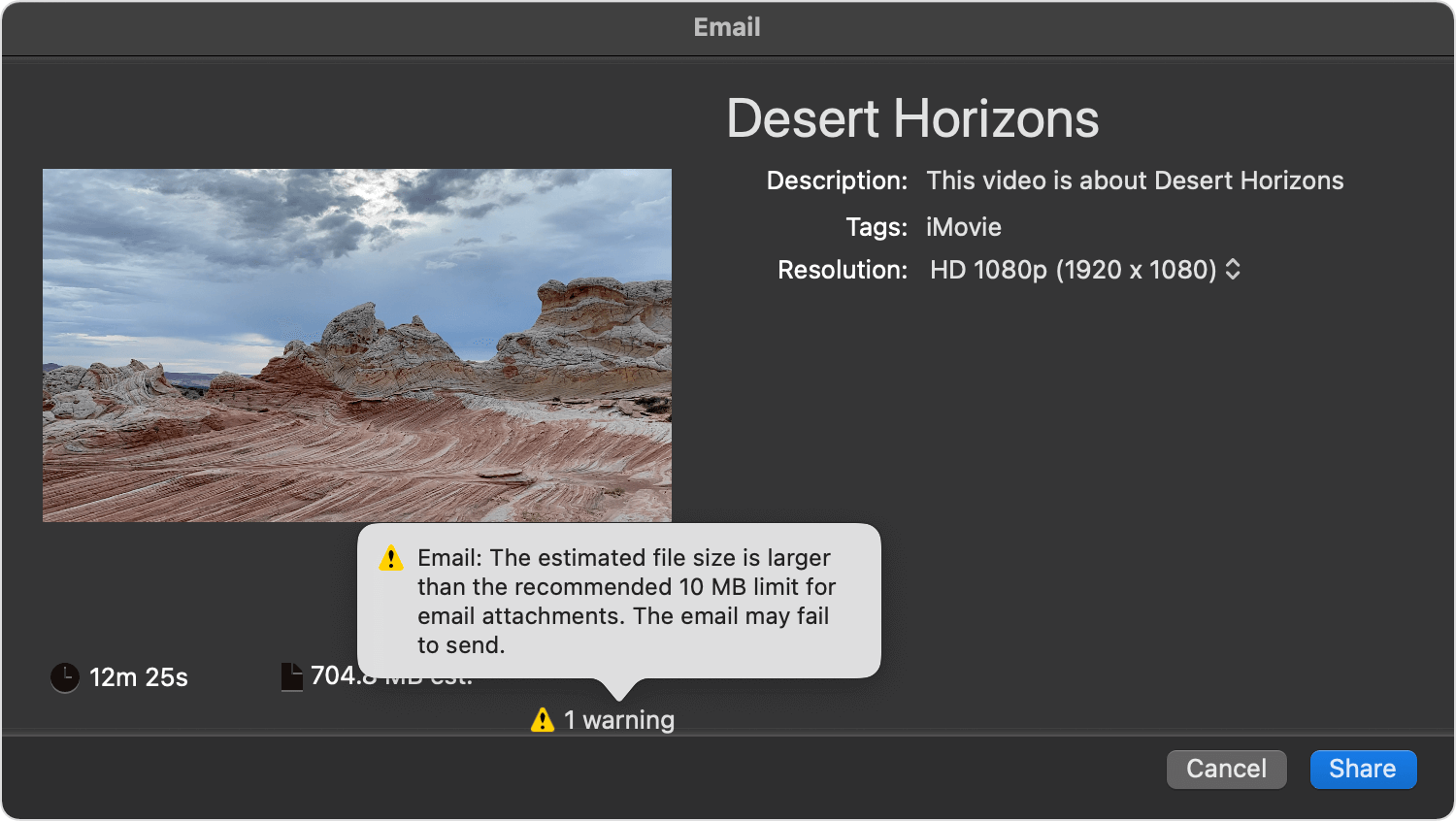
Haz clic en el menú emergente Resolución y elige una resolución que reduzca el archivo de video a un tamaño inferior a 10 MB (o inferior al límite de tu servicio de correo electrónico).
Haz clic en Compartir. Cuando iMovie exporte el video al correo electrónico, verás una notificación.
Completa el correo electrónico que se creó y haz clic en Enviar.
Guarda el video como un archivo
Desde el explorador de proyectos, selecciona el proyecto de iMovie que deseas enviar, haz clic en el botón Más
y, luego, selecciona Compartir proyecto. Si estás editando un proyecto, haz clic en el botón Compartir. Haz clic en Archivo.
Haz clic en el menú emergente Resolución y elige un tamaño para el video. La resolución predeterminada se basa en la resolución del contenido multimedia incluido en el video, pero puedes elegir otras resoluciones según tus necesidades:
Para producir un archivo más pequeño que se suba más rápido a la web, elige una resolución más baja.
Para producir un archivo más grande (adecuado para verlo en una Mac o en un televisor de alta definición a través de Apple TV, por ejemplo), elige una resolución más alta.
Elige una ubicación para guardar el archivo de video y haz clic en Guardar.
Para agregar la película a tu fototeca, arrastra el archivo de película exportado a la app Fotos. Si tienes activada la opción Fotos de iCloud, puedes acceder al video desde todos los dispositivos Apple en los que se haya iniciado sesión con la misma cuenta de Apple.
Comparte la película en la web
iMovie brinda una configuración optimizada para compartir en sitios web como YouTube y Facebook.
Con el proyecto abierto en iMovie, haz clic en el botón Compartir
.Haz clic en YouTube & Facebook.
Elige una ubicación para guardar el archivo de video y haz clic en Guardar.
En un explorador web, visita el sitio web en el que quieres compartir el video y carga el archivo de video.
Exporta el video como un archivo MP4
Si quieres compartir el video con dispositivos, apps o sitios web que no admiten archivos MOV, puedes exportar el proyecto como un archivo MP4 usando iMovie en la Mac.
Para exportar el proyecto de iMovie en el iPhone o el iPad como un archivo MP4, primero debes importar el proyecto de iMovie creado en el iPhone o iPad a iMovie en la Mac.
En iMovie en la Mac, abre el proyecto de iMovie, haz clic en el botón Compartir
y selecciona Exportar archivo.Elige cualquiera de las siguientes opciones en la ventana de exportación:
Haz clic en el menú emergente Calidad y selecciona Media o Baja.
Haz clic en el menú emergente Resolución y elige 720 o 540.
Para ajustar el tiempo que tarda iMovie en convertir el archivo, elige una opción en el menú emergente Comprimir.
Haz clic en Siguiente, elige una ubicación para el archivo MP4 exportado y, luego, haz clic en Guardar.
Haz cambios en el video después de compartirlo
Si quieres realizar más cambios en el video, abre el proyecto guardado en iMovie, haz los cambios y, luego, compártelo nuevamente cuando tengas todo listo. Si solo quieres recortar el video o cambiar la velocidad, puedes editar el video con la app Fotos en la Mac, el iPhone, el iPad o el Apple Vision Pro.