Buscar o filtrar clips en Final Cut Pro para iPad
El explorador multimedia muestra el contenido que has importado y grabado. Introduciendo una descripción en lenguaje natural, puedes buscar en tu contenido palabras o frases habladas o momentos visuales en tus vídeos, como objetos y acciones. También puedes filtrar los clips en el explorador para mostrar aquellos con unas características concretas.
Para cambiar el orden de las miniaturas de clips en el explorador, consulta Ordenar clips en el explorador.
Ocultar clips en el explorador
Puedes introducir una descripción en lenguaje natural para buscar objetos visuales y acciones, así como palabras y frases habladas en inglés, en tu contenido. También puedes buscar clips por valoración, tipo de contenido, palabras clave, nombre y fecha de grabación o importación.
Ve a la app Final Cut Pro del iPad.
Abre un proyecto y toca
 en la barra de herramientas.
Toca
 en la parte superior del explorador y, a continuación, escribe texto en el campo de búsqueda.
El explorador se actualiza para mostrar los clips que coincidan con el texto que has introducido.
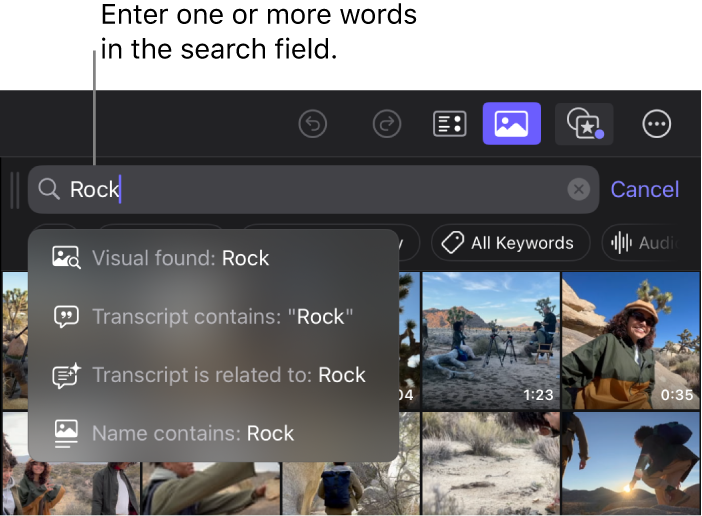
Aparece una lista con sugerencias para restringir la búsqueda:
Se ha encontrado contenido visual: Encuentra clips que incluyen un objeto visual o una acción que coincida o guarde relación con el texto que has introducido.
La transcripción contiene: Busca clips con palabras habladas que coincidan exactamente con el texto que has introducido.
Por ejemplo, si introduces el texto de búsqueda “Joshua Tree National Park”, busca todas las instancias habladas de esa frase.
Nota: Cuando trabajas con audio multicanal, solo se analiza y se presenta el diálogo del primer canal de audio en los resultados de búsqueda.
La transcripción está relacionada con: Busca clips con las palabras o frases habladas relacionadas con el texto de búsqueda que has introducido.
Por ejemplo, si escribes “Parque Nacional Joshua Tree”, se buscarán referencias a árboles o parques.
El nombre contiene: Busca clips cuyos nombres incluyan el texto que has introducido.
Fecha de importación: Busca clips cuyas fechas de importación coincidan con el texto que has introducido.
Fecha de captura: Busca clips cuyas fechas de grabación coincidan con el texto que has introducido.
Para restringir la búsqueda, toca una sugerencia de la lista.
Final Cut Pro crea un filtro en el campo de búsqueda y el explorador se actualiza para mostrar los clips que coincidan con los filtros activos.
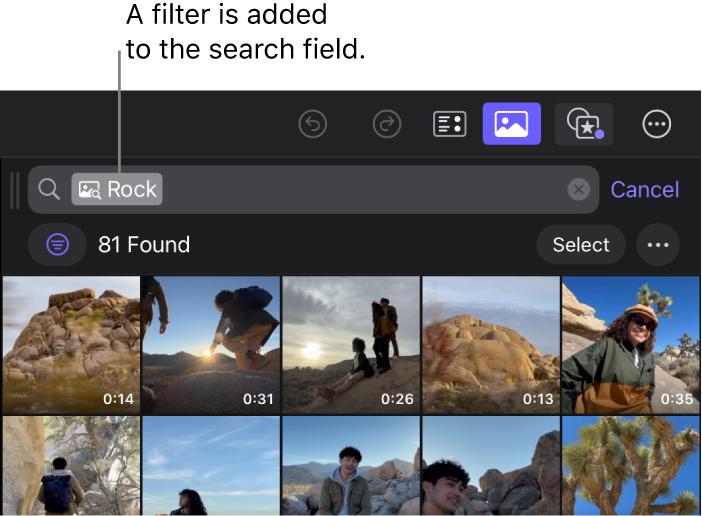
Para proporcionar contexto en el caso de búsquedas en transcripciones (diálogo hablado), los clips incluyen unos segundos antes y después de que se pronuncie la palabra o frase.
Nota: La búsqueda en transcripciones solo está disponible en inglés. Para usar la búsqueda en transcripciones, asegúrate de que la opción “Transcribir audio” esté activada para el proyecto. En la pantalla Proyectos, toca
 , toca Ajustes > Ajustes del proyecto y, a continuación, activa “Transcribir audio”.


Para conocer más formas de buscar clips, consulta Filtrar clips en el explorador según una combinación de criterios, a continuación.
Filtrar clips rápidamente en el explorador
Accede a los filtros más usados con un solo toque.
Ve a la app Final Cut Pro del iPad.
Abre un proyecto y toca
en la barra de herramientas.Toca
en la parte superior del explorador y, a continuación, toca una opción:Favoritos: Muestra todos los intervalos y clips con la valoración Favorito.
Importados hoy: Muestra los clips importados con la fecha actual.
Todas las palabras clave: Muestra los clips con las palabras clave aplicadas.
Solo audio: Muestra clips de solo audio.
Para añadir o ajustar los filtros actuales, toca
 en la parte superior del explorador. Consulta Filtrar clips en el explorador según una combinación de criterios, a continuación.
Filtrar clips en el explorador según una combinación de criterios
Puedes usar diversos filtros para buscar clips con unas características concretas y combinar filtros con texto de búsqueda para mostrar solo los clips con los que quieres trabajar.
Ve a la app Final Cut Pro del iPad.
Abre un proyecto y toca
en la barra de herramientas.Toca
en la parte superior del explorador y, a continuación, toca .Para elegir si quieres mostrar los clips que coincidan con todos los filtros activos o los clips que coincidan con cualquiera de los filtros activos, toca
 en la parte superior de la lista Filtros y selecciona una opción:
Coincidir con cualquiera: Muestra el contenido que coincida con cualquier filtro activo.
Coincidir con todo: Muestra el contenido que coincida con todos los filtros activos.
Toca un filtro para añadirlo a los criterios de búsqueda y, a continuación, toca
junto al filtro para modificarlo:Valoraciones: Filtra los clips por valoración, como Favorito o Rechazado. Selecciona si quieres mostrar los clips e intervalos favoritos, ocultar los clips e intervalos favoritos u ocultar los clips e intervalos rechazados.
Tipo de contenido: Filtra los clips por tipo de contenido, como “Vídeo con audio”, “Solo audio” o “Fotos”. Toca los tipos de contenido que quieras incluir y elige si quieres mostrar los clips que coincidan con cualquier tipo de contenido seleccionado o con todos los tipos de contenido seleccionados.
Palabras clave: Filtra los clips por las palabras clave aplicadas. Toca las palabras clave que quieras incluir (o toca “Seleccionar todo”) y, a continuación, elige si quieres mostrar los clips que tengan cualquiera de las palabras clave seleccionadas o todas las palabras clave seleccionadas.
Visual: Filtra los clips por los momentos visuales de los vídeos. Introduce una palabra o descripción para buscar un objeto visual o una acción.
Transcripción: Filtra los clips por diálogo hablado. Introduce texto y, a continuación, toca
junto a Transcripción y selecciona una opción:Incluye: Incluye los clips con palabras habladas que coincidan exactamente con el texto que has introducido.
No incluye: Excluye los clips con palabras habladas que coincidan exactamente con el texto que has introducido.
Está relacionado con: Incluye los clips con las palabras o frases habladas relacionadas con el texto de búsqueda que has introducido.
Nota: Cuando trabajas con audio multicanal, solo se analiza y se presenta el diálogo del primer canal de audio en los resultados de búsqueda.
Nombres de clip: Filtra los clips por nombre. Introduce texto y elige si quieres incluir o excluir los clips con nombres que coincidan con el texto que has introducido.
Creación del contenido: Filtra los clips por la fecha en la que se creó el contenido. Selecciona una fecha o un intervalo de tiempo.
Fecha de importación: Filtra los clips por la fecha en que se importaron. Selecciona una fecha o un intervalo de tiempo.
Estado del análisis: Filtra los clips en función de si se ha analizado el contenido o no.
El explorador se actualiza para mostrar los clips que coincidan con los filtros activos. En el caso de los tipos de búsqueda “Transcripción” y “Contenido visual”, los clips incluyen unos segundos antes y después del ítem coincidente para proporcionar contexto.
Eliminar los filtros de búsqueda
Ve a la app Final Cut Pro del iPad.
Abre un proyecto y toca
en la barra de herramientas.Toca
en la parte superior del explorador.Realiza una de las siguientes operaciones:
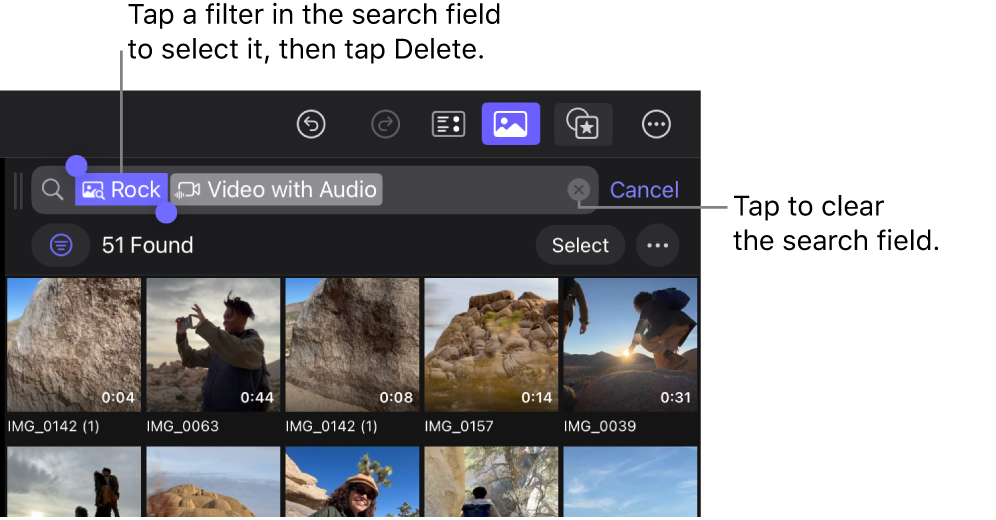
Borrar el campo de búsqueda: Toca
 en el lado derecho del campo de búsqueda para eliminar todos los criterios de búsqueda.
Eliminar un filtro individual: Toca el filtro en el campo de búsqueda para seleccionarlo y, a continuación, toca Eliminar en el teclado en pantalla.
Restablecer todos los filtros: Toca
y, a continuación, toca Restablecer en la parte superior de la lista Filtros.