Usar las guías de la cámara en pantalla en Final Cut Camera
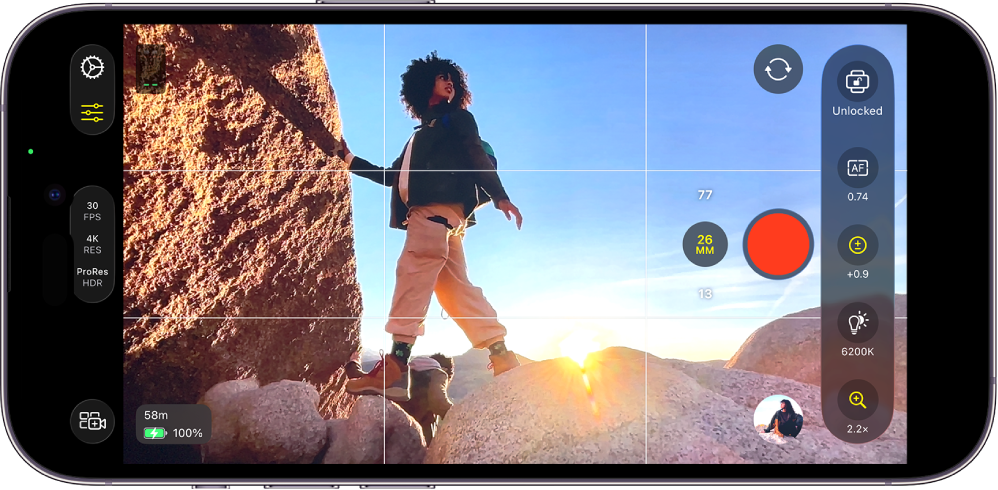
Puedes activar las guías en el visor de la cámara de Final Cut Camera para ayudarte a componer tus tomas, verificar el enfoque, mostrar las áreas sobreexpuestas y más.
Activar la cuadrícula del visor
Usa las líneas de la cuadrícula del visor para ayudarte a componer tus tomas.
Ve a la app Final Cut Camera
 en tu iPhone o iPad.
En la pantalla de la cámara, toca
 , toca Herramientas y luego activa Sobreposición de cuadrícula.
Toca
 .
.
Activar el nivel y las cruces del visor
Usa el nivel y las cruces del visor para ayudarte a componer tu toma.
Ve a la app Final Cut Camera
en tu iPhone o iPad.En la pantalla de la cámara, toca
, toca Herramientas y luego activa Nivel.Toca
.
Cuando la opción Nivel está activada, se muestran en el visor indicadores de inclinación y rotación. Las barras horizontales blancas se alinean y cambian a amarillo cuando el horizonte del visor está perfectamente nivelado, y un punto blanco cambia a amarillo cuando la cámara está completamente vertical. En tomas desde arriba, las cruces cambian a amarillo cuando la cámara apunta directamente hacia abajo.
Activar las líneas de sobreexposición (cebra)
Usa el indicador de sobreexposición para mostrar las áreas de la imagen que están sobreexpuestas. Las áreas sobreexpuestas se indican mediante líneas rojas diagonales, también conocidas como “rayas de cebra”. Un video sobreexpuesto carece de detalle y generalmente se ve completamente blanco. Puedes ajustar la exposición antes de grabar para restaurar los detalles de las áreas sobreexpuestas.
Nota: Para mostrar las líneas de sobreexposición se requiere un modelo de iPhone o iPad con el chip A13 Bionic o posterior.
Ve a la app Final Cut Camera
en tu iPhone o iPad.En la pantalla de la cámara, toca
, toca Herramientas y luego activa Indicador de sobreexposición.Toca
.
Consejo: Para corregir rápidamente la exposición, toca las líneas de cebra cuando aparezcan en el visor de la cámara.
Activar la sobreposición del asistente al enfoque
El asistente al enfoque resalta las áreas del visor que están enfocadas con una sobreposición de color para que puedas determinar con precisión qué parte de la imagen está enfocada mientras grabas.
Nota: El asistente al enfoque requiere modelos de iPhone o iPad con el chip A13 Bionic o posterior.
Ve a la app Final Cut Camera
en tu iPhone o iPad.En la pantalla de la cámara, toca
, toca Herramientas y luego activa Asistente al enfoque.Toca
.
Consejo: Activa el asistente al enfoque y luego cambia el enfoque manualmente para ver qué partes de la imagen se enfocan.
Activar las guías de proporciones
Si planeas entregar tu proyecto con una proporción 4:3 o cuadrada (por ejemplo, para redes sociales), puedes mostrar las guías de proporciones en la pantalla de la cámara para ayudarte a componer tus tomas. De este modo, puedes recortar los clips de video más tarde durante la postproducción para que se ajusten correctamente al tamaño de fotograma final.
Ve a la app Final Cut Camera
en tu iPhone o iPad.En la pantalla de la cámara, toca
y luego toca Herramientas.Toca
 al lado de Guía de proporciones y luego elige una opción.
Toca
.
Las guías se mantendrán visibles en la pantalla de la cámara hasta que las desactivas, incluso cuando grabas con la cámara frontal.