Cambiar la configuración de grabación de audio en Final Cut Camera
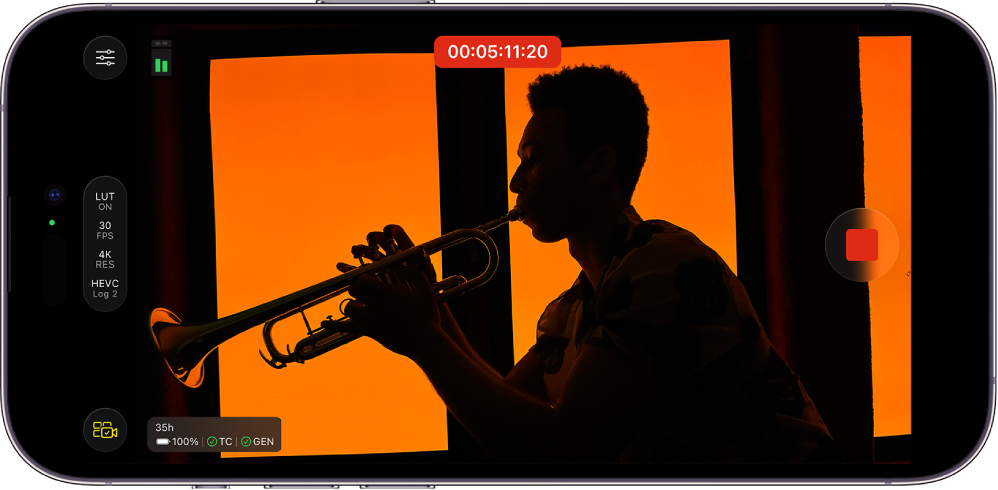
Cuando grabas con Final Cut Camera en tu iPhone o iPad, puedes elegir una fuente para la entrada de audio, como los micrófonos integrados de tu dispositivo, micrófonos externos y más. También puedes cambiar entre la grabación de audio estéreo y audio espacial.
Puedes monitorear el volumen de entrada usando el medidor situado en la pantalla de la cámara.
Configurar la fuente de audio de la cámara
Ve a la app Final Cut Camera
 en tu iPhone o iPad.
En la pantalla de la cámara, toca
 y luego toca Audio.
En la sección Fuente de entrada, toca
 junto a Fuente y luego toca la entrada de audio.
Si no ves tu entrada de audio, asegúrate de que el dispositivo de audio esté conectado y que tu dispositivo lo reconozca.
Toca
 .
.
Cambiar entre la grabación de audio estéreo y espacial
En el iPhone 16 o modelos posteriores, puedes elegir entre grabar en estéreo o en audio espacial. El audio espacial te permite capturar audio tridimensional con profundidad espacial mediante los múltiples micrófonos del iPhone.
Nota: La grabación de audio espacial no está disponible en las sesiones de Multicam en directo.
Ve a la app Final Cut Camera
en tu iPhone.En la pantalla de la cámara, toca
, toca Audio y luego selecciona una opción debajo de Formato:Estéreo: separa la reproducción de audio entre los canales izquierdo y derecho.
Audio espacial: el audio se reproduce de forma envolvente desde todas las direcciones en los dispositivos compatibles.
Toca
.
Consulta Editar audio espacial en el Manual de uso del iPhone.
Nota: Los AirPods cambian automáticamente de un dispositivo Apple a otro. Si estás usando unos AirPods, ten en cuenta que al cambiar de dispositivo o recibir notificaciones de los AirPods se podría interrumpir la grabación.