Si no puedes actualizar o restaurar el iPhone o iPod touch
Puedes poner el dispositivo iOS en modo de recuperación y, luego, restaurarlo con la computadora. O bien, el dispositivo se inicia repetidamente en el Asistente de recuperación, que no puede recuperarlo.
A continuación, se indican cuáles son las situaciones en las que es posible que debas usar el modo de recuperación para restaurar el dispositivo:
La computadora no reconoce el dispositivo o indica que está en modo de recuperación.
Si la pantalla se bloquea en el logotipo de Apple durante varios minutos y la barra de progreso no aparece.
Ves la pantalla Conectar a la computadora.
Obtén información sobre qué hacer si ves la barra de progreso en la pantalla durante varios minutos
Activar el modo de recuperación en el dispositivo y volver a configurarlo
Si intentaste actualizar el dispositivo usando una computadora y aún no se inicia:
Asegúrate de que la Mac esté actualizada. Si usas una PC, asegúrate de tener la versión más reciente de la app Dispositivos Apple o iTunes.
Conecta el dispositivo a la computadora con un cable USB.
Abre el Finder en la Mac o abre la app Dispositivos Apple en la PC. Si la PC no tiene la app Dispositivos Apple o la Mac usa macOS Mojave o anterior, abre iTunes en su lugar.
Mantén el dispositivo conectado y espera hasta que aparezca la pantalla Conectar a la computadora.
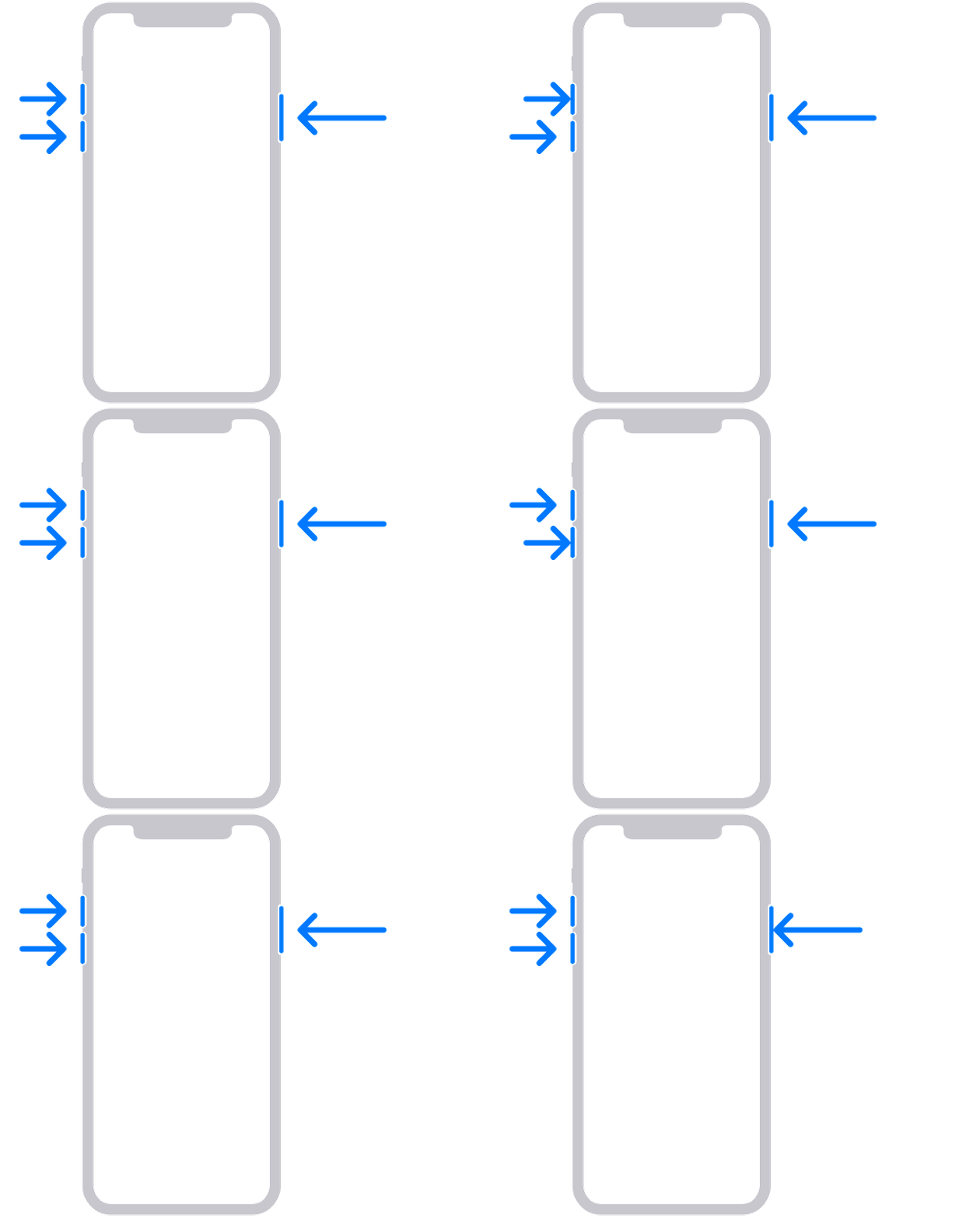
iPhone 8 o modelos posteriores, incluido el iPhone SE (segunda generación): presiona y suelta rápidamente el botón para subir el volumen. Presiona y suelta rápidamente el botón para bajar el volumen. Por último, mantén presionado el botón lateral hasta que veas la pantalla Conectar a la computadora.
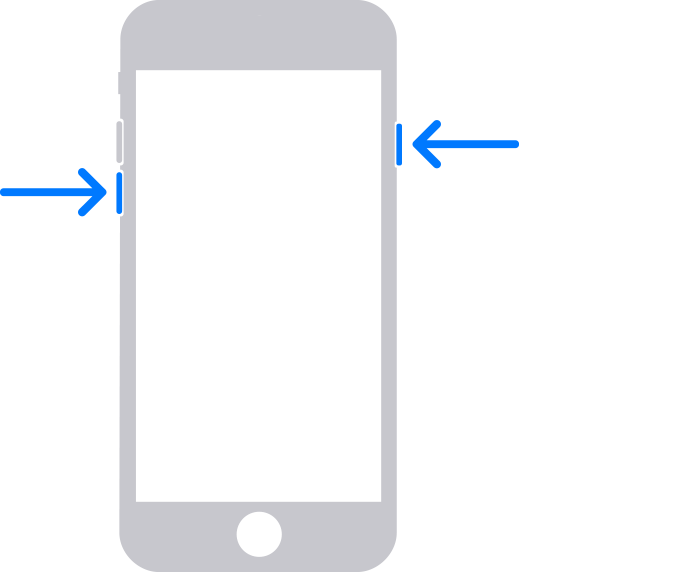
iPhone 7, iPhone 7 Plus y iPod touch (séptima generación): mantén presionados el botón superior (o lateral) y el botón para bajar el volumen al mismo tiempo. Sigue presionando hasta que veas la pantalla Conectar a la computadora.
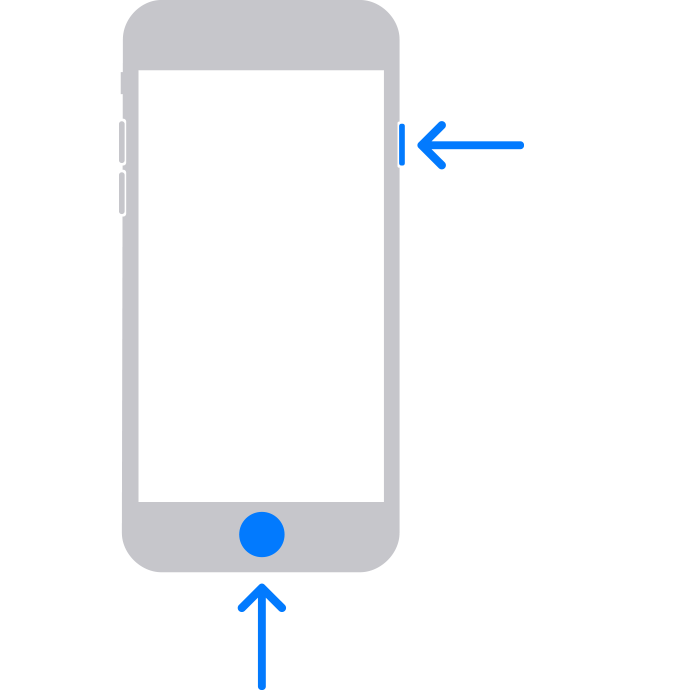
iPhone 6s o modelos anteriores, incluido el iPhone SE (primera generación), y iPod touch (sexta generación) o modelos anteriores: mantén presionados el botón de inicio y el botón superior (o lateral) al mismo tiempo. Sigue presionando hasta que veas la pantalla Conectar a la computadora.
Cuando veas las opciones Actualizar o Restaurar, selecciona Restaurar. La opción de restaurar reinstala iOS y borra todos los datos. Si debes solucionar un problema y aún no has intentado con una actualización, intenta hacerlo primero.
Espera mientras la computadora descarga el software del dispositivo. Si la descarga tarda más de 15 minutos y el dispositivo se sale de la pantalla Conectar a la computadora, espera a que la descarga finalice y, luego, repite el paso 3.

Una vez que se complete el proceso de restauración, configura el dispositivo. ¿Recibiste un código de error o mensaje de alerta al probar este paso?
Obtener ayuda
Puede que necesites servicio técnico si:
no puedes actualizar ni restaurar tu dispositivo con el modo de recuperación;
no puedes usar el modo de recuperación porque un botón está roto o atascado.