Controlar la reproducción en la app Apple TV en Android
Cuando empiezas a ver contenido en la app Apple TV, puedes reproducirlo o pausarlo, hacerlo avanzar o retroceder, ponerle subtítulos o activar la visualización de imagen dentro de imagen, entre otras muchas cosas.
Usar los controles de reproducción
Ve a la app Apple TV
 en el dispositivo Android.
Durante la reproducción, toca la pantalla para mostrar los controles y, a continuación, toca uno de los controles que se enumeran a continuación:
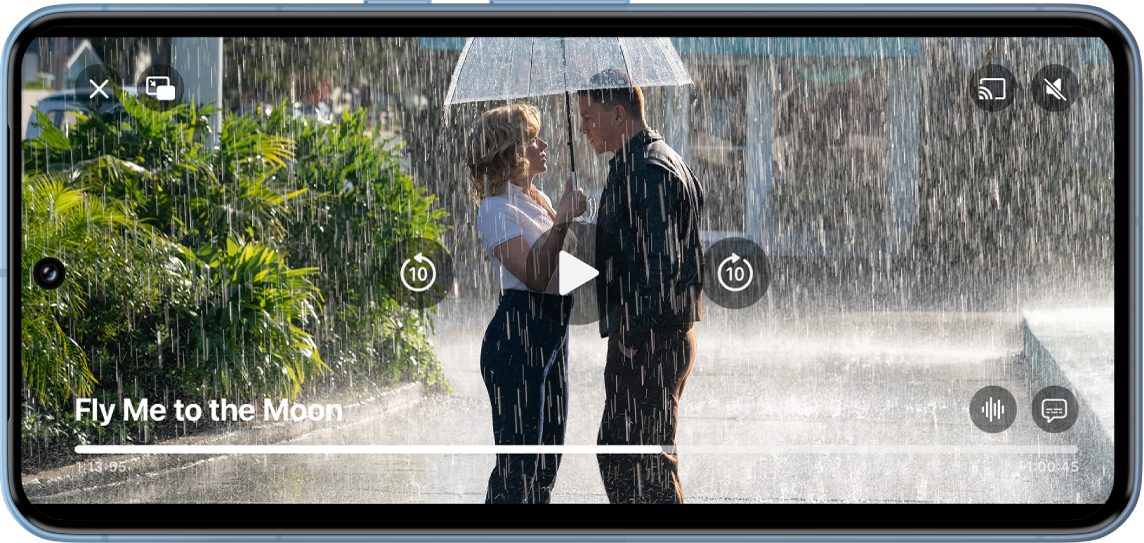
Ver Fly Me to the Moon en la app Apple TV con una suscripción Control
Descripción

Iniciar la reproducción.

Pausar la reproducción.

Retroceder 10 segundos.

Avanzar 10 segundos.

Cambiar la pista de audio.

Mostrar subtítulos y subtítulos opcionales.

Ajustar o silenciar el volumen.


Detener la reproducción.
Activar los subtítulos y subtítulos opcionales
Puedes activar subtítulos o subtítulos opcionales (si están disponibles), en la app Apple TV o bien activarlos temporalmente si te has perdido algo del diálogo.
Durante la reproducción en la app Apple TV del dispositivo Android, realiza una de las siguientes operaciones:
Activar subtítulos o subtítulos opcionales: Toca la pantalla para mostrar los controles de reproducción y, a continuación, toca
 y selecciona la opción que prefieras.
Cambiar los estilos de los subtítulos o las transcripciones: Toca la pantalla para mostrar los controles de reproducción, toca
, toca Estilo y, a continuación, elige las preferencias de subtítulos.Activar los subtítulos de los 10–30 segundos anteriores: Toca
 para cada incremento de 10 segundos, con un máximo de tres veces (30 segundos).
Activar subtítulos mientras el audio está silenciado: Toca
 .
.
Activar la visualización de imagen dentro de imagen
Puedes seguir viendo películas y series de Apple TV mientras usas otra app.
Durante la reproducción en la app Apple TV
en el dispositivo Android, toca la pantalla para mostrar los controles de reproducción.Toca
 en la esquina superior izquierda del visor.
El ítem se contrae en un pequeño visor.
Realiza cualquiera de las siguientes acciones:
Reproducir o pausar: Toca el visor y, a continuación, toca
 o
o  .
.Retroceder o avanzar 10 segundos: Toca el visor y, a continuación, toca
o  .
.Devolver la imagen pequeña a pantalla completa: Toca el visor y, a continuación, toca
 .
.Cerrar la imagen pequeña: Toca el visor y, a continuación, toca
 .
.
Transmitir vídeo desde la app Apple TV a otro dispositivo
Ve a la app Apple TV
en el dispositivo Android.Toca
, y, a continuación, selecciona un dispositivo debajo de “Transmitir a”.Para dejar de transmitir, toca
 y, a continuación, selecciona “Detener transmisión”.