Manual de uso de Numbers para iPhone
- Te damos la bienvenida
- Novedades
-
- Primeros pasos con Numbers
- Introducción a las imágenes, gráficas y otros objetos
- Crear una hoja de cálculo
- Abrir hojas de cálculo
- Evitar ediciones accidentales
- Personalizar las plantillas
- Usar las hojas
- Deshacer o rehacer cambios
- Guardar tu hoja de cálculo
- Buscar una hoja de cálculo
- Eliminar una hoja de cálculo
- Imprimir una hoja de cálculo
- Cambiar el fondo de la hoja de cálculo
- Copiar texto y objetos entre apps
- Introducción a la pantalla táctil
- Cambiar los ajustes de privacidad y análisis de la app Numbers
-
- Ajustar el texto para que quepa en una celda
- Resaltar las celdas
- Ordenar alfabéticamente o de otro modo los datos de una tabla
- Filtrar datos
-
- Introducción a las tablas de pivotación
- Crear una tabla de pivotación
- Añadir y disponer datos de tablas de pivotación
- Cambiar la forma en que los datos de la tabla de pivotación se organizan, agrupan, etc.
- Actualizar una tabla de pivotación
- Ver los datos de origen para el valor de una tabla de pivotación
-
- Enviar una hoja de cálculo
- Introducción a la colaboración
- Invitar a otras personas a colaborar
- Colaborar en una hoja de cálculo compartida
- Consultar la actividad reciente en una hoja de cálculo compartida
- Cambiar los ajustes de una hoja de cálculo compartida
- Dejar de compartir una hoja de cálculo
- Carpetas compartidas y colaboración
- Usar Box para colaborar
- Copyright

Usar el relleno mágico en la app Numbers del iPhone
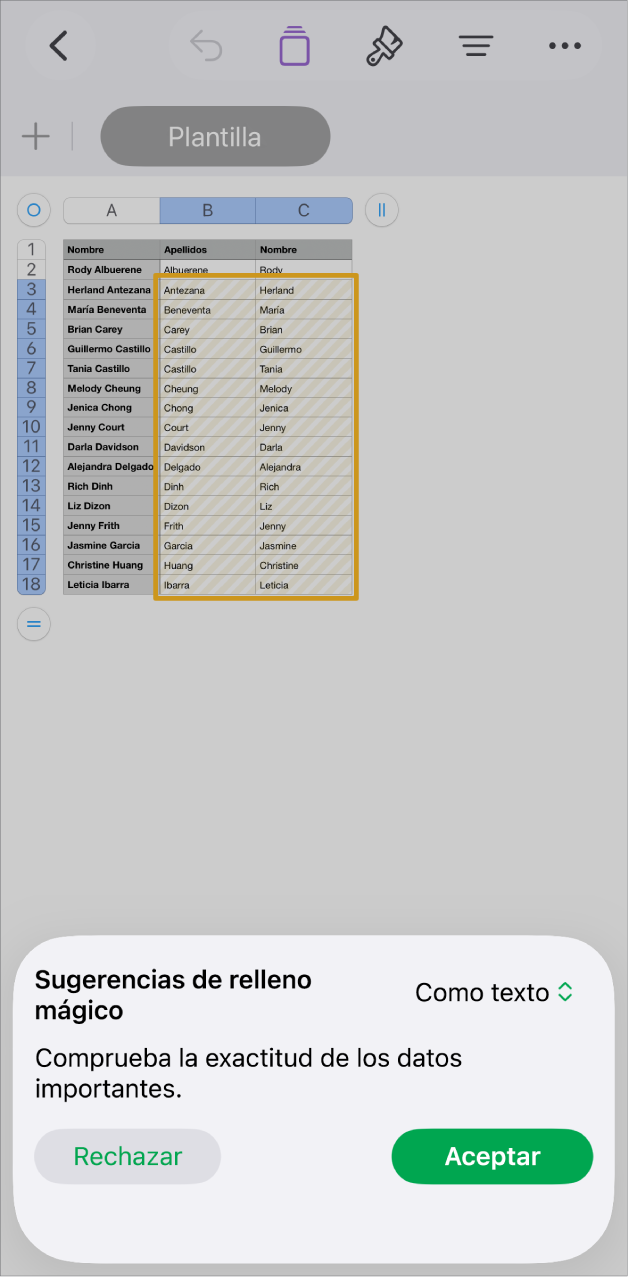
Si te suscribes a Apple Creator Studio, puedes usar el relleno mágico para reconocer los patrones y rellenar columnas enteras al instante. Por ejemplo, si tienes nombres completos en una columna pero quieres que el nombre y los apellidos estén en su propia columna, puedes empezar a rellenar las columnas del nombre y los apellidos hasta que la app Numbers reconozca el patrón y usar el relleno mágico para completarlas.
 | Disponible con suscripción: Esta función requiere una suscripción a Apple Creator Studio. Para obtener más información, consulta la página web de Apple Creator Studio y el artículo del servicio de soporte de Apple Información sobre Apple Creator Studio. | ||||||||||
Rellenar celdas mediante el relleno mágico
Ve a la app Numbers
 en el iPhone.
Abre una hoja de cálculo que contenga una tabla, añade contenido a al menos dos celdas de la columna que quieres rellenar (suficiente para establecer un patrón reconocible) y, a continuación, realiza una de las siguientes operaciones para ver el menú “Sugerencias de relleno mágico” y rellenar más celdas de la columna.
Selección de celda: Selecciona las celdas con un patrón establecido junto con las celdas que quieres rellenar, toca
 y, a continuación, toca “Relleno mágico de celdas”.
Menú Sugerencias de relleno mágico: Si la app Numbers reconoce un patrón durante la introducción de datos, aparece el menú “Sugerencias de relleno mágico”; toca “Relleno mágico de columna” para rellenar las celdas de la columna con los resultados de las sugerencias.
Revisa los resultados rellenados. Para guardar y seguir con las sugerencias, selecciona “Como texto” o “Como fórmulas” en el menú desplegable para aplicar el formato al contenido de la celda y, a continuación, toca Aceptar. Para eliminar las sugerencias, toca Rechazar.