Manual del usuario del iPhone
- Manual del usuario del iPhone
- Novedades de iOS 13
- Modelos de iPhone compatibles
-
- Activar y desbloquear
- Ajustar el volumen
- Cambiar los sonidos y las vibraciones
- Acceder a funciones desde la pantalla bloqueada
- Abrir apps en la pantalla de inicio
- Hacer una captura de pantalla o una grabación de pantalla
- Cambiar o bloquear la orientación de la pantalla
- Cambiar el fondo de pantalla
- Poner los ítems de la pantalla al alcance
- Buscar con el iPhone
- Usar AirDrop para enviar ítems
- Realizar acciones rápidas
- Utilizar y personalizar el centro de control
- Ver y organizar la visualización Hoy
- Cargar la batería y controlar el nivel de carga
- Conocer el significado de los iconos de estado
- Viajar con el iPhone
-
- Calculadora
- Brújula
-
- Recopilar datos de salud y forma física
- Ver información de salud y forma física
- Lleva un control de tu ciclo menstrual
- Supervisar los niveles de audio
- Compartir los datos de salud y forma física
- Descargar el historial clínico
- Crear y compartir tus datos médicos
- Registrarse como donante de órganos
- Realizar una copia de seguridad de los datos de Salud
-
- Visión general de Casa
- Añadir y controlar accesorios
- Configurar accesorios
- Añadir más casas
- Configurar el HomePod
- Configurar cámaras
- Configurar un router
- Crear y usar ambientes
- Controlar la casa mediante Siri
- Automatizaciones y acceso remoto
- Crear una automatización
- Compartir los controles con otras personas
-
- Escribir un correo electrónico
- Añadir archivos adjuntos
- Dirigir y enviar correo electrónico
- Ver un correo electrónico
- Guardar un borrador de correo electrónico
- Marcar y filtrar mensajes de correo electrónico
- Organizar el correo electrónico
- Buscar mensajes de correo electrónico
- Eliminar y recuperar mensajes de correo electrónico
- Trabajar con archivos adjuntos
- Imprimir mensajes de correo electrónico
-
- Ver mapas
- Buscar lugares
- Vista panorámica
- Marcar lugares
- Obtener información sobre un lugar
- Compartir lugares
- Guardar lugares favoritos
- Crear colecciones
- Obtener información del tráfico y del tiempo
- Obtener indicaciones
- Seguir indicaciones paso a paso
- Encontrar tu coche
- Conseguir un coche
- Hacer recorridos de Flyover en Mapas
- Contribuir a mejorar Mapas
-
- Visualizar fotos y vídeos
- Editar fotos y vídeos
- Editar Live Photos
- Editar fotos en modo Retrato
- Organizar fotos en álbumes
- Buscar en Fotos
- Compartir fotos y vídeos
- Ver recuerdos
- Buscar personas en Fotos
- Explorar fotos por ubicación
- Utilizar “Fotos en iCloud”
- Compartir fotos con álbumes compartidos en iCloud
- Utilizar “En streaming”
- Importar fotos y vídeos
- Imprimir fotos
- Atajos
- Bolsa
- Consejos
- Tiempo
-
- Configurar “En familia”
- Compartir compras con los miembros de la familia
- Activar “Preguntar antes de comprar”
- Ocultar las compras
- Compartir suscripciones
- Compartir fotos, un calendario y más con miembros de la familia
- Localizar el dispositivo perdido de un miembro de la familia
- Configurar “Tiempo de uso” para los miembros de la familia
-
- Compartir la conexión a internet
- Permitir llamadas telefónicas en el iPad, el iPod touch y el Mac
- Transferir tareas entre el iPhone y el Mac
- Cortar, copiar y pegar entre el iPhone y el Mac
- Conectar el iPhone a tu ordenador por USB
- Sincronizar el iPhone con el ordenador
- Transferir archivos entre el iPhone y tu ordenador
-
- Introducción a CarPlay
- Conectar con CarPlay
- Usar Siri
- Usar los controles integrados del coche
- Obtener indicaciones paso a paso
- Cambiar la visualización del mapa
- Realizar llamadas telefónicas
- Reproducir música
- Ver el calendario
- Enviar y recibir mensajes de texto
- Reproducir podcasts
- Reproducir audiolibros
- Escuchar noticias
- Controlar tu casa
- Usar otras apps con CarPlay
- Reorganizar los iconos de la pantalla de inicio de CarPlay
- Cambiar los ajustes en CarPlay
-
-
- Definir un código
- Configurar Face ID
- Configurar Touch ID
- Cambiar el acceso a ítems cuando el iPhone está bloqueado
- Crear contraseñas para sitios web y apps
- Compartir contraseñas con AirDrop
- Rellenar automáticamente códigos en formato SMS en el iPhone
- Gestionar la autenticación de doble factor
- Configurar el llavero de iCloud
- Usar una VPN
-
- Reiniciar el iPhone
- Forzar el reinicio del iPhone
- Actualizar iOS
- Realizar una copia de seguridad del iPhone
- Recuperar los ajustes por omisión del iPhone
- Restaurar todo el contenido a partir de una copia de seguridad
- Restaurar ítems comprados y eliminados
- Vender o regalar el iPhone
- Borrar todos los contenidos y ajustes
- Restaurar el iPhone a los ajustes de fábrica
- Instalar o eliminar perfiles de configuración
-
- Introducción a las funciones de accesibilidad
-
-
- Activar VoiceOver y practicar gestos
- Cambiar los ajustes de VoiceOver
- Aprender gestos de VoiceOver
- Controlar el iPhone con gestos de VoiceOver
- Controlar VoiceOver con el rotor
- Utilizar el teclado en pantalla
- Escribir con el dedo
- Usar VoiceOver con el teclado Magic Keyboard
- Escribir en braille en la pantalla mediante VoiceOver
- Usar una pantalla braille
- Personalizar los gestos y las funciones rápidas de teclado
- Usar VoiceOver con un dispositivo señalador
- Usar VoiceOver en apps
- Zoom
- Lupa
- Pantalla y tamaño del texto
- Movimiento
- Contenido leído
- Audiodescripciones
-
-
- Información de seguridad importante
- Información de manejo importante
- Obtener información sobre el iPhone
- Consultar o cambiar los ajustes de datos móviles
- Buscar más recursos sobre el software y el servicio
- Declaración de conformidad de la FCC
- Declaración de conformidad de ISED Canada
- Información sobre la banda ultraancha
- Información sobre productos láser de Clase 1
- Apple y el medio ambiente
- Información sobre residuos y reciclaje
- Copyright
Buscar y organizar las notas en carpetas en el iPhone
En la app Notas  , puedes buscar en todas tus notas texto introducido con teclado o escrito a mano, objetos en imágenes y texto en documentos escaneados. También puedes organizar las notas en carpetas y anclar las notas importantes en la parte superior de la lista.
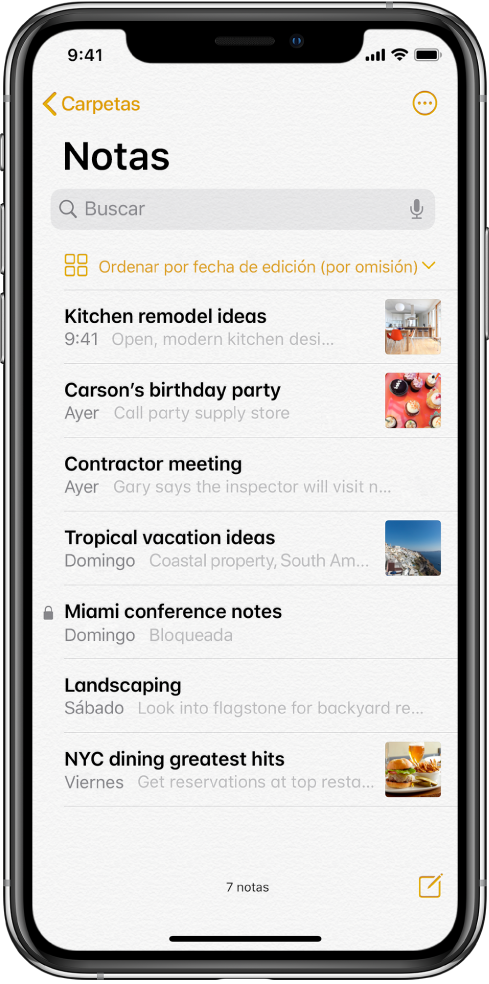
Crear, renombrar, trasladar o eliminar una carpeta o subcarpeta
En la lista de carpetas, realiza cualquiera de las siguientes operaciones:
Crear una carpeta: Pulsa “Nueva carpeta” y, a continuación, asigna un nombre a tu carpeta.
Crear una subcarpeta: Mantén pulsada una carpeta y, a continuación, arrástrala a otra carpeta.
Renombrar una carpeta: Pulsa la carpeta, pulsa
 , pulsa Renombrar y, a continuación, escribe un nuevo nombre.
Trasladar una carpeta: Desliza el dedo hacia la izquierda sobre la carpeta, pulsa
 y, a continuación, selecciona una nueva ubicación. También puedes mantener pulsada la carpeta y, a continuación, arrastrarla hasta la nueva ubicación La carpeta se convierte en una subcarpeta si la arrastras a otra carpeta.
Borrar una carpeta: Desliza el dedo hacia la izquierda sobre la carpeta y, a continuación, pulsa
 .
.Si cambias de opinión, abre la carpeta “Recién eliminado” para recuperar las notas.
Ordenar, trasladar, anclar, eliminar o ver las notas la visualización como galería
En una lista de notas, realiza cualquiera de las siguientes operaciones:
Cambiar la visualización de la carpeta: Desliza el dedo hacia abajo sobre la lista de notas para ver más opciones. Para ver las notas como miniaturas en la visualización como galería, pulsa
 .
.Cambiar el orden de una carpeta: Pulsa “Ordenar por” y, a continuación, selecciona “Fecha de edición”, “Fecha de creación” o Título. Para seleccionar un método de ordenación por omisión para todas las carpetas, ve a Ajustes
 > Notas > Ordenar notas por.
Trasladar una nota a una carpeta diferente: Mantén pulsada la nota, pulsa Trasladar y, a continuación, elige una carpeta.
Anclar una nota importante en la parte superior de la lista: Mantén pulsada la nota y, a continuación, pulsa “Fijar nota”. También puedes deslizar la nota a la derecha y pulsar la chincheta.
Eliminar una nota: Mantén pulsada la nota y, a continuación, pulsa Eliminar. También puedes deslizar la nota hacia la izquierda y, a continuación, pulsar
.Si cambias de opinión, abre la carpeta “Recién eliminado” para recuperar la nota.
Buscar las notas
Puedes buscar texto introducido con teclado o escrito a mano, objetos en imágenes y texto en documentos escaneados.
Desliza el dedo hacia abajo sobre la lista de notas para mostrar el campo de búsqueda.
Pulsa el campo de búsqueda y escribe lo que quieras buscar. También puedes elegir una búsqueda sugerida (como “Notas con dibujos”) y, a continuación, introducir texto adicional para afinar la búsqueda.
Si la nota está bloqueada, los resultados de búsqueda solo muestran su título. La búsqueda incluye texto manuscrito (en los idiomas compatibles), fotos y documentos escaneados.
Buscar texto escrito o manuscrito en una nota
Abre la nota en la que quieres buscar.
Pulsa
 y, a continuación, pulsa “Buscar en la nota”.
Escribe el texto que buscas en el campo de búsqueda.