Manual del usuario del iPhone
- Manual del usuario del iPhone
- Novedades de iOS 13
- Modelos de iPhone compatibles
-
- Activar y desbloquear
- Ajustar el volumen
- Cambiar los sonidos y las vibraciones
- Acceder a funciones desde la pantalla bloqueada
- Abrir apps en la pantalla de inicio
- Hacer una captura de pantalla o una grabación de pantalla
- Cambiar o bloquear la orientación de la pantalla
- Cambiar el fondo de pantalla
- Poner los ítems de la pantalla al alcance
- Buscar con el iPhone
- Usar AirDrop para enviar ítems
- Realizar acciones rápidas
- Utilizar y personalizar el centro de control
- Ver y organizar la visualización Hoy
- Cargar la batería y controlar el nivel de carga
- Conocer el significado de los iconos de estado
- Viajar con el iPhone
-
- Calculadora
- Brújula
-
- Recopilar datos de salud y forma física
- Ver información de salud y forma física
- Lleva un control de tu ciclo menstrual
- Supervisar los niveles de audio
- Compartir los datos de salud y forma física
- Descargar el historial clínico
- Crear y compartir tus datos médicos
- Registrarse como donante de órganos
- Realizar una copia de seguridad de los datos de Salud
-
- Visión general de Casa
- Añadir y controlar accesorios
- Configurar accesorios
- Añadir más casas
- Configurar el HomePod
- Configurar cámaras
- Configurar un router
- Crear y usar ambientes
- Controlar la casa mediante Siri
- Automatizaciones y acceso remoto
- Crear una automatización
- Compartir los controles con otras personas
-
- Escribir un correo electrónico
- Añadir archivos adjuntos
- Dirigir y enviar correo electrónico
- Ver un correo electrónico
- Guardar un borrador de correo electrónico
- Marcar y filtrar mensajes de correo electrónico
- Organizar el correo electrónico
- Buscar mensajes de correo electrónico
- Eliminar y recuperar mensajes de correo electrónico
- Trabajar con archivos adjuntos
- Imprimir mensajes de correo electrónico
-
- Ver mapas
- Buscar lugares
- Vista panorámica
- Marcar lugares
- Obtener información sobre un lugar
- Compartir lugares
- Guardar lugares favoritos
- Crear colecciones
- Obtener información del tráfico y del tiempo
- Obtener indicaciones
- Seguir indicaciones paso a paso
- Encontrar tu coche
- Conseguir un coche
- Hacer recorridos de Flyover en Mapas
- Contribuir a mejorar Mapas
-
- Visualizar fotos y vídeos
- Editar fotos y vídeos
- Editar Live Photos
- Editar fotos en modo Retrato
- Organizar fotos en álbumes
- Buscar en Fotos
- Compartir fotos y vídeos
- Ver recuerdos
- Buscar personas en Fotos
- Explorar fotos por ubicación
- Utilizar “Fotos en iCloud”
- Compartir fotos con álbumes compartidos en iCloud
- Utilizar “En streaming”
- Importar fotos y vídeos
- Imprimir fotos
- Atajos
- Bolsa
- Consejos
- Tiempo
-
- Configurar “En familia”
- Compartir compras con los miembros de la familia
- Activar “Preguntar antes de comprar”
- Ocultar las compras
- Compartir suscripciones
- Compartir fotos, un calendario y más con miembros de la familia
- Localizar el dispositivo perdido de un miembro de la familia
- Configurar “Tiempo de uso” para los miembros de la familia
-
- Compartir la conexión a internet
- Permitir llamadas telefónicas en el iPad, el iPod touch y el Mac
- Transferir tareas entre el iPhone y el Mac
- Cortar, copiar y pegar entre el iPhone y el Mac
- Conectar el iPhone a tu ordenador por USB
- Sincronizar el iPhone con el ordenador
- Transferir archivos entre el iPhone y tu ordenador
-
- Introducción a CarPlay
- Conectar con CarPlay
- Usar Siri
- Usar los controles integrados del coche
- Obtener indicaciones paso a paso
- Cambiar la visualización del mapa
- Realizar llamadas telefónicas
- Reproducir música
- Ver el calendario
- Enviar y recibir mensajes de texto
- Reproducir podcasts
- Reproducir audiolibros
- Escuchar noticias
- Controlar tu casa
- Usar otras apps con CarPlay
- Reorganizar los iconos de la pantalla de inicio de CarPlay
- Cambiar los ajustes en CarPlay
-
-
- Definir un código
- Configurar Face ID
- Configurar Touch ID
- Cambiar el acceso a ítems cuando el iPhone está bloqueado
- Crear contraseñas para sitios web y apps
- Compartir contraseñas con AirDrop
- Rellenar automáticamente códigos en formato SMS en el iPhone
- Gestionar la autenticación de doble factor
- Configurar el llavero de iCloud
- Usar una VPN
-
- Reiniciar el iPhone
- Forzar el reinicio del iPhone
- Actualizar iOS
- Realizar una copia de seguridad del iPhone
- Recuperar los ajustes por omisión del iPhone
- Restaurar todo el contenido a partir de una copia de seguridad
- Restaurar ítems comprados y eliminados
- Vender o regalar el iPhone
- Borrar todos los contenidos y ajustes
- Restaurar el iPhone a los ajustes de fábrica
- Instalar o eliminar perfiles de configuración
-
- Introducción a las funciones de accesibilidad
-
-
- Activar VoiceOver y practicar gestos
- Cambiar los ajustes de VoiceOver
- Aprender gestos de VoiceOver
- Controlar el iPhone con gestos de VoiceOver
- Controlar VoiceOver con el rotor
- Utilizar el teclado en pantalla
- Escribir con el dedo
- Usar VoiceOver con el teclado Magic Keyboard
- Escribir en braille en la pantalla mediante VoiceOver
- Usar una pantalla braille
- Personalizar los gestos y las funciones rápidas de teclado
- Usar VoiceOver con un dispositivo señalador
- Usar VoiceOver en apps
- Zoom
- Lupa
- Pantalla y tamaño del texto
- Movimiento
- Contenido leído
- Audiodescripciones
-
-
- Información de seguridad importante
- Información de manejo importante
- Obtener información sobre el iPhone
- Consultar o cambiar los ajustes de datos móviles
- Buscar más recursos sobre el software y el servicio
- Declaración de conformidad de la FCC
- Declaración de conformidad de ISED Canada
- Información sobre la banda ultraancha
- Información sobre productos láser de Clase 1
- Apple y el medio ambiente
- Información sobre residuos y reciclaje
- Copyright
Seguir indicaciones paso a paso en Mapas en el iPhone
En la app Mapas  , sigue las indicaciones paso a paso detalladas para moverte en coche, en transporte público o a pie (no disponible en todos los países o regiones).
Para proporcionar indicaciones, el iPhone debe estar conectado a internet. Pueden aplicarse tarifas de datos móviles. (Consulta Consultar o cambiar los ajustes de datos móviles en el iPhone). Para proporcionar indicaciones relacionadas con tu ubicación actual, los servicios de localización deben estar activados. (Consulta Definir qué apps pueden acceder a tu ubicación en el iPhone).
Oír indicaciones paso a paso para ir en coche
Consultar a Siri. Di algo como: “Cómo voy a casa”. Aprende a pedirle cosas a Siri.
También puedes buscar una ruta en coche y pulsar Ir.
A medida que Mapas sigue tu avance, te da indicaciones orales paso a paso hasta tu destino.
Para finalizar las indicaciones en cualquier momento, pulsa Final o dile a Siri algo como: “Parar la navegación”.
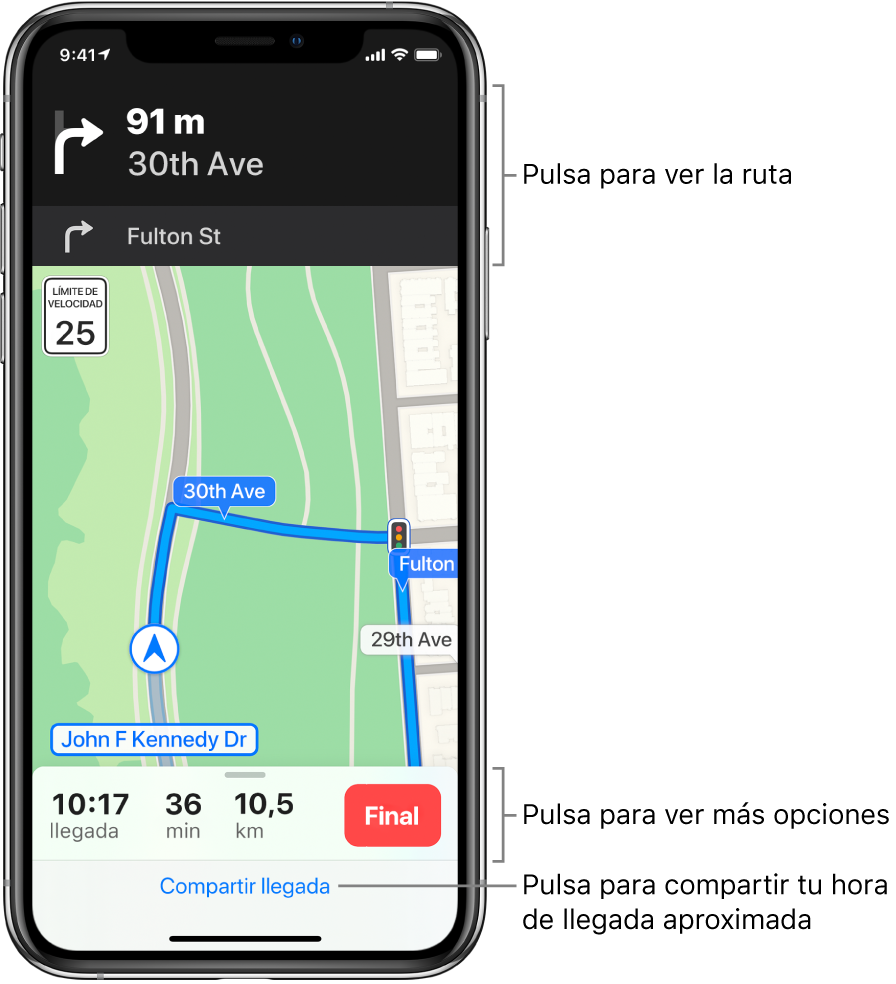
Si has activado “No molestar al conducir” o el iPhone se bloquea de forma automática, Mapas sigue visible en pantalla y continúa dando las indicaciones. Aunque abras otra app, Mapas continúa dándote indicaciones paso a paso. (Para volver a Mapas desde otra app, pulsa la tira en la parte superior de la pantalla).
Ver un resumen de la ruta en coche
Con las indicaciones paso a paso para ir en coche en pantalla, pulsa la indicación de giro en la parte superior de la pantalla.
En la esquina superior izquierda, la pantalla solo muestra tu próximo giro, que tal vez es todo lo que necesitas, sobre todo si ya conoces la ruta. Puedes hacer lo siguiente:
Mostrar el destino en lugar del norte en la parte superior de la pantalla: Pulsa el mapa y, a continuación, pulsa
 .
.En la parte superior de la pantalla se muestra el norte en lugar del destino. Pulsa el mapa y, a continuación, pulsa
 .
.Volver a las indicaciones paso a paso: Pulsa la indicación de giro en la esquina superior izquierda de la pantalla.
Ver una lista de todas las indicaciones paso a paso
Con las indicaciones paso a paso para ir en coche en pantalla, pulsa la tarjeta de ruta en la parte inferior de la pantalla y, después, pulsa Detalles.
Para ver el mapa de nuevo, pulsa OK.
Hacer una parada en la ruta en coche
Consultar a Siri. Dile algo como “Oye Siri, busca una gasolinera”.
También puedes realizar las siguientes operaciones:
Pulsa la tarjeta de ruta en la parte inferior de la pantalla.
Pulsa uno de los servicios sugeridos (como las gasolineras) y, a continuación, pulsa Ir.
Compartir tu hora estimada de llegada
A medida que sigues las indicaciones paso a paso, puedes informar a otras personas de tu hora estimada de llegada (iOS 13.1 o posterior).
Con las indicaciones paso a paso en pantalla, pulsa la tarjeta de ruta y, a continuación, pulsa “Compartir llegada”.
Selecciona uno o más contactos sugeridos, o bien pulsa Contactos para buscar un contacto.
Durante el viaje puedes realizar estas acciones:
Cancelar el envío de la información de tu hora estimada de llegada. Pulsa “Compartiendo llegada” en la parte inferior de la pantalla y, a continuación, selecciona un contacto.
Sustituir la tarjeta de compartir llegada con la tarjeta de ruta: Pulsa
 en la tarjeta de compartir llegada.
Las personas que utilicen dispositivos con iOS 13.1, iPadOS 13.1 o posterior recibirán una notificación de Mapas con tu hora estimada de llegada y pueden realizar un seguimiento de tu progreso en Mapas. Las personas que usen dispositivos con versiones anteriores recibirán la notificación a través de iMessage. Las personas que usen otros dispositivos móviles, reciben un mensaje SMS.
Nota: Pueden aplicarse tarifas estándar de datos y de mensajes de texto.
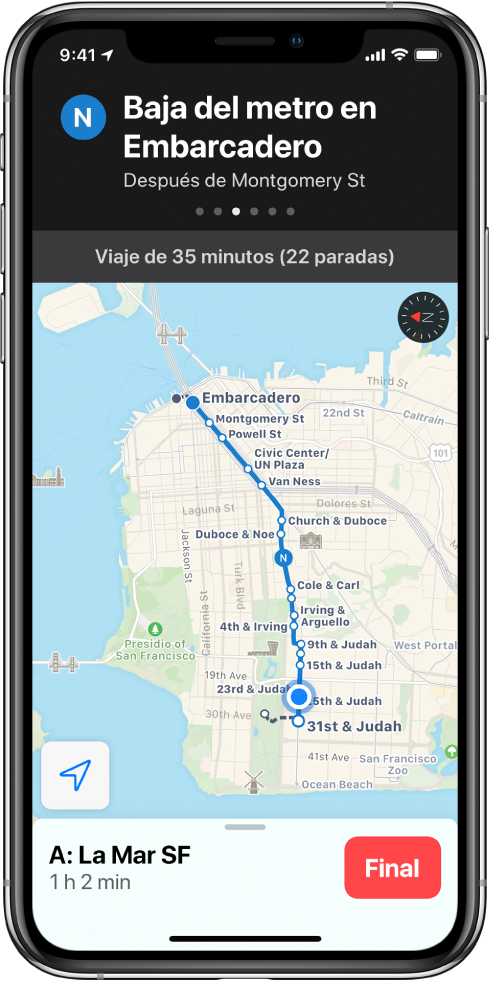
Ver las indicaciones paso a paso o parada a parada para las ruta a pie o en transporte público
Consultar a Siri. Di algo como: “Ruta para ir al trabajo de mi padre en transporte público”. Aprende a pedirle cosas a Siri.
También puedes buscar una ruta para ir a pie o en transporte público y pulsar Ir.
A medida que Mapas sigue tu avance, muestra tu ubicación en la ruta. Durante el viaje puedes realizar estas acciones en cualquier momento:
Finalizar las indicaciones en cualquier momento: Pulsa Final o dile a Siri algo como: “Parar la navegación”.
Consultar la siguiente instrucción: Desliza hacia la izquierda en la tira de la parte superior de la pantalla.
Consultar indicaciones en una lista: Pulsa la tarjeta de ruta en la parte inferior de la pantalla y, después, pulsa Detalles.
Ver la visión general de la ruta: Pulsa la tarjeta de ruta en la parte inferior de la pantalla y, después, pulsa Resumen. Para ver más detalles, pulsa la tarjeta de ruta y, después, pulsa “Indicaciones paso a paso” (para una ruta a pie) o Ampliar (para una ruta en transporte público).
Añadir una parada de transporte público a Favoritos: Consulta Añadir una parada de transporte público a tus favoritos.