Manual del usuario del iPhone
- Manual del usuario del iPhone
- Novedades de iOS 13
- Modelos de iPhone compatibles
-
- Activar y desbloquear
- Ajustar el volumen
- Cambiar los sonidos y las vibraciones
- Acceder a funciones desde la pantalla bloqueada
- Abrir apps en la pantalla de inicio
- Hacer una captura de pantalla o una grabación de pantalla
- Cambiar o bloquear la orientación de la pantalla
- Cambiar el fondo de pantalla
- Poner los ítems de la pantalla al alcance
- Buscar con el iPhone
- Usar AirDrop para enviar ítems
- Realizar acciones rápidas
- Utilizar y personalizar el centro de control
- Ver y organizar la visualización Hoy
- Cargar la batería y controlar el nivel de carga
- Conocer el significado de los iconos de estado
- Viajar con el iPhone
-
- Calculadora
- Brújula
-
- Recopilar datos de salud y forma física
- Ver información de salud y forma física
- Lleva un control de tu ciclo menstrual
- Supervisar los niveles de audio
- Compartir los datos de salud y forma física
- Descargar el historial clínico
- Crear y compartir tus datos médicos
- Registrarse como donante de órganos
- Realizar una copia de seguridad de los datos de Salud
-
- Visión general de Casa
- Añadir y controlar accesorios
- Configurar accesorios
- Añadir más casas
- Configurar el HomePod
- Configurar cámaras
- Configurar un router
- Crear y usar ambientes
- Controlar la casa mediante Siri
- Automatizaciones y acceso remoto
- Crear una automatización
- Compartir los controles con otras personas
-
- Escribir un correo electrónico
- Añadir archivos adjuntos
- Dirigir y enviar correo electrónico
- Ver un correo electrónico
- Guardar un borrador de correo electrónico
- Marcar y filtrar mensajes de correo electrónico
- Organizar el correo electrónico
- Buscar mensajes de correo electrónico
- Eliminar y recuperar mensajes de correo electrónico
- Trabajar con archivos adjuntos
- Imprimir mensajes de correo electrónico
-
- Ver mapas
- Buscar lugares
- Vista panorámica
- Marcar lugares
- Obtener información sobre un lugar
- Compartir lugares
- Guardar lugares favoritos
- Crear colecciones
- Obtener información del tráfico y del tiempo
- Obtener indicaciones
- Seguir indicaciones paso a paso
- Encontrar tu coche
- Conseguir un coche
- Hacer recorridos de Flyover en Mapas
- Contribuir a mejorar Mapas
-
- Visualizar fotos y vídeos
- Editar fotos y vídeos
- Editar Live Photos
- Editar fotos en modo Retrato
- Organizar fotos en álbumes
- Buscar en Fotos
- Compartir fotos y vídeos
- Ver recuerdos
- Buscar personas en Fotos
- Explorar fotos por ubicación
- Utilizar “Fotos en iCloud”
- Compartir fotos con álbumes compartidos en iCloud
- Utilizar “En streaming”
- Importar fotos y vídeos
- Imprimir fotos
- Atajos
- Bolsa
- Consejos
- Tiempo
-
- Configurar “En familia”
- Compartir compras con los miembros de la familia
- Activar “Preguntar antes de comprar”
- Ocultar las compras
- Compartir suscripciones
- Compartir fotos, un calendario y más con miembros de la familia
- Localizar el dispositivo perdido de un miembro de la familia
- Configurar “Tiempo de uso” para los miembros de la familia
-
- Compartir la conexión a internet
- Permitir llamadas telefónicas en el iPad, el iPod touch y el Mac
- Transferir tareas entre el iPhone y el Mac
- Cortar, copiar y pegar entre el iPhone y el Mac
- Conectar el iPhone a tu ordenador por USB
- Sincronizar el iPhone con el ordenador
- Transferir archivos entre el iPhone y tu ordenador
-
- Introducción a CarPlay
- Conectar con CarPlay
- Usar Siri
- Usar los controles integrados del coche
- Obtener indicaciones paso a paso
- Cambiar la visualización del mapa
- Realizar llamadas telefónicas
- Reproducir música
- Ver el calendario
- Enviar y recibir mensajes de texto
- Reproducir podcasts
- Reproducir audiolibros
- Escuchar noticias
- Controlar tu casa
- Usar otras apps con CarPlay
- Reorganizar los iconos de la pantalla de inicio de CarPlay
- Cambiar los ajustes en CarPlay
-
-
- Definir un código
- Configurar Face ID
- Configurar Touch ID
- Cambiar el acceso a ítems cuando el iPhone está bloqueado
- Crear contraseñas para sitios web y apps
- Compartir contraseñas con AirDrop
- Rellenar automáticamente códigos en formato SMS en el iPhone
- Gestionar la autenticación de doble factor
- Configurar el llavero de iCloud
- Usar una VPN
-
- Reiniciar el iPhone
- Forzar el reinicio del iPhone
- Actualizar iOS
- Realizar una copia de seguridad del iPhone
- Recuperar los ajustes por omisión del iPhone
- Restaurar todo el contenido a partir de una copia de seguridad
- Restaurar ítems comprados y eliminados
- Vender o regalar el iPhone
- Borrar todos los contenidos y ajustes
- Restaurar el iPhone a los ajustes de fábrica
- Instalar o eliminar perfiles de configuración
-
- Introducción a las funciones de accesibilidad
-
-
- Activar VoiceOver y practicar gestos
- Cambiar los ajustes de VoiceOver
- Aprender gestos de VoiceOver
- Controlar el iPhone con gestos de VoiceOver
- Controlar VoiceOver con el rotor
- Utilizar el teclado en pantalla
- Escribir con el dedo
- Usar VoiceOver con el teclado Magic Keyboard
- Escribir en braille en la pantalla mediante VoiceOver
- Usar una pantalla braille
- Personalizar los gestos y las funciones rápidas de teclado
- Usar VoiceOver con un dispositivo señalador
- Usar VoiceOver en apps
- Zoom
- Lupa
- Pantalla y tamaño del texto
- Movimiento
- Contenido leído
- Audiodescripciones
-
-
- Información de seguridad importante
- Información de manejo importante
- Obtener información sobre el iPhone
- Consultar o cambiar los ajustes de datos móviles
- Buscar más recursos sobre el software y el servicio
- Declaración de conformidad de la FCC
- Declaración de conformidad de ISED Canada
- Información sobre la banda ultraancha
- Información sobre productos láser de Clase 1
- Apple y el medio ambiente
- Información sobre residuos y reciclaje
- Copyright
Enviar fotos, vídeos y mensajes de audio en el iPhone
En la app Mensajes  , puedes enviar fotos, vídeos y mensajes de audio a través de iMessage o tu servicio de SMS/MMS. También puedes compartir, guardar o imprimir archivos adjuntos. Tu operador puede establecer un límite de tamaño para los archivos adjuntos. El iPhone puede comprimir fotos y vídeos adjuntos, si es necesario.
Para obtener información sobre el envío de archivos adjuntos en mensajes SMS/MMS en modelos con SIM dual, consulta Gestionar tus planes de datos móviles.
Enviar una foto o vídeo
En Mensajes, haz cualquiera de estas cosas mientras escribes un mensaje:
Hacer una foto desde Mensajes: Pulsa
 , encuadra la foto en el visor y pulsa
  .
.Hacer un vídeo desde Mensajes: Pulsa
, selecciona el modo Vídeo y, a continuación, pulsa  .
.Seleccionar una foto o un vídeo existente: Pulsa
 en la sección de apps y desliza hacia la izquierda para desplazarte por las fotos recientes o pulsa “Todas las fotos”.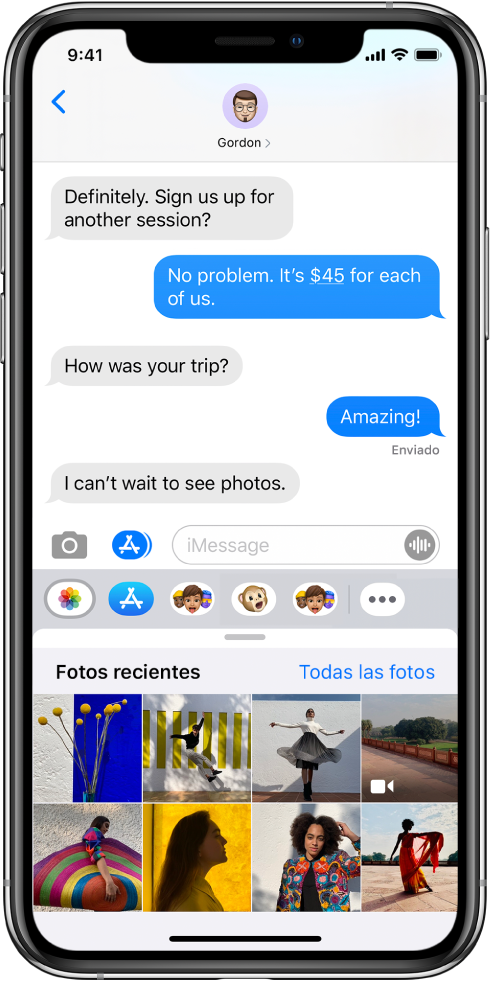
Pulsa
 para enviar el mensaje o
  para cancelar.
Hacer anotaciones en una foto o editarla
Puedes añadir anotaciones a una foto o editarla antes de enviarla en una conversación de Mensajes.
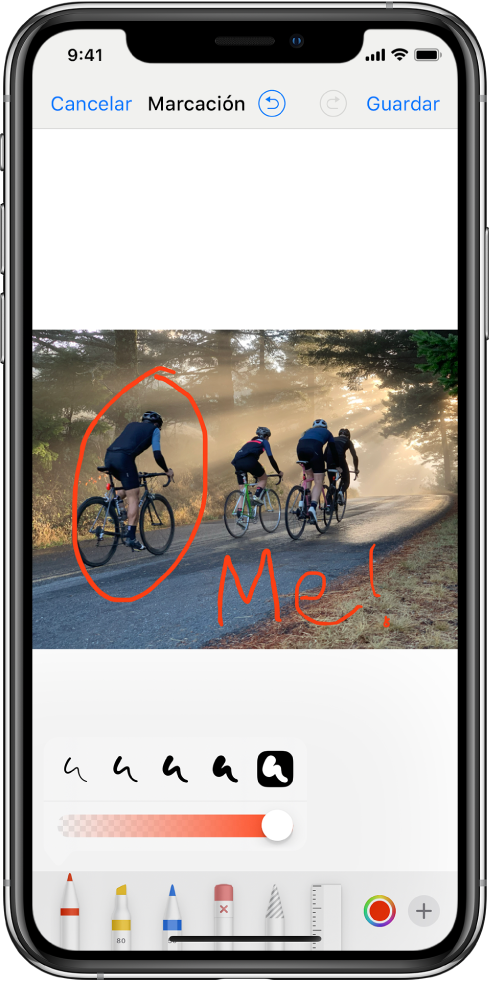
Pulsa
en la sección de apps y, a continuación, selecciona una foto.Pulsa la foto en el bocadillo del mensaje y, a continuación, realiza una de las siguientes operaciones:
Pulsa Marcación, utiliza las herramientas de marcación para dibujar en la foto y, a continuación, pulsa Guardar.
Pulsa Editar, utiliza las herramientas de edición de fotos para editar la foto y, a continuación, pulsa OK.
Pulsa OK, añade un mensaje y, a continuación, pulsa
para enviar la foto o pulsa para eliminar la foto del bocadillo del mensaje.
Añadir efectos de la cámara a una foto o vídeo
Cuando realizas una foto o un vídeo en una conversación de Mensajes, puedes añadirle efectos de la cámara, como filtros, stickers, etiquetas y figuras.
En una conversación de Mensajes, pulsa
y selecciona el modo Foto o Vídeo.Pulsa
 y realiza cualquiera de las siguientes operaciones:
Pulsa
 y, a continuación, elige un Animoji (en modelos compatibles).
Pulsa
 y, a continuación, selecciona un filtro para aplicarlo a tu foto.
Pulsa
 para añadir una etiqueta de texto o
  para añadir una figura.
Pulsa
 para añadir stickers de Memoji o
  para añadir stickers de emoji.
Pulsa
 para cerrar la ventana de efectos.
Pulsa
para sacar una foto o  para grabar un vídeo.
Pulsa OK para añadir la foto o el vídeo al bocadillo del mensaje, donde puedes añadir un mensaje, o pulsa
para enviar la foto o el vídeo directamente.
Enviar un mensaje de audio
En una conversación, mantén pulsado
 para grabar un mensaje de audio.
Pulsa
 para escuchar tu mensaje antes de enviarlo.
Pulsa
 para enviar el mensaje o
  para cancelar.
Nota: Para ahorrar espacio, el iPhone elimina automáticamente los mensajes de audio dos minutos después de que los hayas escuchado, a no ser que pulses Conservar. Para guardar siempre los mensajes de audio, ve a Ajustes  > Mensajes > Caducidad (en “Mensajes de audio”) y, a continuación, pulsa Nunca.
Escuchar un mensaje de audio o responderlo
Levanta el iPhone hasta la oreja para reproducir mensajes de audio entrantes.
Vuelve a levantarlo para responder.
Para activar o desactivar esta función, ve a Ajustes > Mensajes y desactiva “Levantar para escuchar”.
Compartir, guardar, imprimir, copiar o eliminar un mensaje o un archivo adjunto
En una conversación, realiza cualquiera de estas operaciones con los archivos adjuntos:
Compartir, guardar o imprimir un archivo adjunto: Pulsa el archivo adjunto y, a continuación, pulsa
 .
.Copiar un archivo adjunto: Mantén pulsado el archivo adjunto y, a continuación, pulsa Copiar.
Compartir ítems desde otra app: En la otra app, pulsa Compartir o
y, a continuación, pulsa Mensajes.Reenviar un mensaje o un archivo adjunto: Mantén pulsado un mensaje o un archivo adjunto, pulsa Más, selecciona más ítems si lo quieres y pulsa
 .
.Eliminar un mensaje o un archivo adjunto: Mantén pulsado un mensaje o un archivo adjunto, pulsa Más, selecciona más ítems si quieres y pulsa
 .
.
Nota: Los archivos adjuntos que envías por iMessage (como fotos o vídeos) se pueden subir a Apple y encriptarse para que solo podáis acceder a ellos el receptor y tú. Para mejorar el rendimiento, el dispositivo puede subir los archivos adjuntos automáticamente a Apple mientras redactas el mensaje en iMessage. Si el mensaje no se envía, los archivos adjuntos se eliminan del servidor después de varios días.