Introducción a las notas de voz en el iPad
En la app Notas de Voz  del iPad, puedes grabar fácilmente clases, ideas de canciones, reuniones y mucho más.
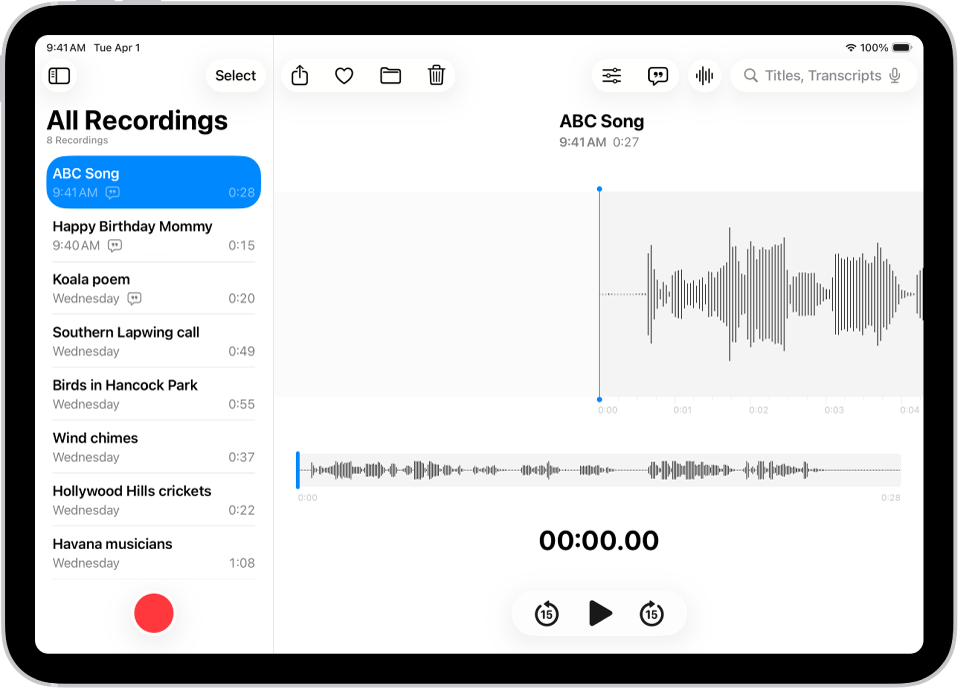
Graba con un solo toque
Para comenzar la grabación, toca  .
.
Las grabaciones de audio aparecen automáticamente en el iPhone, iPad, Mac y en el Apple Vision Pro si has iniciado sesión en la misma cuenta de Apple y las notas de voz están activadas en los ajustes de iCloud.
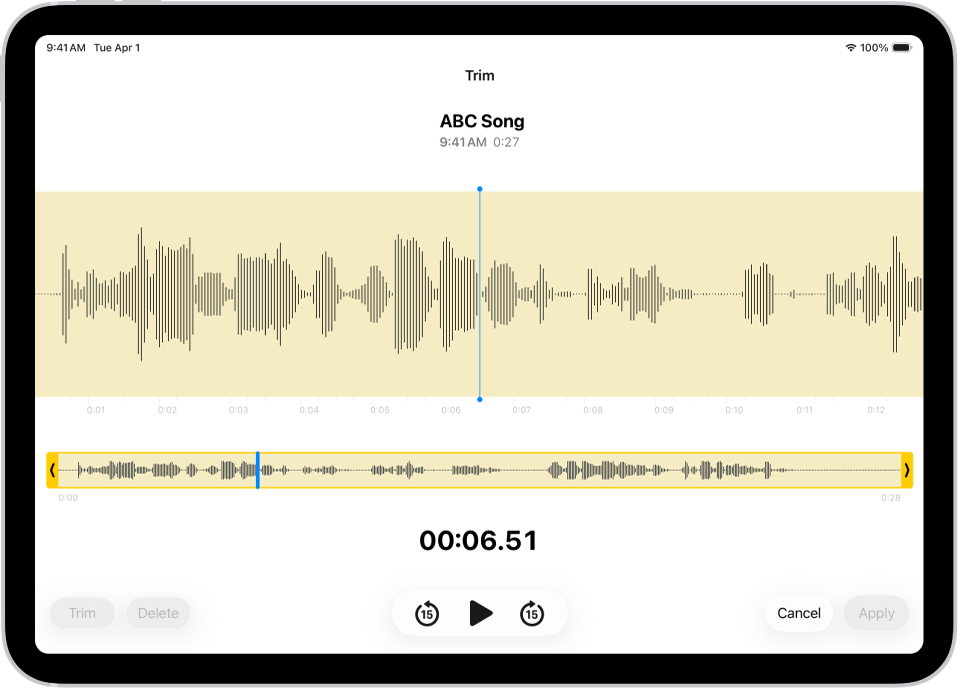
Retocar las grabaciones
Tanto si capturas una grabación en el iPad, iPhone, Mac, Apple Watch o Apple Vision Pro, puedes editarla directamente en el iPad de manera sencilla. Selecciona la grabación en la lista de grabaciones, toca  y, a continuación, toca
  de la parte superior derecha para comenzar a editarla.
Ver y buscar transcripciones de audio
Puedes ver transcripciones de tus grabaciones de Notas de Voz, tanto en vivo mientras estás grabando como en otro momento. Las transcripciones se pueden buscar, así puedes encontrar justo el instante que deseas. Para ver la transcripción de la grabación seleccionada, toca  en la parte superior derecha. Para buscar texto específico, introdúcelo en el campo de búsqueda que hay encima de la lista de grabaciones. En la lista solo aparecen las grabaciones con ese texto.
Compartir o exportar una grabación
Puedes compartir una grabación con tus amistades o exportarla a Logic Pro para mejorarla con herramientas de edición profesionales. Para compartirla, toca la grabación y, a continuación, toca  . Toca Opciones, selecciona si la quieres compartir como un archivo renderizado o editable y, a continuación, toca
  . Selecciona una opción para compartir, o para exportar, desliza el dedo hacia arriba y, a continuación, toca “Guardar en Archivos”.
¿Quieres saber más?