Usar Apple Intelligence en el iPad
Con iPadOS 26, Apple Intelligence* se integra en las apps y experiencias para ayudarte a comunicarte, expresarte y realizar tareas más fácilmente. Ofrece inteligencia útil y relevante, al tiempo que protege tu privacidad.
Nota: Apple Intelligence no está disponible en todos los modelos de iPad ni en todos los idiomas o regiones**. Para acceder a las funciones más recientes disponibles, asegúrate de que usas la versión más reciente iPadOS.
Activar Apple Intelligence
Si Apple Intelligence está desactivado, puedes activarlo para acceder a las funciones más recientes de iPadOS 26. Ve a la app Ajustes  , toca “Apple Intelligence y Siri” y, a continuación, realiza una de las siguientes operaciones:
Toca el botón situado junto a Apple Intelligence.
Toca “Activar Apple Intelligence”.
La opción que ves depende de la versión de iPadOS que tengas y de si has configurado Apple Intelligence anteriormente.
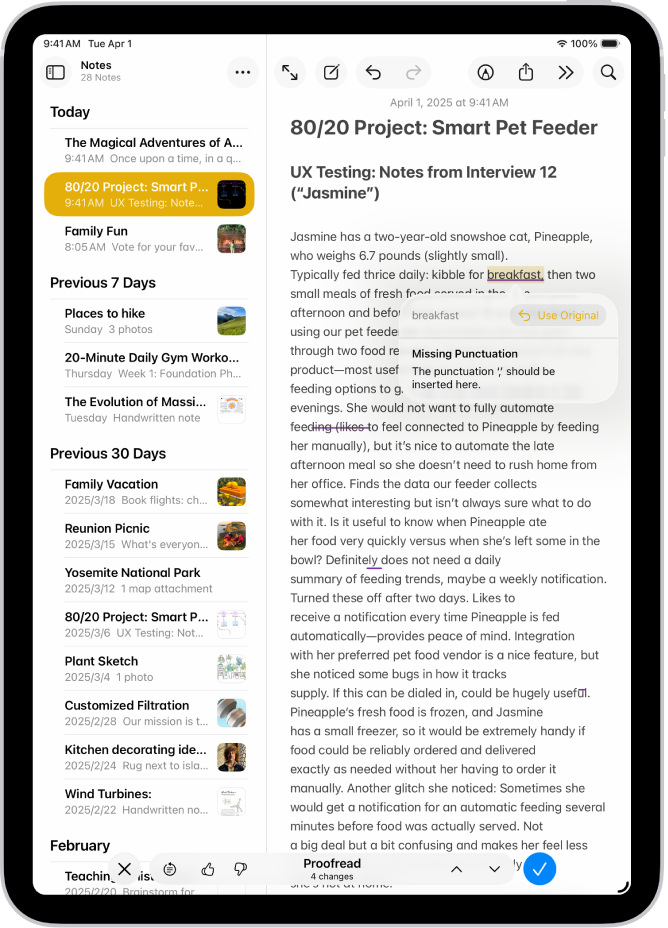
Encuentra las palabras perfectas
Transforma tu forma de comunicarte con las herramientas de escritura, que te permiten resumir texto, revisar tu trabajo y ayudarte a encontrar el tono y las palabras adecuadas.
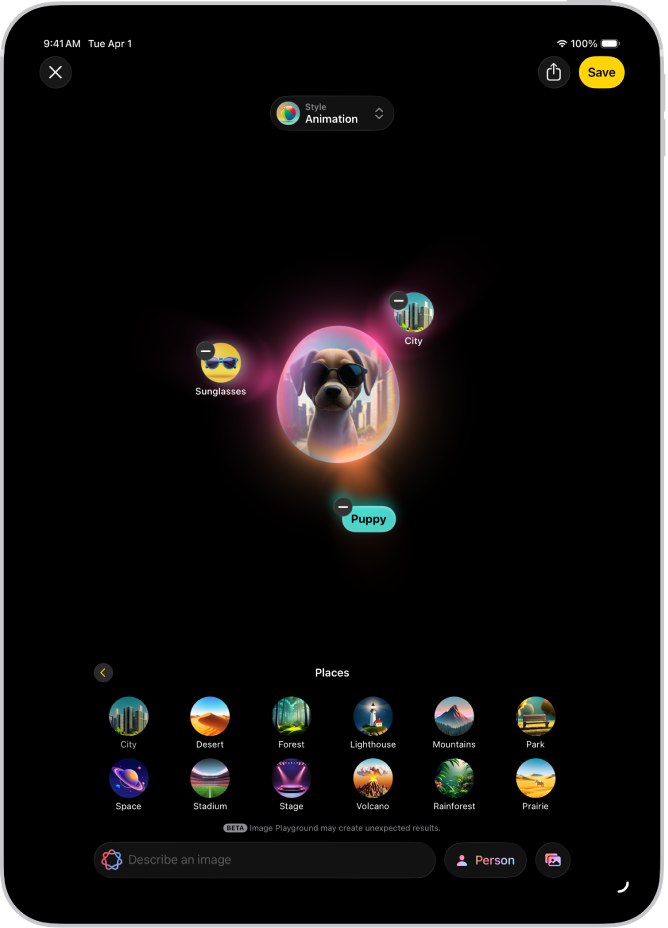
Crea imágenes únicas y tu propio emoji
Crea imágenes divertidas y originales en unos instantes con Image Playground o la varita gráfica. También puedes crear un emoji personalizado a partir de descripciones de texto sencillas con Genmoji.
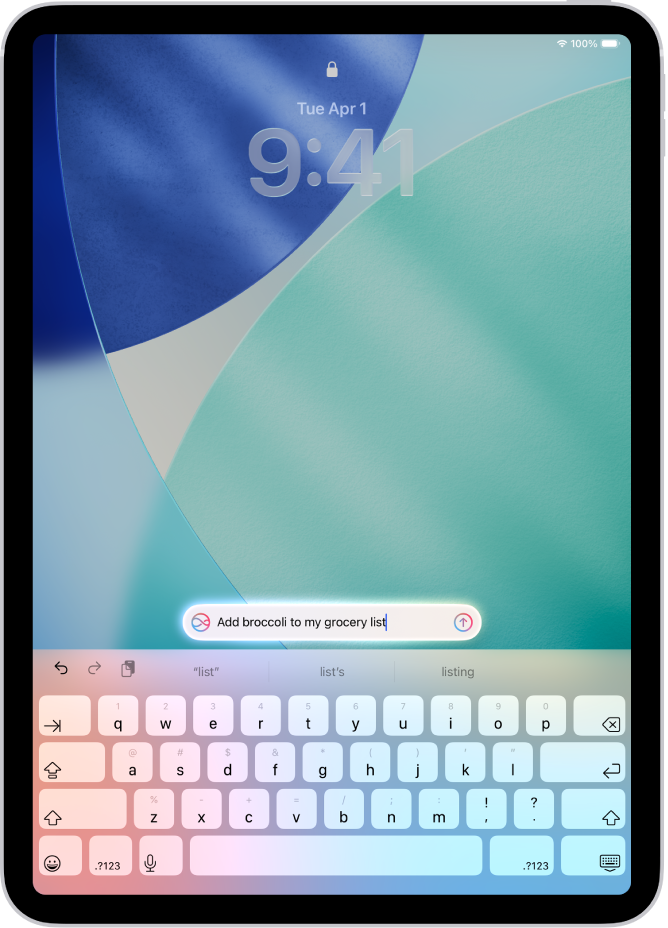
Siri te da más
Escribe peticiones a Siri, obtén respuestas a preguntas sobre tus productos Apple y mucho más.
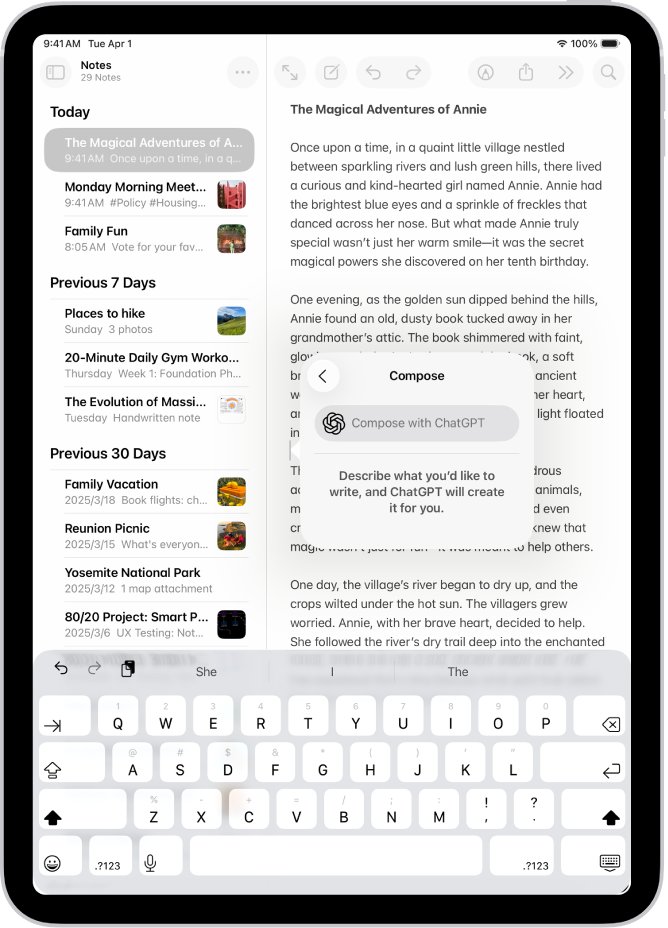
Aprovecha las prestaciones de ChatGPT
Accede a ChatGPT desde las experiencias de Apple Intelligence y aprovecha incluso más prestaciones cuando uses Siri, las herramientas de escritura, Image Playground y muchas más.
Comunicarse en otros idiomas en tiempo real
Con la traducción en tiempo real, puedes traducir automáticamente mensajes en la app Mensajes, mostrar subtítulos traducidos en vivo en la app FaceTime y obtener traducciones habladas de las llamadas de la app Teléfono.
Usar Apple Intelligence con apps
 Consulta los correos más urgentes, redacta rápidamente una respuesta con la función “Respuesta inteligente” y resume correos largos. |  Mensajes Consulta los resúmenes de las conversaciones no leídas, envía imágenes originales y personaliza fondos con Image Playground, redacta respuestas rápidas con la función “Respuesta inteligente” y mucho más. |
 Notas Cuando grabes audio, usa Apple Intelligence para generar un resumen de la transcripción. |  Teléfono Genera un resumen de una llamada de teléfono que grabes y consulta resúmenes de los mensajes de voz. |
 Fotos Encuentra fotos con la búsqueda en lenguaje natural, crea vídeos de recuerdo y elimina objetos molestos con la función Limpiar. |  Recordatorios Usa Apple Intelligence obtener recordatorios sugeridos y categorizar automáticamente los recordatorios relacionados en una lista con secciones. |
 Safari Usa Apple Intelligence para generar un resumen de una página web en la app Safari. |  Atajos Las acciones inteligentes de los atajos pueden resumir texto, crear imágenes o utilizar directamente los modelos de Apple Intelligence, entre otras. |
 Y mucho más… Consulta el sitio web de Apple Intelligence para obtener más información sobre las funciones, los dispositivos compatibles y los idiomas. |
Desactivar Apple Intelligence
Ve a la app Ajustes , toca “Apple Intelligence y Siri” y, a continuación, toca el botón junto a Apple Intelligence.