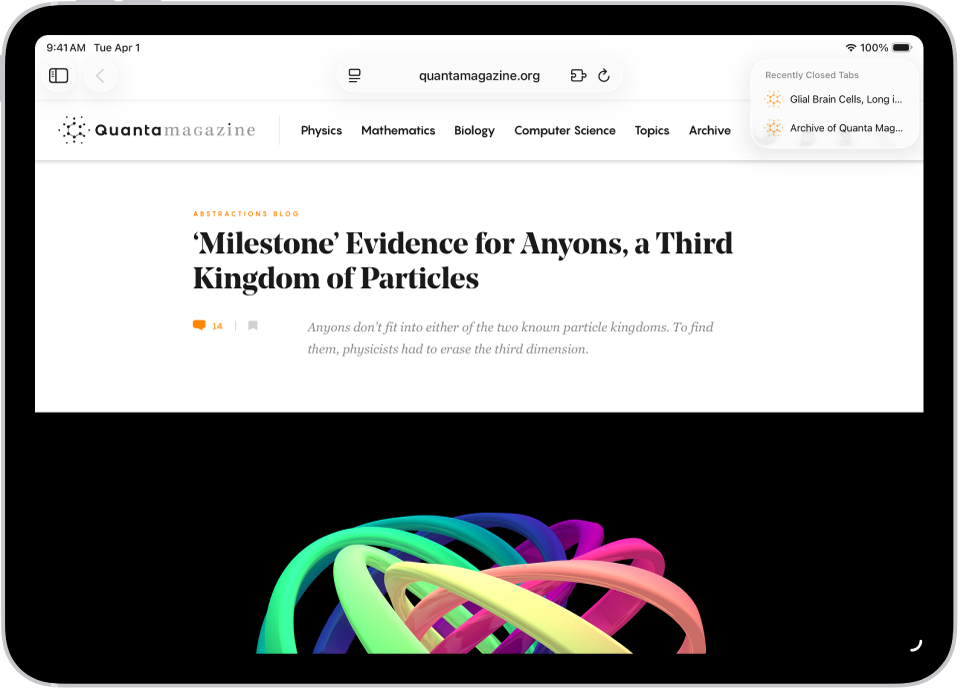
Abrir y cerrar pestañas en la app Safari en el iPad
Usa pestañas para que te resulte más fácil navegar por varias páginas web abiertas.
Abrir un enlace en una pestaña nueva
Ve a la app Safari
 del iPad.
Mantén pulsado el enlace y, a continuación, toca “Abrir en segundo plano”.
Ver el historial de una pestaña
Puedes ver qué páginas web has visitado anteriormente en esta pestaña.
Ve a la app Safari
del iPad.Mantén pulsado
 o
o  .
.
Cerrar pestañas
Ve a la app Safari
del iPad.Toca
 y, a continuación, toca
  en la esquina superior derecha de la pestaña para cerrarla.
Consejo: Para cerrar todas las pestañas de este grupo de pestañas al mismo tiempo, mantén pulsado  y, a continuación, toca “Cerrar las [número] pestañas”.
Abrir una pestaña cerrada recientemente
Ve a la app Safari
del iPad.Mantén pulsado
 y selecciona una pestaña en la lista de pestañas cerradas recientemente.