Facilitar la lectura del texto del iPad
Puedes aumentar el tamaño y el grosor del texto, entre otras opciones, para que sea más fácil de leer en el iPad.
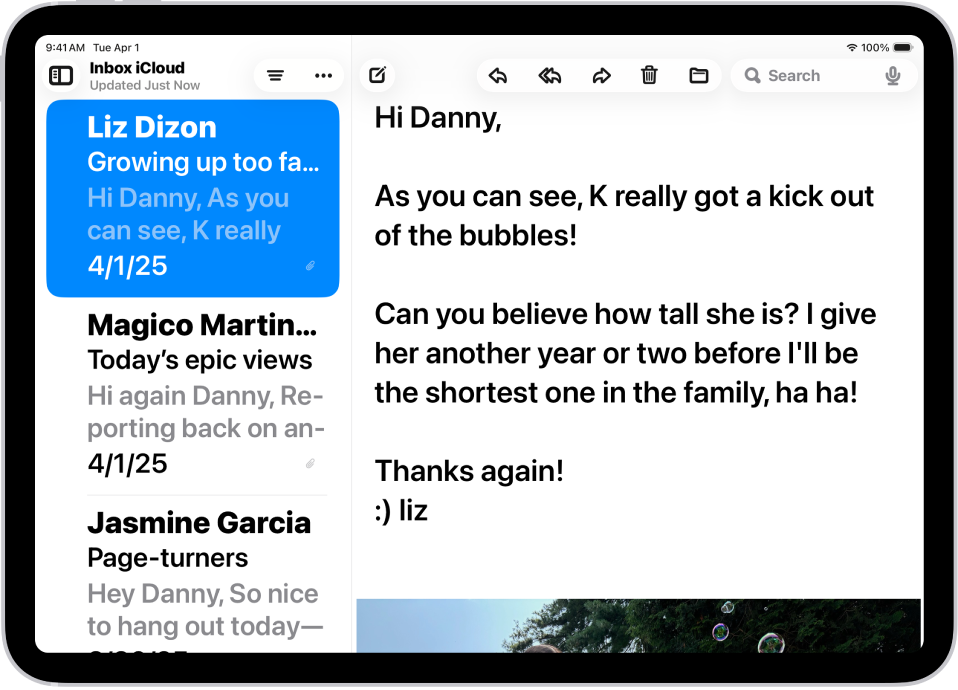
Aumentar el tamaño y el grosor del texto
Puedes establecer un único tamaño de texto preferido para todas las apps compatibles (como Calendario, Mail, Mensajes, Notas y Ajustes, entre otras). También puedes activar el texto en negrita.
Ve a Ajustes
 > Accesibilidad > Pantalla y tamaño del texto.
Realiza cualquiera de las siguientes operaciones:
Aumentar el tamaño del texto: Toca “Texto más grande” y, a continuación, arrastra el regulador para ajustar el tamaño del texto.
Para otros tamaños de texto, activa la opción “Tamaños más grandes”.
Aumentar el grosor del texto: Activa “Texto en negrita”.
Consejo: Cambia el tamaño del texto mientras estás en una app. Abre el centro de control y ajusta el regulador “Tamaño del texto”  . Si no ves el regulador “Tamaño del texto”, toca
  en la esquina superior izquierda, toca “Añadir un control” y, a continuación, toca el control “Tamaño del texto”.
También puedes activar “Mostrar zoom” para aumentar el tamaño del texto y de los elementos de la interfaz, como los iconos y los botones.
Hacer que sea más fácil ver lo que hay en la pantalla
Abre la app Ajustes
del iPad.Toca Accesibilidad y, a continuación, toca “Pantalla y tamaño del texto”.
Activa “Mostrar bordes”.
También puedes cambiar los colores de la pantalla del iPad para que sea más fácil ver lo que hay en la pantalla o ampliar la pantalla.