Hacer fotos con la cámara del iPad
Aprende a hacer fotos con la cámara del iPad. Selecciona modos de cámara como Foto, Vídeo, Pano y 1:1, y utiliza funciones de la cámara, como Ráfaga y Live Photos.
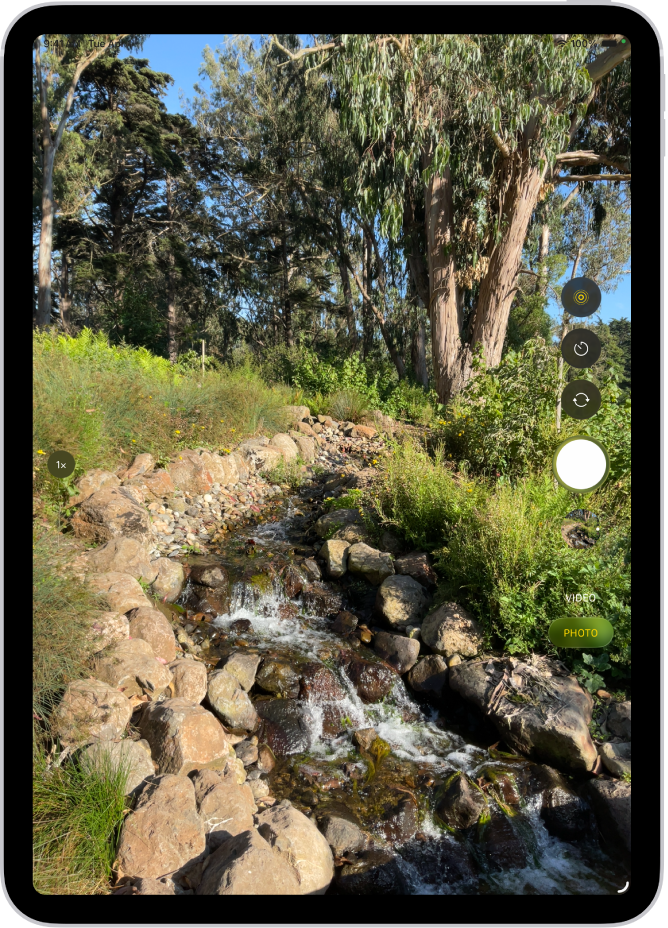
Hacer una foto
Abre la app Cámara
 del iPad.
Toca el botón del obturador o cualquiera de los botones de volumen.
Con modelos compatibles de AirPods y AirPods Pro, puedes pulsar la parte alargada del AirPod para hacer una foto. Consulta Usar los AirPods o AirPods Pro con apps de cámara compatibles en el Manual de uso de los AirPods.
Nota: Por tu seguridad, aparece un punto verde en la parte superior de la pantalla cuando la app Cámara está en uso. Consulta Controlar el acceso a las características del hardware.
Cambiar entre modos de cámara
Cuando abres la app Cámara por primera vez, el modo Foto está seleccionado y los modos Foto y Vídeo aparecen en pantalla. Toca Foto o Vídeo para cambiar entre los dos, o desliza hacia arriba o hacia abajo para elegir otros modos.
En función del modelo de iPad, puedes seleccionar entre los siguientes modos:
Foto: Haz fotos fijas y Live Photos.
Vídeo: Graba un vídeo (consulta Grabar un vídeo).
Time-lapse: Crea un vídeo time-lapse de movimiento durante un periodo de tiempo (consulta Grabar un vídeo time-lapse).
Cámara lenta: Graba un vídeo con efecto de cámara lenta (consulta Grabar un vídeo a cámara lenta).
Retrato: Aplica un efecto de profundidad de campo al usar la cámara frontal (consulta Hacer un retrato).
Panorámica: Captura un paisaje panorámico u otra escena (consulta Hacer una foto panorámica).
1:1: Haz fotos con una proporción cuadrada.
Usar el temporizador
Puedes ajustar un temporizador en la cámara del iPad para que te dé tiempo a salir en la foto.
Abre la app Cámara
del iPad.Toca
 y, a continuación, toca “3 s” o “10 s”.
Toca el botón del obturador para iniciar el temporizador.
Activar o desactivar el flash
Puedes controlar el flash de los modelos de iPad compatibles con el flash True Tone.
Abre la app Cámara
del iPad.Toca
 y, a continuación, toca Automático, Sí o No.
Ampliar o reducir la imagen
Abre la app Cámara
del iPad.Realiza una de las siguientes acciones:
Pellizca la pantalla para acercar o alejar la imagen.
Toca 1x en el lado izquierdo de la pantalla.
Arrastra el regulador del lado izquierdo de la pantalla hacia arriba o hacia abajo.
Mantén pulsado los controles de zoom del lado izquierdo de la pantalla y arrastra el regulador a derecha o izquierda.
Hacer una foto panorámica
Abre la app Cámara
del iPad.Selecciona el modo Panorámica y, a continuación, toca el botón del obturador.
Mueve la cámara lentamente en la dirección de la flecha, asegurándote de mantenerla en la línea central.
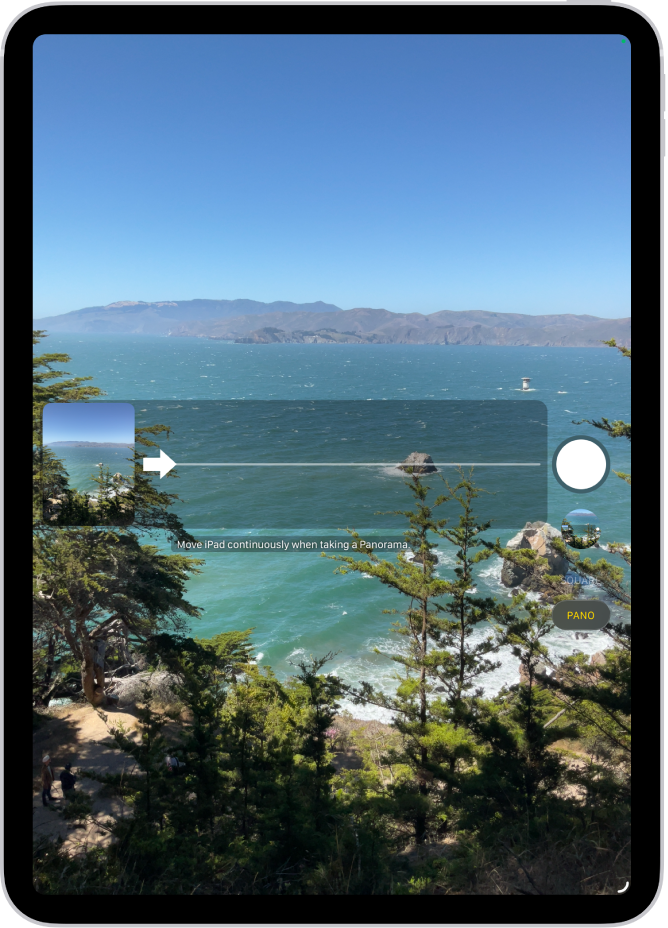
Para terminar, vuelve a tocar el botón del obturador.
Toca la flecha para realizar la panorámica en la dirección contraria. Para conseguir una panorámica vertical, gira el iPad para colocarlo en horizontal. También puedes invertir la dirección de una panorámica vertical.
Capturar fotos de acción con el modo Ráfaga
Usa el modo Ráfaga de la cámara del iPad para capturar fotos de un sujeto en movimiento o hacer varias fotos a gran velocidad, permitiéndote así seleccionar entre una serie de fotos. Puedes hacer ráfagas de fotos con las cámaras trasera y frontal.
Abre la app Cámara
del iPad.Selecciona entre los modos Foto o 1:1.
Mantén pulsado el botón del obturador para disparar fotos rápidamente.
El contador muestra cuántas fotos se han hecho.
Para detener la ráfaga, levanta el dedo.
Para seleccionar las fotos que quieras conservar, toca la miniatura de la ráfaga y, a continuación, toca Seleccionar.
Los puntos grises debajo de las miniaturas marcan las fotos sugeridas para conservarlas.
Toca el círculo situado en la esquina inferior derecha de cada foto que quieres guardar como foto individual y, a continuación, toca OK.
Para eliminar la ráfaga de fotos completa, toca la miniatura y, después, toca  .
.