Hacer llamadas de FaceTime en el iPad
Con una conexión a internet y una cuenta de Apple, puedes hacer y recibir llamadas en la app FaceTime.
En los modelos de iPad Wi-Fi + Cellular, también podrás hacer llamadas FaceTime a través de una conexión de datos móviles. (Puede que se apliquen las tarifas de llamadas y datos móviles pertinentes). Para desactivar esta función, ve a la app Ajustes  > “Datos móviles” y, a continuación, desactiva FaceTime. Consulta Consultar o cambiar los ajustes de datos móviles.
Nota: Las llamadas de FaceTime de audio no están disponibles en todos los países o regiones.
Hacer una llamada de FaceTime
Ve a la app FaceTime
 del iPad.
Toca Nueva cerca de la parte superior de la pantalla.
Introduce el nombre, el número o el correo de la persona a la que quieres llamar y, a continuación, toca FaceTime para hacer una videollamada, o toca
 para hacer una llamada de FaceTime de audio.
También puedes tocar
 para abrir Contactos e iniciar la llamada desde ahí o tocar un contacto sugerido para hacer una llamada rápidamente.
Para llamar a varias personas, consulta Realizar una llamada de FaceTime en grupo en el iPad.
Siri: Di a Siri algo como: “Llama al móvil de María”. Aprende a usar Siri.
Consejo: Para ampliar el campo de visión durante una llamada de FaceTime de vídeo, gira el iPad para usar la orientación horizontal. Consulta Cambiar o bloquear la orientación de la pantalla.
Grabar un mensaje de vídeo
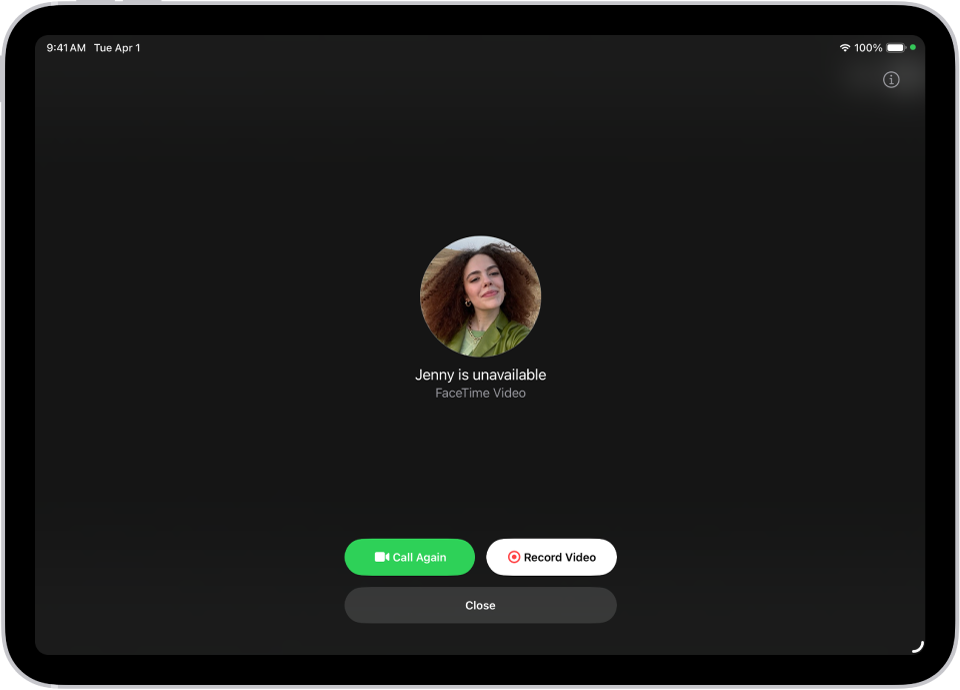
Si alguna persona no responde a tu llamada FaceTime de vídeo, puedes grabar un mensaje de vídeo para transmitir exactamente lo que querías decir.
Toca “Grabar vídeo”, espera a que termine la cuenta atrás (desde 5 hasta 1) y, a continuación, graba el mensaje.
Toca
 para enviar el mensaje grabado o toca Repetir para volver a grabar el mensaje. También puedes tocar Guardar para guardar el mensaje de vídeo en la app Fotos.
Después de enviar el mensaje de vídeo, el destinatario recibe una notificación.
Nota: Solo puedes recibir mensajes de vídeo de tus contactos guardados, las personas a las que ya has llamado y las personas que Siri sugiera.
Consulta Ver un mensaje de vídeo o escuchar un mensaje de voz.
Dejar un mensaje de voz
Si alguna persona no responde a tu llamada de FaceTime de audio, se te preguntará si quieres dejar un mensaje de voz si la persona a la que llamas tiene activado “Buzón de voz en vivo” en Ajustes > Apps > Teléfono en un iPhone en el que ha iniciado sesión en la misma cuenta de Apple que en el iPad.
Nota: El buzón de voz en vivo no está disponible en todos los idiomas o regiones. Consulta el sitio web Disponibilidad de las prestaciones de iOS y iPadOS.
Volver a llamar
Para volver a llamar a alguien en FaceTime, realiza cualquiera de las siguientes operaciones:
Toca “Volver a llamar” en la pantalla “Grabar vídeo”.
En el historial de llamadas, toca el recuadro con los datos de contacto de la persona (o grupo) a la que quieres volver a llamar y, a continuación, toca
 (para una llamada de FaceTime de vídeo) o
  .
.
Iniciar una llamada de FaceTime desde una conversación de Mensajes
En una conversación de iMessage, puedes iniciar una llamada de FaceTime con la persona con la que estás conversando.
Toca
 en la esquina superior derecha de la conversación de Mensajes.
Toca “FaceTime de audio” o “FaceTime de vídeo”.
Usar la traducción en vivo
Si Apple Intelligence* está activado, puedes usarlo para ver subtítulos traducidos en tiempo real en FaceTime. Consulta Traducir los mensajes y las llamadas.
Importante: Si quitas la app FaceTime del iPad o si la quitaste en una versión anterior de iPadOS, no podrás hacer ni recibir llamadas de FaceTime, ni usar SharePlay en el iPad a menos que vuelvas a descargar la app. Los Ajustes y las tarjetas de contacto no mostrarán las opciones de FaceTime.