Usar Apple Pay en apps y en la web en el iPad
Puedes realizar compras con Apple Pay en apps, clips de apps y en internet cuando veas el botón “Apple Pay”.
Nota: Apple Pay y sus funciones no están disponibles en todos los países o regiones. Consulta el artículo de soporte de Apple Países y regiones que admiten Apple Pay.
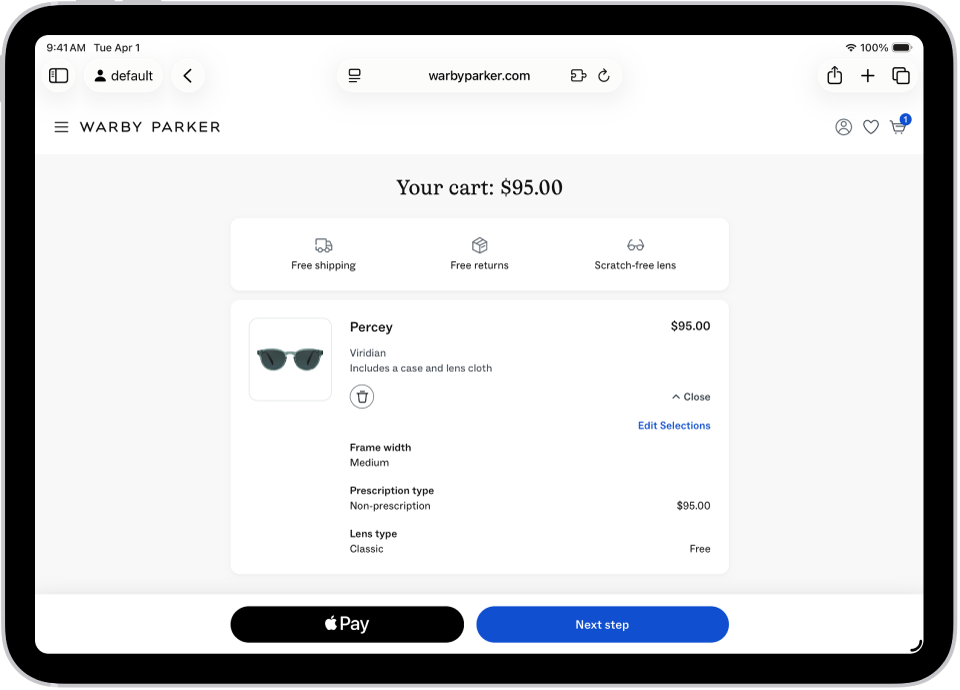
Pagar en apps, clips de apps o Safari
Al pagar, toca el botón “Apple Pay”.
Revisa la información del pago y configura cualquiera de las siguientes opciones:
Método de pago
Puedes elegir una tarjeta de pago distinta; también puedes pagar con bonificaciones o a plazos (disponible con tarjetas de los bancos y emisores de tarjetas participantes en determinados países; sujeto al cumplimiento de los requisitos y su aprobación).
Direcciones de facturación y envío
Datos de contacto
Consejo: Cuando te suscribes a iCloud+, puedes usar “Ocultar mi correo electrónico” para mantener la privacidad de tu dirección de correo electrónico real.
Autentícate con Face ID, Touch ID o con tu código para completar el pago.
Consulta los artículos del servicio de soporte de Apple Pagar con bonificaciones con Apple Pay y Pagar a plazos con Apple Pay.
Usar Apple Pay en navegadores-de terceros en el Mac, dispositivos con Windows y otros dispositivos
Cuando compras en navegadores web de terceros compatibles, puedes finalizar la compra con Apple Pay usando la información de pago del iPad. (No disponible en todos los países o regiones).
En el momento del pago, haz clic en Apple Pay y, a continuación, escanea el código usando la cámara del iPad.
En tu iPad, revisa la información del pago y configura cualquiera de las siguientes opciones:
Método de pago
Direcciones de facturación y envío
Datos de contacto
Autentícate con Face ID, Touch ID o con tu código para completar el pago.
Ver los pagos preautorizados
Puedes ver los pagos preautorizados hechos con Apple Pay para cargos futuros o periódicos, como las suscripciones.
Ve a la app Ajustes
 del iPad.
Toca “Cartera y Apple Pay” y, a continuación, toca “Pagos preautorizados”.
Toca un pago para ver sus detalles.
Para cancelar el servicio o gestionar los métodos de pago, contacta directamente con el comercio. (Para ver los comercios participantes, toca Gestionar).
Para evitar que el comercio realice un cargo automáticamente en tu tarjeta, toca “Revocar autorización de pago”.
Nota: Revocar la autorización de pago no supone la cancelación del servicio.