Manual de uso de iCloud
- Te damos la bienvenida
-
-
- Iniciar sesión y utilizar iCloud.com
- Personalizar y usar los módulos de la página de inicio
-
- Información general sobre los ajustes de iCloud en iCloud.com
- Personalizar el aspecto
- Cambiar tu foto
- Recibir notificaciones para las apps de iCloud
- Impedir que las aplicaciones muestren tu nombre
- Consultar tu plan de iCloud
- Comprobar tu espacio en iCloud en internet
- Gestionar las funciones de iCloud+
- Apple Invitaciones
-
- Añadir un dominio que sea tuyo
- Comprar un dominio
- Añadir o eliminar personas
- Transferir direcciones de dominio de correo electrónico personalizado
- Permitir todos los correos electrónicos entrantes
- Importar correos electrónicos existentes
- Crear y eliminar direcciones de correo electrónico
- Dejar de utilizar un dominio
- Keynote
-
- Información general sobre Mail en iCloud.com
-
- Escribir y enviar correos electrónicos
- Guardar y ver borradores de correo electrónico
- Responder a un correo electrónico o reenviarlo
- Recibir un recordatorio para responder
- Adjuntar un archivo
- Crear una firma de correo electrónico
- Guardar y buscar direcciones de correo electrónico
- Configurar una respuesta automática
- Usar “Protección de privacidad de Mail”
- Imprimir un correo electrónico
- Funciones rápidas de teclado
- Numbers
- Pages
-
- Información general sobre Fotos en iCloud.com
- Ver tus fotos y vídeos
- Explora fotos o vídeos por fecha
- Ocultar tus fotos y vídeos
- Cargar y descargar fotos
- Añadir o editar un título, pie de foto u otros metadatos
- Organizar fotos y vídeos
- Añadir fotos y vídeos a Favoritos
- Reproducir un pase de diapositivas de fotos
- Eliminar y recuperar fotos y vídeos
- Recuperar archivos e información
- Usar iCloud en tu dispositivo Windows
- Obtener más ayuda con iCloud
- Legal notices and acknowledgements
- Copyright and trademarks

Crear notas en iCloud.com
Puedes crear una nota nueva y cambiar el formato de las líneas o las palabras. Las notas aparecen ordenadas por la fecha del último cambio. La nota más reciente aparece en la parte superior de la lista.
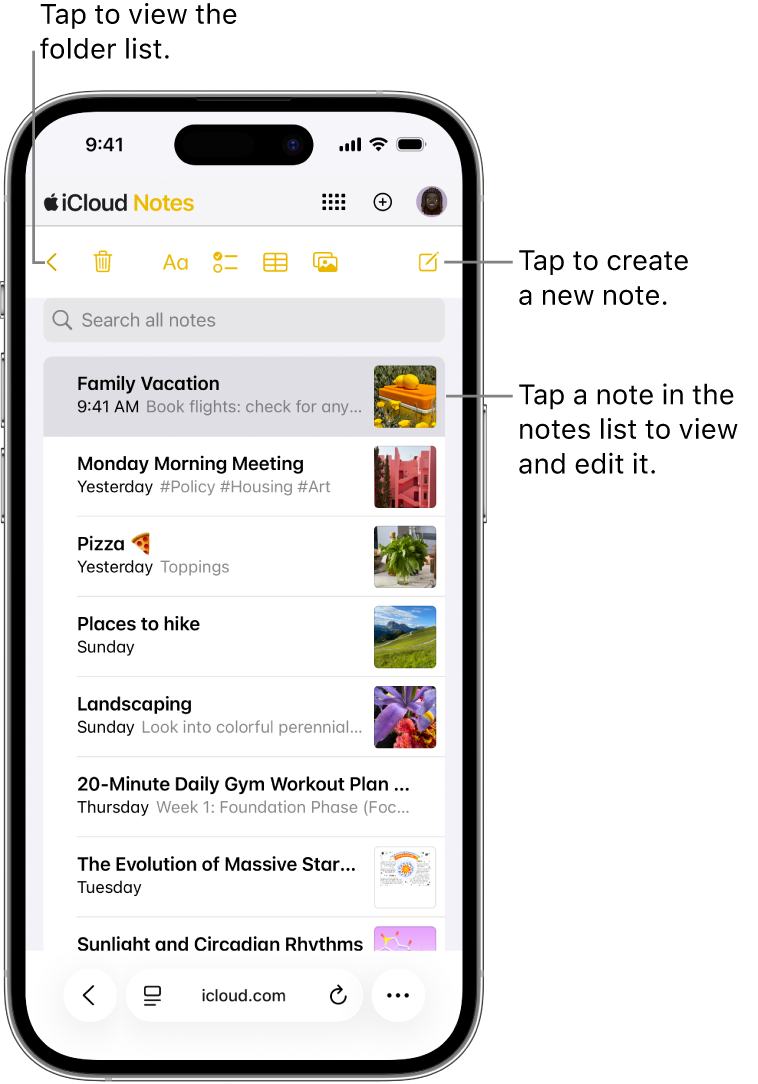
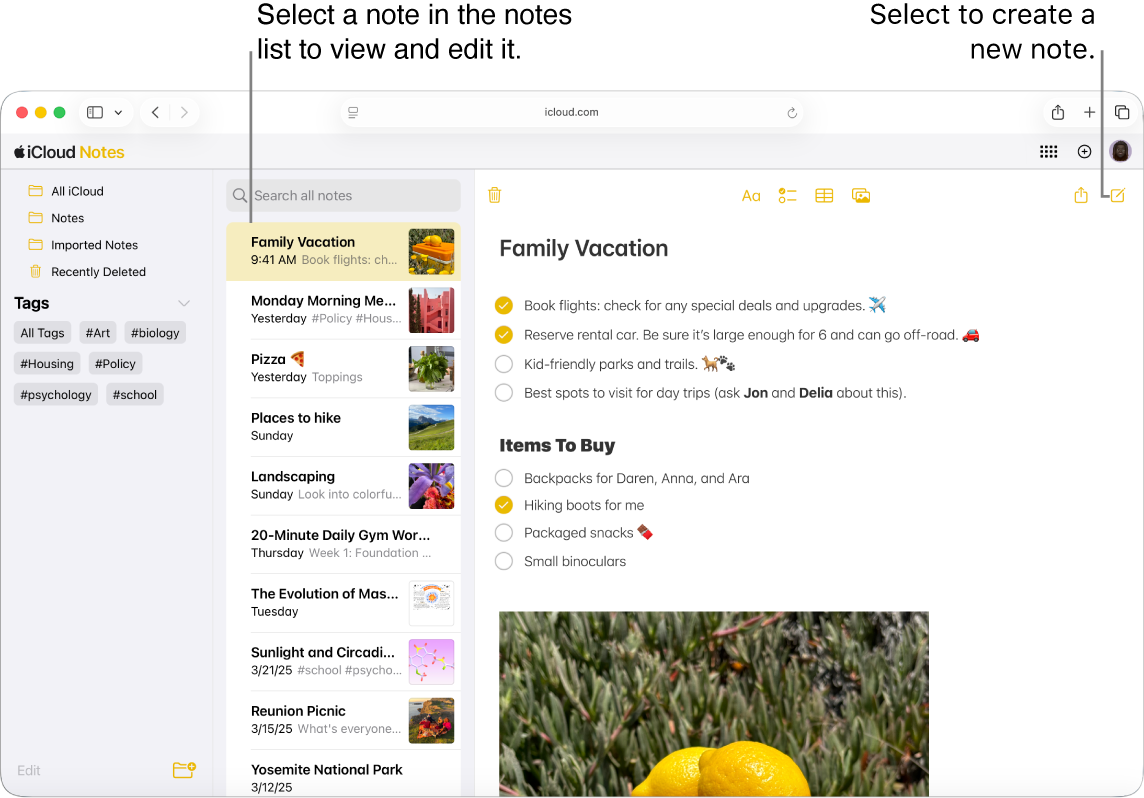
Nota: Las imágenes de arriba muestran la sección Notas de iCloud.com en un teléfono y un ordenador. El aspecto puede variar ligeramente en una tableta.
Ve a icloud.com/notes y, luego, inicia sesión en tu Cuenta de Apple (si es necesario).
Selecciona
 en la esquina superior derecha de la barra de herramientas de Notas.
 Si usas un teléfono o una tablet y no ves
, asegúrate de que la lista de notas esté abierta.Consejo: Para crear una nota desde la página de inicio de icloud.com, selecciona
 en la esquina del módulo Notas. Para crear una nueva nota desde cualquier parte en icloud.com, selecciona
  en la barra de herramientas y, a continuación, selecciona Nota.
Escribe la nota.
Los cambios se guardarán automáticamente y la nota nueva aparecerá en la lista de notas. Se utilizarán las primeras palabras de la nota para identificarla.
Para cambiar el formato de líneas o palabras en una nota, selecciona el texto en cuestión, selecciona
 en la barra de herramientas de Notas y, a continuación, elige el formato que quieras aplicar.
Después de crear o modificar notas en icloud.com, tus cambios aparecerán automáticamente en la app Notas en los dispositivos en los que hayas iniciado sesión con la misma cuenta de Apple.
Para adjuntar elementos a las notas, utiliza la app Notas en un iPhone, iPad o Mac. A continuación puedes ver o descargar esos archivos adjuntos en Notas en iCloud.com, siempre que tengas iniciada la sesión en la misma Cuenta de Apple.