Buscar clips y proyectos en Final Cut Pro para Mac
En Final Cut Pro se pueden buscar contenidos en el explorador de varias maneras:
Filtrar clips rápidamente: Utiliza el menú desplegable Filtro para buscar clips por valoración (por ejemplo, los clips que hayas marcado como favoritos). También puedes encontrar los clips sin usar que no tengan ni valoración ni palabras clave.
Buscar notas, nombres o marcadores: Usa el campo de búsqueda del explorador para buscar rápidamente clips o proyectos por el texto de notas, nombres o marcadores.
Buscar el diálogo hablado: Con el modo de búsqueda Transcripción, puedes buscar rápidamente en el diálogo hablado en inglés y localizar palabras o frases introduciendo una descripción en lenguaje natural.
Buscar elementos visuales: Usa la búsqueda visual para localizar fácilmente momentos visuales en tus vídeos, incluidos objetos y acciones, introduciendo una descripción en lenguaje natural.
Buscar usando una combinación de criterios: Usar la ventana Filtro para realizar búsquedas complejas de clips y proyectos, también conocido búsquedas ponderadas. Puedes buscar por una amplia variedad de criterios: el nombre del clip o del proyecto, la valoración, el tipo de contenido, el contenido multimedia utilizado, si tiene movimiento excesivo, las palabras clave, la presencia de personas, la información de formato, la fecha, las funciones y el tipo de ítem (audición, clip sincronizado, clip compuesto, clip Multicam, gráfico con capas o proyecto).
También puedes usar el índice de la línea de tiempo para buscar y filtrar ítems en la línea de tiempo. Consulta Buscar ítems en el índice de la línea de tiempo.
Nota: Los tipos de búsqueda “Transcripción” y “Contenido visual” dependen del análisis del clip que se realiza en segundo plano. Los clips Multicam y los clips sincronizados no se analizan, pero sus clips o ángulos activos pueden aparecer en los resultados del tipo de búsqueda “Transcripción” y “Contenido visual” si los clips de origen de los clips Multicam o sincronizados se han analizado. Los clips compuestos no se analizan ni aparecen en los resultados del tipo de búsqueda “Transcripción” y “Contenido visual”.
Filtrar clips rápidamente por valoración
En la barra lateral Bibliotecas de Final Cut Pro, selecciona una biblioteca o uno o más eventos o carpetas que quieras filtrar por valoración.
Haz clic en el menú desplegable Filtro en la parte superior del explorador y selecciona una opción.

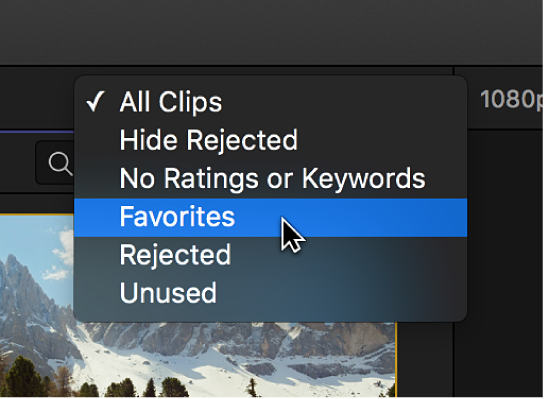
Todos los clips: Muestra todos los clips del evento.
Ocultar rechazados: Muestra todos los clips o selecciones de intervalo excepto los que hayas valorado como rechazados.
Sin valoraciones ni palabras clave: Muestra solo los clips o selecciones de intervalo sin valoraciones ni palabras clave.
Favoritos: Muestra solo los clips o selecciones de intervalo que hayas valorado como favoritos.
Rechazados: Muestra solo los clips o selecciones de intervalo que has valorado como rechazados.
No usados: Muestra solo los clips o selecciones de intervalo que no se están usando en un proyecto, clip compuesto, clip Multicam o clip sincronizado.
Buscar clips o proyectos
En la barra lateral de bibliotecas de Final Cut Pro, selecciona una biblioteca o uno o más eventos o carpetas en los que quieras realizar la búsqueda.
Haz clic en el botón Buscar
 de la esquina superior derecha del explorador.
En el campo de búsqueda, introduce el texto, las palabras pronunciadas o los objetos visuales o acciones que quieres buscar.
Puedes introducir una descripción en lenguaje natural, o bien introducir el texto o las palabras pronunciadas exactas que quieres buscar.

A medida que escribes, los resultados de búsqueda aparecen en el explorador. Por omisión, Final Cut Pro busca en todas las categorías.
Para buscar en una categoría específica, haz clic en el menú desplegable del campo de búsqueda y selecciona una opción.
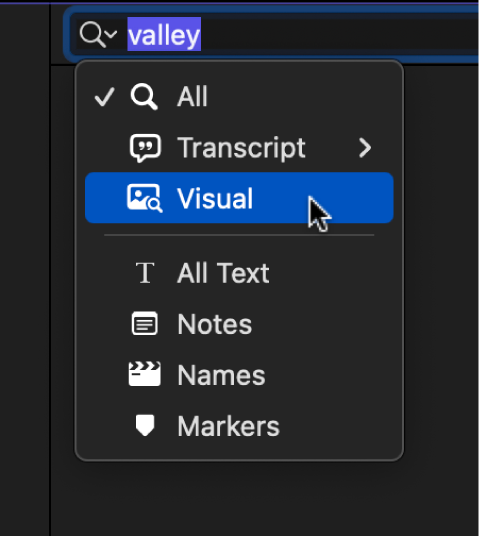
Buscar el diálogo hablado
Por omisión, cuando importas contenido multimedia con audio, Final Cut Pro lo analiza automáticamente para buscar el diálogo hablado en inglés. Esto te permite buscar palabras pronunciadas, ya sean coincidencias exactas o palabras o frases relacionadas.
Nota: Cuando trabajas con audio multicanal, solo se analiza y se presenta el diálogo del primer canal de audio en los resultados de búsqueda.
En la barra lateral de bibliotecas de Final Cut Pro, selecciona una biblioteca o uno o más eventos o carpetas en los que quieras realizar la búsqueda.
Haz clic en el botón Buscar
de la esquina superior derecha del explorador.En el campo de búsqueda, introduce las palabras pronunciadas que quieres buscar.
Haz clic en el menú desplegable del campo de búsqueda, selecciona Transcripción y, a continuación, elige una opción del submenú:
Incluye: Busca las palabras exactas pronunciadas en el contenido analizado.
Por ejemplo, si introduces el texto de búsqueda “Joshua Tree National Park”, busca todas las instancias de esa frase exacta.
Está relacionado con: Busca palabras o frases pronunciadas relacionadas con el texto de búsqueda.
Por ejemplo, si escribes “Parque Nacional Joshua Tree”, se buscarán referencias a árboles o parques.
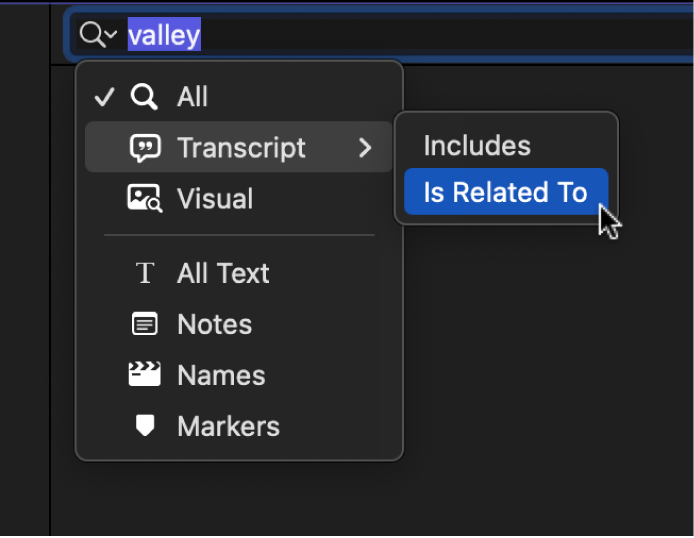
Los ítems que coinciden con los criterios de búsqueda se muestran en el explorador. Para ofrecer contexto, los resultados de las búsquedas incluyen unos segundos antes y después de que se pronuncie la palabra o frase.
Para desactivar el análisis automático del diálogo hablado, selecciona Final Cut Pro > Ajustes (o pulsa Comando + coma), haz clic en Importar y, a continuación, anula la selección de “Transcribir en inglés”.
Buscar clips y proyectos por una combinación de criterios
Puedes utilizar varios criterios de búsqueda para buscar clips y proyectos. Por ejemplo, podrías buscar clips de vídeo con diálogos relacionados con “árboles en parques”, imágenes de atardeceres, una valoración de favorito y el texto “plano general” en sus metadatos.
En la barra lateral Bibliotecas de Final Cut Pro, selecciona la biblioteca, el evento o la carpeta donde quieras buscar.
Haz clic en el botón Buscar
de la esquina superior derecha del explorador.Haz clic en el botón Filtro situado a la derecha del campo de búsqueda.
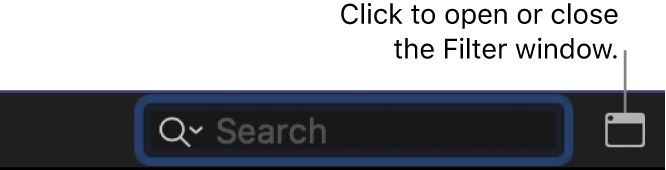
En la ventana Filtro, haz clic en el menú desplegable “Añadir filtro” y elige los criterios de búsqueda.
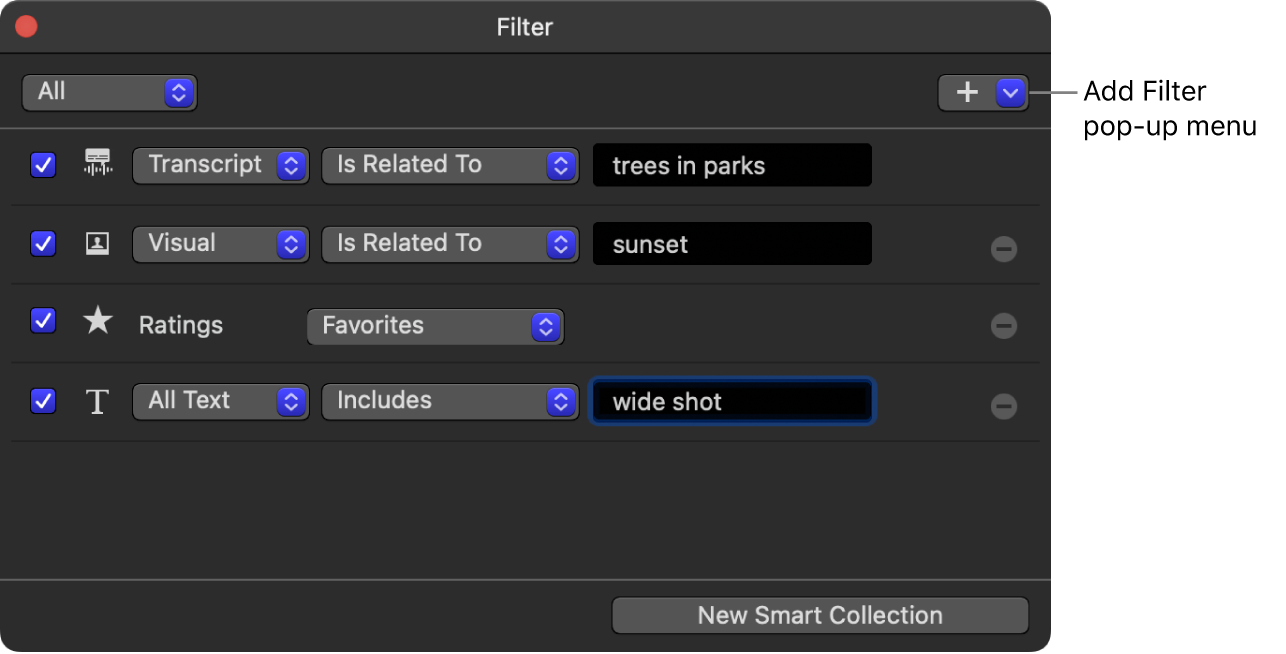
Texto: Buscar clips o proyectos por su nombre o por texto contenido en notas y marcadores. Puedes añadir múltiples filtros de Texto para buscar usando más de una palabra o frase, así como excluir de la búsqueda palabras o frases específicas.
Nota: Para buscar palabras pronunciadas en inglés, selecciona “Texto” en el menú desplegable “Añadir filtro” y, a continuación, selecciona “Transcripción” en el submenú. Para buscar objetos visuales o acciones, selecciona “Texto” en el menú desplegable “Añadir filtro” y, a continuación, selecciona “Visual”.
Valoraciones: Buscar clips según la valoración (favorito o rechazado) que se les haya asignado. Consulta Valorar clips.
Marcadores: Buscar clips por marcadores, incluido el texto descriptivo y si los marcadores de tareas están completos o incompletos. Consulta Editar y mover marcadores.
Tipo de contenido: Buscar clips por tipo de archivo de contenido original, como vídeo, audio o imagen fija.
Tipo: Buscar ítems por su tipo, como audición, clip sincronizado, clip compuesto, clip Multicam, gráfico con capas o proyecto.
Contenido multimedia utilizado: Buscar clips en función de si se están usando o no en un proyecto, clip compuesto, clip Multicam o clip sincronizado.
Palabras clave: Buscar clips por cualquiera de las palabras clave que les hayas asignado. Puedes seleccionar una o más palabras clave por las que buscar. Consulta Añadir palabras clave a los clips.
Personas: Buscar vídeos que Final Cut Pro ha detectado que contienen personas. Las opciones incluyen “Una persona”, “Dos personas”, Grupo, “Primer plano”, “Plano medio” y “Plano general” Consulta Opciones de análisis de vídeo.
Información de formato: Buscar clips o proyectos usando la información de formato, como la frecuencia de fotogramas de vídeo o el número de escena.
Análisis de contenido: Busca clips por el análisis disponible. Selecciona Visual para buscar clips analizados por objetos visuales o Transcripción para buscar clips analizados por el diálogo hablado en inglés.
Representación multimedia: Buscar clips por la representación multimedia disponible: Original, Optimizado o Proxy.
Fecha: Buscar clips o proyectos ya sea por la fecha de creación del ítem o por la fecha en que el contenido se importó en Final Cut Pro.
Funciones: Buscar clips por sus funciones asignadas. Consulta Introducción a las funciones.
Para eliminar un filtro, haz clic en el botón Eliminar
 a la derecha del filtro. Para excluir un filtro de la búsqueda sin eliminarlo, anula la selección de su casilla.
Puedes afinar más tu búsqueda seleccionando opciones en los menús desplegables de los filtros que has añadido.
Por ejemplo, al buscar texto, puedes seleccionar uno de los criterios siguientes: incluye, “no incluye”, “empieza por”, “termina en”, es y “no es”.
Realiza una de las siguientes acciones:
Especificar que un ítem debe coincidir con al menos uno de los criterios de búsqueda o palabras clave: Haz clic en el menú desplegable de la esquina superior izquierda de la ventana Filtro y, a continuación, selecciona Cualquiera.
Especificar que un ítem debe coincidir con todos los criterios de búsqueda o palabras clave: Haz clic en el menú desplegable de la esquina superior izquierda y, a continuación, selecciona Todo.


Los ítems que coinciden con los criterios de búsqueda se muestran en el explorador.
Si quieres, puedes guardar tus resultados de búsqueda como una colección inteligente, que recopila automáticamente ítems basándose en los criterios de búsqueda.
Para borrar los criterios de búsqueda, haz clic en el botón Restablecer en el explorador de dicho campo.
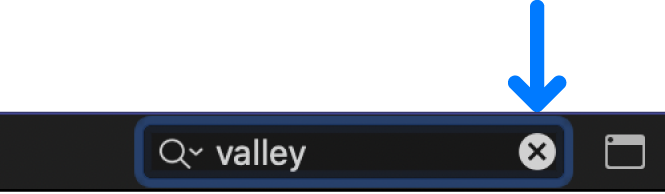
Localizar clips mediante búsquedas y filtros
En Final Cut Pro, realizar una búsqueda y, a continuación, filtrar los resultados en el explorador por valoración es una potente manera de buscar clips rápidamente. Es también la mejor forma de buscar clips específicos que no has valorado y compararlos con los que sí has valorado.
En la barra lateral Bibliotecas de Final Cut Pro, selecciona la biblioteca o los eventos o las carpetas donde quieras buscar.
Busca los clips con una combinación de criterios de búsqueda siguiendo los pasos descritos anteriormente.
Sin embargo, no apliques ningún filtro de valoración usando la ventana Filtro.
Filtra los clips por valoración siguiendo los pasos descritos anteriormente.
Repite el paso 3 hasta que encuentres todos los clips que buscas.