Ajustar el zoom y el enfoque en Final Cut Camera
En Final Cut Camera, cambia de objetivo o usa el zoom progresivo para cambiar la distancia focal, y usa el enfoque automático y manual.
Cambiar el nivel de zoom
En Final Cut Camera, el nivel de zoom actual se indica mediante los botones de distancia focal del objetivo. Cada botón representa un objetivo diferente de tu modelo concreto de dispositivo (por ejemplo, 13 mm, 24 mm, 48 mm, 100 mm o 200 mm).
Ve a la app Final Cut Camera
 para iPhone o iPad.
En la pantalla de la cámara, realiza una de las siguientes operaciones:
Cambiar de objetivo: Toca el botón de un objetivo para cambiarlo (24 mm a 13 mm, por ejemplo). No puedes cambiar de objetivo mientras grabas.
Arrastrar el dial “Zoom progresivo”: En la pantalla de la cámara, toca
 , desliza la parte inferior de los controles hasta que aparezcan los controles de zoom y, a continuación, arrastra el dial para cambiar el nivel de zoom. Puedes controlar el nivel de zoom según la distancia que arrastres.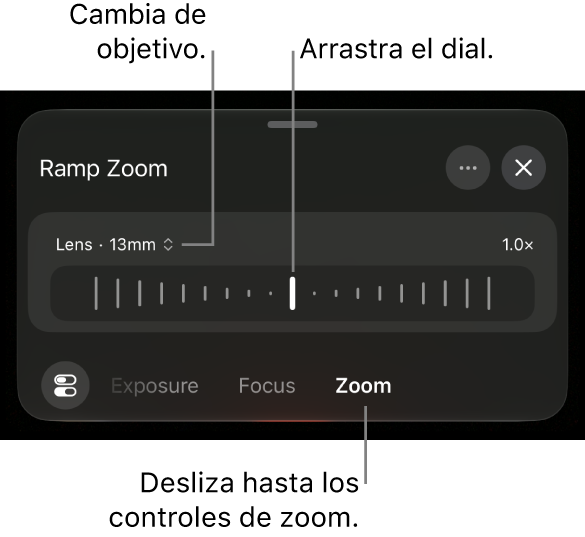
Toca
 a la derecha de Objetivo para cambiar a otro. A diferencia de los controles de zoom de la cámara del iPhone o del iPad, el dial “Zoom progresivo” de Final Cut Camera no puede controlar más de un objetivo a la vez para garantizar un zoom suave.
Cuando hayas terminado, toca
 o desliza hacia abajo para cerrar los controles.
Usar el gesto de juntar o separar los dedos: En el visor, separa los dedos para acercar la imagen o acércalos para alejarla.
Nota: El dial “Zoom progresivo” y el gesto de pellizcar usan el zoom digital. Para eliminar la resolución reducida que a veces provoca el zoom digital, puedes desactivarlo. En la pantalla de la cámara, toca
 > Preferencias y, a continuación, desactiva “Permitir zoom digital”. Cuando el zoom digital está desactivado, la única forma de cambiar la distancia focal es tocando el botón de un objetivo para cambiarlo.
La cámara conserva el nivel de zoom hasta que lo cambies o cierres la cámara.
Cambiar el enfoque
Cuando grabas con la cámara trasera del dispositivo, puedes enfocar determinados sujetos de forma manual.
El cambio de enfoque de la cámara frontal está disponible en los modelos de iPhone compatibles.
Consejo: Activa la asistencia al enfoque para obtener la máxima precisión en los ajustes de enfoque. Consulta Activar la superposición de asistencia al enfoque.
Ve a la app Final Cut Camera
para iPhone o iPad.Por omisión, la cámara está configurada en enfoque automático y enfoca al sujeto más cercano. La cámara reconoce personas, animales y muchos objetos comunes.
Realiza una de las siguientes operaciones:
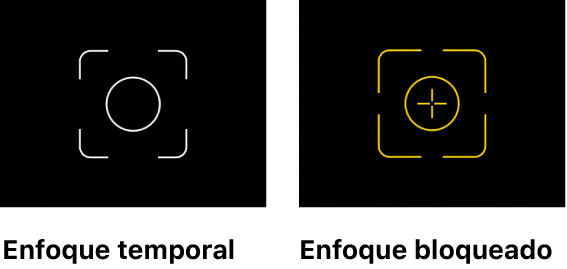
Enfocar usando un sujeto: Toca un sujeto en el visor de la cámara. La cámara enfoca (y ajusta la exposición) basándose en la ubicación actual del sujeto. Aparece un indicador blanco en el lugar de la pantalla donde has tocado. Si la cámara queda desenfocada, vuelve por omisión al ajuste automático del enfoque (y de la exposición) en el centro del visor.
Bloquear el enfoque y la exposición: Mantén pulsado un sujeto en el visor de la cámara para bloquear el enfoque y la exposición. Aparece un indicador amarillo en el lugar de la pantalla donde has tocado. Para desbloquear, toca cualquier punto de la pantalla.
Enfocar manualmente: En la pantalla de la cámara, toca
, desliza la parte inferior de los controles hasta que aparezcan los controles de enfoque y, a continuación, arrastra el dial para definir la longitud focal. Para restablecer el enfoque, toca Manual y, a continuación, toca Automático.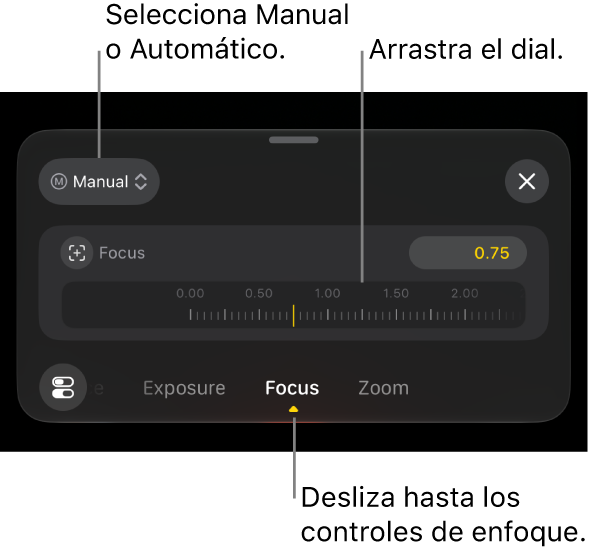
Si enfocas manualmente, la cámara conservará tu ajuste de enfoque hasta que cambies al enfoque automático o cierres la cámara. Si mantienes pulsado otro sujeto mientras está activo un ajuste de enfoque manual, la cámara bloquea la exposición al nuevo sujeto y aparece un indicador amarillo en el lugar de la pantalla donde has tocado.
Consejo: Para bloquear el ajuste de enfoque automático actual, toca Automático y, a continuación, toca Manual.
Cuando hayas terminado, toca
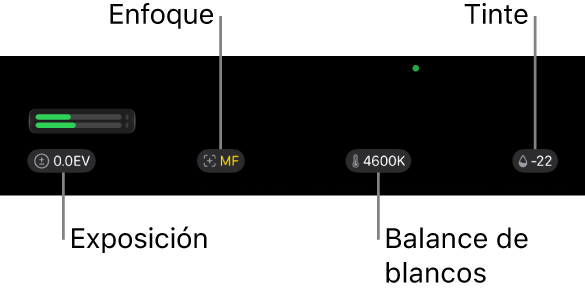
o desliza hacia abajo para cerrar los controles.El valor actual se muestra en la parte superior de la pantalla de la cámara. Los indicadores amarillos reflejan ajustes manuales. Toca cualquier ajuste para abrir los controles correspondientes.