Ajustar el formato de vídeo en Final Cut Camera
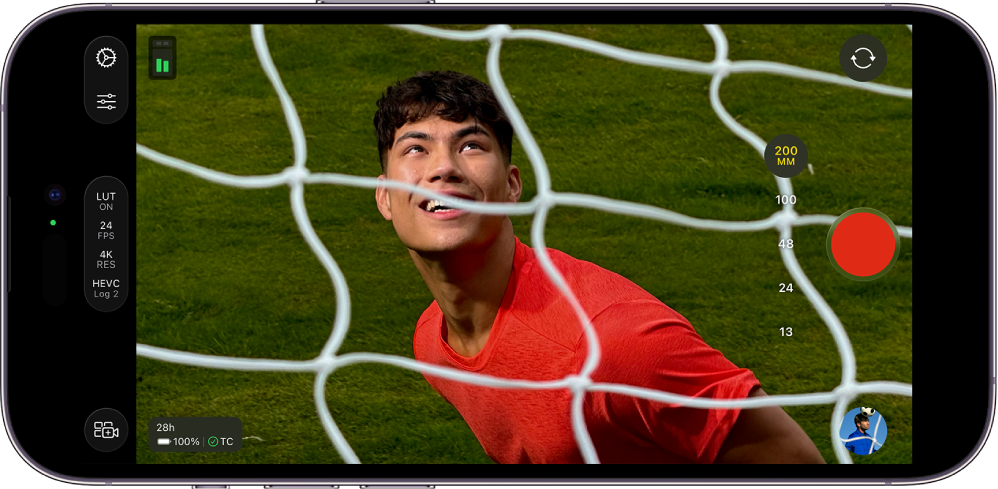
Cuando grabas vídeo en Final Cut Camera, puedes elegir un códec (como HEVC, Apple ProRes o Apple ProRes RAW) y personalizar fácilmente la resolución (tamaño del fotograma), la frecuencia de fotogramas o el espacio de color, entre otros ajustes.
Ajustar el códec y el espacio de color
Puedes definir el códec y el espacio de color del vídeo al grabar en Final Cut Camera.
Puedes elegir entre formatos de vídeo estándar, Log y RAW, en función de los requisitos del proyecto, el flujo de trabajo y la calidad de salida que desees. Consulta Acerca del vídeo estándar, Log y RAW.
Ve a la app Final Cut Camera
 del iPhone o iPad.
En la pantalla de la cámara, toca los ajustes de formato en la parte superior o lateral de la pantalla.

Realiza cualquiera de las siguientes operaciones:
Establecer el códec: Toca el códec y, a continuación, toca una de las siguientes opciones:
HEVC (H.265): HEVC permite una calidad alta con un tamaño de archivo relativamente pequeño. Un minuto de grabación en 4K a 30 fps puede usar más de 175 MB de espacio de almacenamiento.
ProRes 422 LT: ProRes 422 LT es un códec con una compresión más alta que ProRes 422, con una velocidad de datos de apenas el 70 % y tamaños de archivo un 30 % más pequeños. Un minuto de grabación en 4K a 30 fps puede usar más de 3,1 GB de espacio de almacenamiento.
ProRes 422: ProRes 422 es un códec comprimido de alta calidad que ofrece casi todas las ventajas de ProRes 422 HQ pero al 66 % de la velocidad de datos. Un minuto de grabación en 4K a 30 fps puede usar más de 4,4 GB de espacio de almacenamiento.
ProRes 422 HQ: El códec ProRes 422 HQ permite grabar, editar y reproducir contenido con una calidad superior. Los archivos resultantes pueden ser de mayor tamaño. Un minuto de grabación en 4K a 30 fps puede usar más de 6,6 GB de espacio de almacenamiento.
ProRes RAW: El códec ProRes RAW captura los datos RAW del sensor, lo que te permite definir los ajustes de la cámara en Final Cut Pro con la máxima flexibilidad. Un minuto de grabación ProRes RAW a 30 fps con el sensor a pleno rendimiento puede usar más de 10 GB de almacenamiento.
ProRes RAW HQ: El códec ProRes RAW HQ puede proporcionar una calidad de imagen superior a la de ProRes RAW. Un minuto de grabación ProRes RAW HQ a 30 fps con el sensor a pleno rendimiento puede usar más de 15 GB de almacenamiento.
Nota: La grabación en Apple ProRes o Apple ProRes RAW requiere modelos de iPhone compatibles. Para grabar en Apple ProRes RAW, consulta Grabar Apple ProRes RAW.
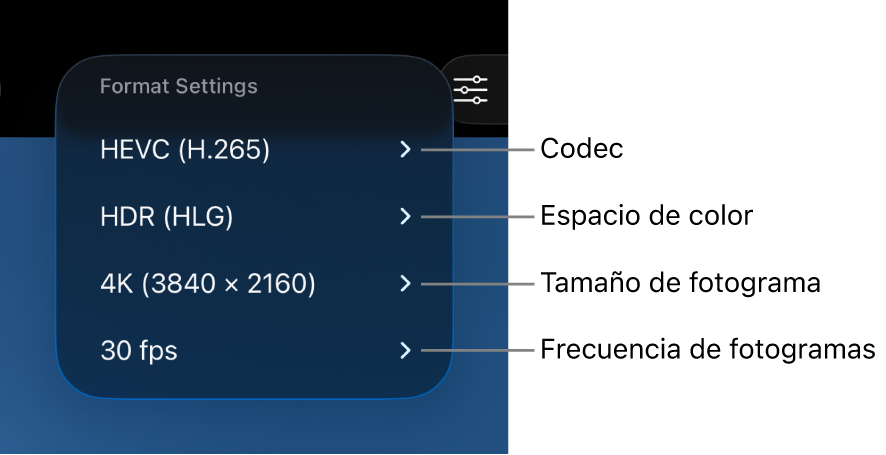
Establecer el espacio de color: Toca el espacio de color y, a continuación, toca una de las siguientes opciones:
SDR (Rec. 709): Formato de rango dinámico estándar (SDR) muy compatible que se usa habitualmente para la televisión de alta definición (HD).
HDR (HLG): Un formato de alto rango dinámico (HDR) que captura más niveles de brillo que el vídeo SDR.
Apple Log: Apple Log conserva los detalles de los puntos de luz y las sombras mediante una función de transferencia logarítmica que captura un rango dinámico más amplio. Esta opción crea una imagen plana y desaturada para la gradación de color en flujos de trabajo basados en el formato Log. La grabación en formato Apple Log requiere un iPhone 15 Pro o posterior.
Apple Log 2: Apple Log 2 conserva los detalles de los puntos de luz y las sombras, pero con una gama cromática más amplia que el formato Apple Log, lo que proporciona más flexibilidad y precisión para la captura de vídeo y la gradación de color. Esta opción crea una imagen plana y desaturada para la gradación de color en flujos de trabajo basados en el formato Log. La grabación en formato Apple Log 2 requiere un iPhone 17 Pro o posterior.
Cuando eliges una opción de Apple Log o Apple Log 2, puedes activar la previsualización con LUT en los ajustes de Final Cut Camera para ver el contenido en formato Log con la viveza de la escena original. Consulta Previsualizar contenido en formato Log a continuación.
Si seleccionas el códec Apple ProRes RAW, el ajuste de espacio de color ya no estará disponible. Consulta Grabar Apple ProRes RAW.
A medida que haces tus selecciones, Final Cut Camera calcula el tiempo máximo de grabación en función del espacio de almacenamiento disponible en el dispositivo.

Establecer el tamaño y la frecuencia de fotogramas
Ve a la app Final Cut Camera
del iPhone o iPad.En la pantalla de la cámara, toca los ajustes de formato en la parte superior o lateral de la pantalla.
Realiza cualquiera de las siguientes operaciones:
Establecer el tamaño de fotograma: Toca el tamaño de fotograma y, a continuación, toca 720p, 1080p o 4K.
Nota: Al seleccionar el códec Apple ProRes RAW, el tamaño de fotograma se ajusta automáticamente en Open Gate (4224 x 3024). Consulta Grabar Apple ProRes RAW.
Establecer la frecuencia de fotogramas: Toca la frecuencia de fotogramas y, a continuación, toca 23,98, 24, 25, 29,97, 30, 50 o 60 fps. Las frecuencias de fotogramas de hasta 240 fps están disponibles en algunos dispositivos y tamaños de fotograma concretos.
A medida que haces tus selecciones, Final Cut Camera calcula el tiempo máximo de grabación en función del espacio de almacenamiento disponible en el dispositivo.
Previsualizar contenido en formato Log
Cuando grabas en los formatos Apple Log o Apple Log 2, puedes activar la previsualización con LUT para ver el contenido en formato Log con la viveza de la escena original.
Nota: La grabación en formato Apple Log o Apple Log 2 requiere modelos de iPhone compatibles.
Ve a la app Final Cut Camera
del iPhone o iPad.En la pantalla de la cámara, toca
 , toca Preferencias y, a continuación, toca “Color y rango dinámico”.
Toca Apple Log o Apple Log 2.
Selecciona el LUT que coincide con la opción de grabación del espacio de color que hayas seleccionado (Apple Log o Apple Log 2). Consulta Ajustar el códec y el espacio de color más arriba.
Toca
 y, a continuación, toca Herramientas.
Activa “Previsualizar con LUT” y, a continuación, toca una de las siguientes opciones:
Apple Log (o Apple Log 2) a SDR (Rec. 709): Previsualiza tu vídeo en el espacio de color SDR (Rec. 709).
De Apple Log (o Apple Log 2) a HDR (HLG): Previsualiza tu vídeo en el espacio de color HDR (HLG).
Consejo: También puedes acceder a estos ajustes de previsualización con LUT tocando los ajustes de formato en la parte superior o lateral de la pantalla de la cámara cuando se haya seleccionado una opción de Log.
Toca
 .
.
También puedes activar o desactivar la opción “Previsualizar con LUT” al reproducir vídeos grabados en formato Apple Log o Apple Log 2. Consulta Reproducir vídeos.
Nota: Si seleccionas el códec Apple ProRes RAW, Final Cut Camera activará automáticamente la opción “Previsualizar con LUT” y la configurará en “De Apple Log 2 a HDR (HLG)”. Consulta Grabar Apple ProRes RAW.
La mayoría de los ajustes se conservan hasta que los cambias, aunque cierres y vuelvas a abrir Final Cut Camera. También puedes cambiar los ajustes de formato tocando en la pantalla de la cámara.
Nota: Algunas opciones de grabación (como Apple ProRes o HDR) están limitadas a determinados dispositivos. Algunos ajustes solo están disponibles en determinados modos de cámara.