
Editar tu proyecto en la app Clips
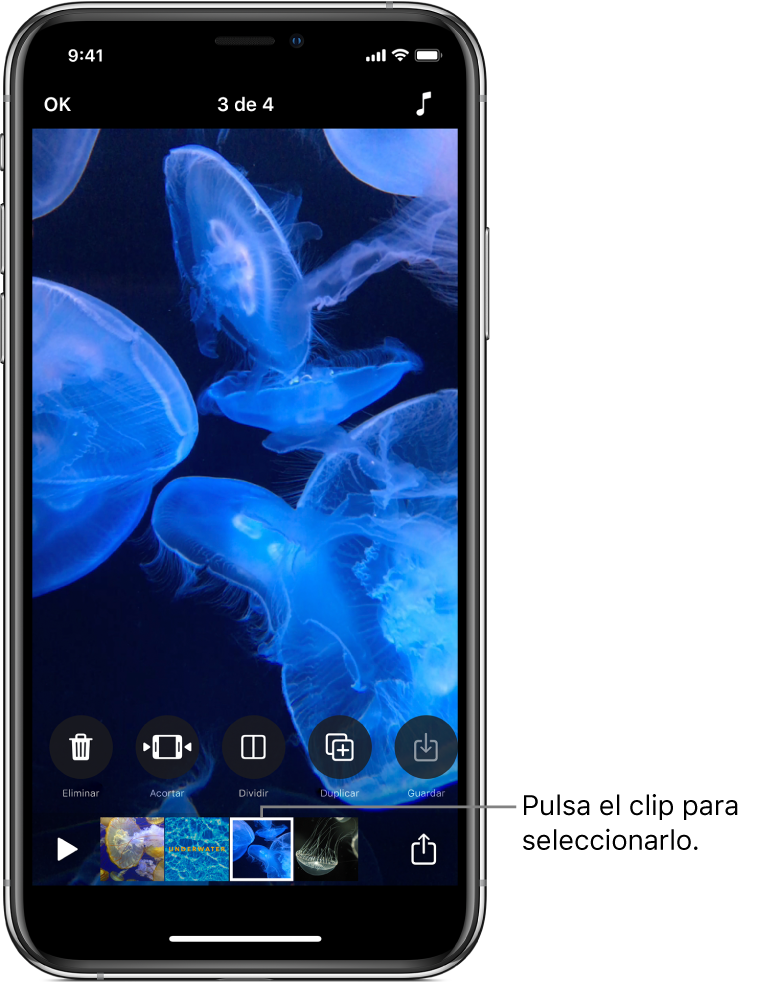
Puedes retocar tus proyectos de vídeo moviendo, acortando, dividiendo, duplicando y eliminando clips. Puedes desactivar el sonido de un clip y guardar una copia en la fototeca de Fotos.
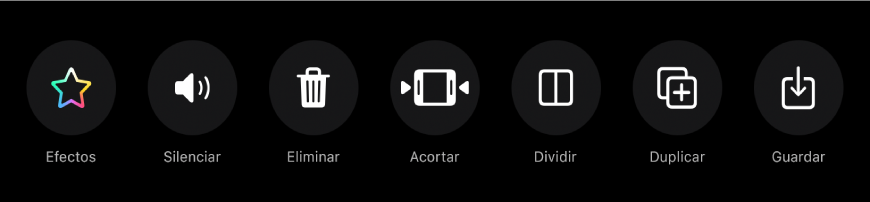
Después de seleccionar un clip en el proyecto, desliza a izquierda y derecha para ver herramientas que puedes usar para editar el clip.
Reordenar clips
Con un proyecto abierto en la app Clips
, mantén pulsado un clip hasta que empiece a flotar.Arrástralo hacia la izquierda o hacia la derecha.
Acortar un clip
Con un proyecto abierto en la app Clips
, pulsa un clip.Pulsa Acortar
 .
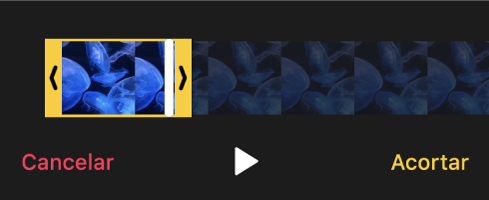
.Arrastra los marcadores de inicio y fin para establecer dónde comenzará y finalizará el clip. A continuación, pulsa Acortar.
Dividir un clip
Con un proyecto abierto en la app Clips
, pulsa un clip.Pulsa Dividir
 .
.Arrastra el cursor de reproducción al lugar en el que quieres dividir el clip y pulsa Dividir.
Duplicar un clip
Con un proyecto abierto en la app Clips
, pulsa un clip.Pulsa Duplicar
 .
.El clip duplicado aparece después del clip original con todos los filtros o gráficos que hayas añadido al clip original.
Silenciar un clip
Con un proyecto abierto en la app Clips
, pulsa un clip.Pulsa Silenciar
 .
.Si el clip tiene más de un tipo de audio, puedes elegir silenciar el audio que has añadido (por ejemplo, una grabación de voz en off) o el audio original del clip.
Para volver a oír el sonido, pulsa Silenciar
 .
.
Eliminar un clip
Con un proyecto abierto en la app Clips
, pulsa un clip.Pulsa Eliminar
 .
.Pulsa Eliminar para confirmar.
Guardar una copia de un clip en la biblioteca
Con un proyecto abierto en la app Clips
, pulsa un clip.Pulsa “Guardar clip”
 .
.El clip se guarda en el álbum de Clips de la biblioteca.
Nota: Los clips que se copian en la biblioteca se guardan sin filtros ni gráficos. Para guardar un clip o una foto con los ítems que hayas añadido, consulta Guardar un vídeo con efectos.