Compartir o exportar vídeos de iMovie
Comparte un vídeo de iMovie con tus amigos por correo electrónico o un mensaje de texto, publícalo en las redes sociales u otros sitios web, o expórtalo para verlo en otros dispositivos.
Cuando compartes un vídeo, lo envías a otras personas en un formato que les permite verlo sin necesitar iMovie. Cuando exportas un proyecto de iMovie, lo conviertes a un formato que puede hacer que sea compatible con diferentes dispositivos, plataformas o sitios web.
Compartir o exportar vídeos en el iPhone o iPad
Comparte un vídeo desde el iPhone o iPad por correo electrónico o un mensaje de texto, comparte el proyecto en las redes sociales u otros sitios web, o expórtalo para verlo en otro dispositivo.
Compartir vídeos por correo electrónico o un mensaje de texto
Puedes compartir el vídeo terminado con otras personas por correo electrónico desde la app Mail o por mensaje de texto desde la app Mensajes.
En el navegador de proyectos, toca el proyecto de iMovie que quieras compartir. Si estás editando un proyecto, toca Aceptar en la esquina superior izquierda.
Toca el botón Compartir
 y luego toca Mensajes o Mail.
Completa el mensaje o correo electrónico que se ha creado y, a continuación, toca Enviar.
Si recibes un aviso de que el archivo es demasiado grande para enviarlo, puedes reducir el tamaño del vídeo o enviarlo de otra forma:
Cancela el mensaje o correo electrónico actual y vuelve a tocar el botón Compartir.
Toca Opciones y selecciona una resolución más baja. Una resolución más baja podría reducir la calidad del vídeo.
Si quieres mantener la resolución más alta posible para el vídeo, puedes enviar un enlace de iCloud al vídeo o usar Mail Drop.
Si no usas la app Mail del Mac, selecciona Guardar en Archivos cuando exportes el vídeo. A continuación, podrás adjuntar el vídeo a un correo electrónico en tu app de correo preferida.
Compartir vídeos en la web
Para compartir un vídeo en las redes sociales u otros sitios web, guárdalo en la fototeca y luego cárgalo.
En el navegador de proyectos, toca el proyecto de iMovie que quieras compartir y, a continuación, toca el botón Compartir
. Si quieres cambiar la resolución del vídeo, toca Opciones bajo el título del vídeo y elige una resolución:
1080p ofrece la mejor calidad de vídeo para la mayoría de los sitios de redes sociales.
Las resoluciones más bajas, como 720p HD, producen archivos más pequeños que se cargan más rápido si la velocidad de internet es un problema.
Toca Guardar Vídeo para guardar el vídeo final en la fototeca del dispositivo.
Haz una de las siguientes acciones según el lugar en el que quieras cargar el vídeo:
Abre la app Fotos, selecciona el vídeo exportado en la fototeca y toca Compartir. Si tienes una app para el servicio al que quieres subir el vídeo, desliza el dedo por la lista de apps y selecciónala.
Abre la app del servicio que quieres usar y carga el vídeo desde la propia app. Si se te pide que permitas a la app acceder a tu fototeca, toca una opción.
Visita el sitio web en el que quieres cargar el vídeo y, a continuación, cárgalo desde el sitio web.
Exportar vídeos para verlos en otro dispositivo
En el navegador de proyectos, toca el vídeo que quieres compartir. Si estás editando un proyecto, toca Aceptar en la esquina superior izquierda.
Toca el botón Compartir
.Para cambiar la resolución o el formato del vídeo, toca Opciones y, luego, Aceptar cuando hayas acabado de configurar las opciones.
Elige dónde quieres exportar la película:
Para usar AirDrop, toca AirDrop y, a continuación, toca tu foto de perfil en la parte superior de la pantalla.
Para exportar el vídeo a la fototeca, toca Guardar Vídeo. Si tienes la opción Fotos en iCloud activada, puedes acceder al vídeo desde todos los dispositivos Apple en los que se haya iniciado sesión con la misma cuenta de iCloud.
Para guardar el vídeo en iCloud Drive, en una carpeta de tu dispositivo o en otro servicio de almacenamiento de terceros que hayas activado en la app Archivos, toca Guardar en Archivos, elige una ubicación y toca Guardar.
Puedes exportar un vídeo de iMovie en formato MP4 para cargarlo en sitios web o abrirlo en otras apps que no sean compatibles con archivos MOV.
Compartir o exportar vídeos de iMovie en un Mac
Puedes enviar vídeos por correo electrónico directamente desde iMovie para Mac. Si quieres añadir el archivo de vídeo a la fototeca, guardarlo en otra ubicación del Mac o en iCloud, o guardarlo en un servicio de almacenamiento en la nube de terceros, entonces tienes guardar el vídeo como un archivo.
Enviar vídeos por correo electrónico desde iMovie
Si quieres enviar un vídeo por correo electrónico usando otro cliente de correo electrónico o servicio, tienes que guardar el vídeo como un archivo.
En el navegador de proyectos, selecciona el proyecto de iMovie que quieras enviar, haz clic en el botón Más
 y, luego, elige Compartir Proyecto. Si estás editando un proyecto, haz clic en el botón Compartir.
Haz clic en Enviar por correo.
Haz clic en Compartir. Si el vídeo supera el límite recomendado (normalmente 10 MB), aparecerá una advertencia en la pantalla.
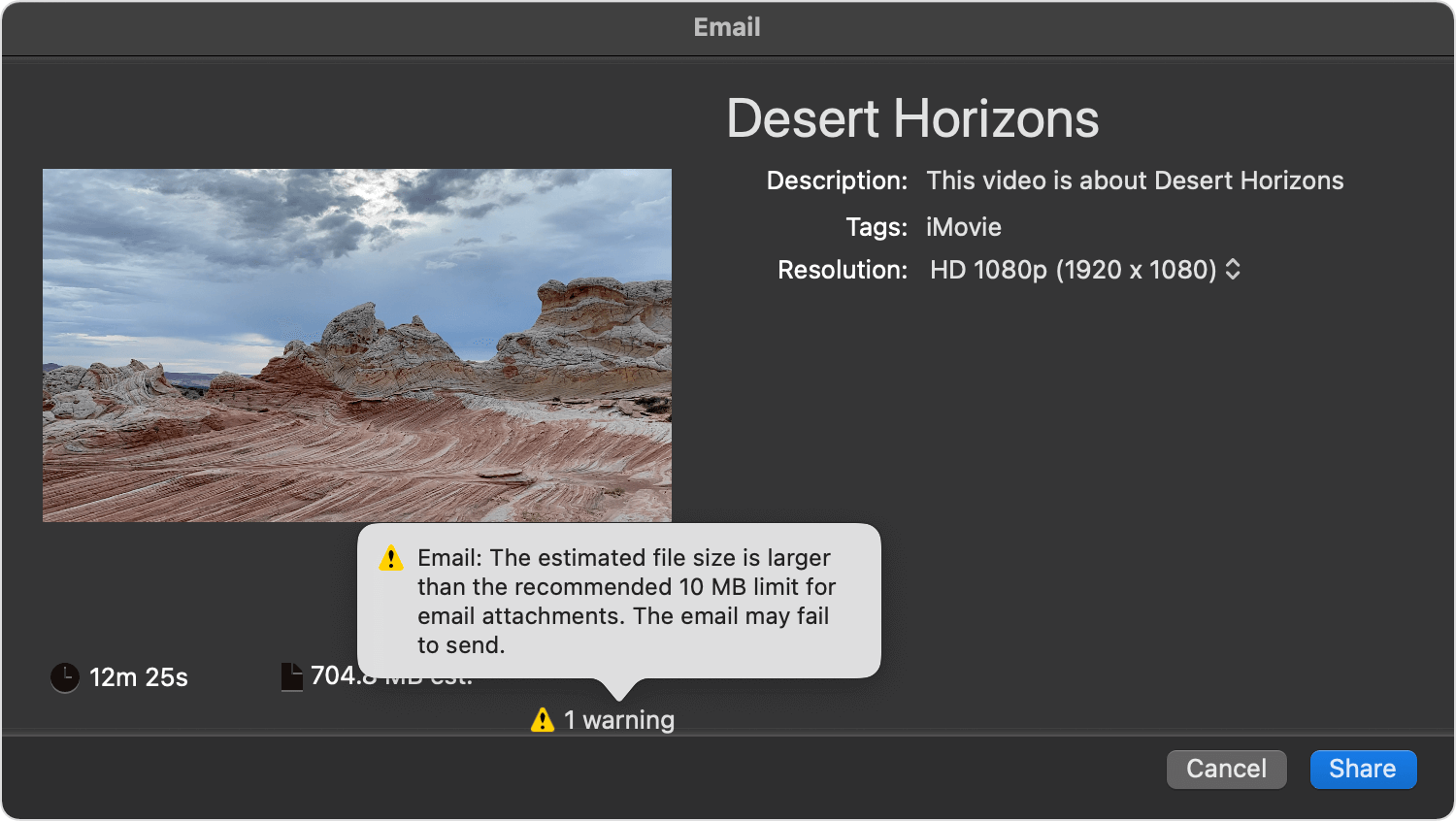
Haz clic en el menú emergente Resolución y selecciona una resolución que reduzca el archivo de vídeo a un tamaño inferior a 10 MB (o al tamaño máximo permitido por tu servicio de correo electrónico).
Haz clic en Compartir. Cuando iMovie haya exportado el vídeo al correo electrónico, verás una notificación.
Rellena el correo electrónico que se ha creado y haz clic en Enviar.
Guardar vídeos como archivos
En el navegador de proyectos, selecciona el proyecto de iMovie que quieras enviar, haz clic en el botón Más
y, luego, elige Compartir Proyecto. Si estás editando un proyecto, haz clic en el botón Compartir. Haz clic en Archivo.
Haz clic en el menú emergente Resolución y elige un tamaño para el vídeo. La resolución predeterminada se basa en la resolución del contenido multimedia incluido en el vídeo, pero puedes elegir otras resoluciones según lo que necesites:
Para exportar un archivo más pequeño que se cargue en internet más rápidamente, elige una resolución más baja.
Para exportar un archivo más grande (mejor para verlo en un Mac o en un televisor de alta definición con Apple TV, por ejemplo), elige una resolución más alta.
Elige una ubicación para guardar el archivo de vídeo y haz clic en Guardar.
Para añadir el vídeo a la fototeca, arrastra el archivo exportado a la app Fotos. Si tienes la opción Fotos en iCloud activada, puedes acceder al vídeo desde todos los dispositivos Apple en los que se haya iniciado sesión con la misma cuenta de Apple.
Compartir tu película en la web
iMovie ofrece ajustes optimizados para compartir en sitios web como YouTube y Facebook.
Con el proyecto abierto en iMovie, haz clic en el botón Compartir
.Haz clic en YouTube y Facebook.
Elige una ubicación para guardar el archivo de vídeo y haz clic en Guardar.
En un navegador web, visita el sitio en el que quieres compartir el vídeo y carga el archivo.
Exportar vídeos como archivos MP4
Si quieres compartir un vídeo con dispositivos, apps o sitios web que no admitan archivos MOV, puedes exportar el proyecto como un archivo MP4 usando iMovie en el Mac.
Para exportar el proyecto de iMovie en el iPhone o iPad como archivo MP4, primero tienes que importar el proyecto de iMovie creado en el iPhone o iPad a iMovie en el Mac.
En iMovie en el Mac, abre el proyecto de iMovie, haz clic en el botón Compartir
y, a continuación, elige Exportar Archivo.Selecciona cualquiera de las siguientes opciones en la ventana de exportación:
Haz clic en el menú emergente Calidad y selecciona Media o Baja.
Haz clic en el menú emergente Resolución y selecciona 720 o 540.
Para ajustar el tiempo que tarda iMovie en convertir el archivo, elige una opción en el menú emergente Comprimir.
Haz clic en Siguiente, elige una ubicación para el archivo MP4 exportado y, a continuación, selecciona Guardar.
Hacer cambios en un vídeo después de compartirlo
Si quieres hacer más cambios en el vídeo, abre el proyecto guardado en iMovie, haz los cambios y compártelo de nuevo cuando lo tengas listo. Si solo quieres recortar el vídeo o cambiar la velocidad, puedes editar el vídeo con la app Fotos en el Mac, el iPhone, el iPad o las Apple Vision Pro.