Descargar e instalar el software de compatibilidad con Windows en el Mac
Después de usar el Asistente Boot Camp para instalar o actualizar Microsoft Windows en el Mac, es posible que también necesites instalar el software de compatibilidad con Windows (controladores) más reciente de Apple.
Cuándo instalar el software de compatibilidad con Windows
Normalmente, cuando instalas Microsoft Windows en el Mac, el Asistente Boot Camp abre automáticamente el instalador de Boot Camp, que se encarga de instalar el software de compatibilidad con Windows (controladores) más reciente. Sigue los pasos de este artículo si eso no ocurre o si experimentas alguno de estos problemas al usar Windows en el Mac:
El ratón, el trackpad o el teclado de Apple no funcionan en Windows. (El clic fuerte no está diseñado para funcionar en Windows).
No se oye ningún sonido a través de los altavoces integrados en el Mac en Windows.
No se reconoce el micrófono integrado o la cámara del Mac en Windows.
Una o varias resoluciones de pantalla no están disponibles para la pantalla en Windows.
No se puede ajustar el brillo de la pantalla integrada en Windows.
Tienes problemas con la conexión Bluetooth o wifi en Windows.
Recibes un aviso de que Actualización de software Apple ha dejado de funcionar.
Recibes un mensaje indicándote que tu PC tiene un controlador o servicio que no está preparado para esta versión de Windows.
El Mac arranca en una pantalla azul o negra después de instalar Windows.
Si el Mac tiene una tarjeta de vídeo de AMD y tiene problemas con los gráficos en Windows, puede que tengas que actualizar los controladores de gráficos de AMD.
Instala las actualizaciones de macOS más recientes
Antes de continuar, instala las actualizaciones de macOS más recientes, que puede que incluyan actualizaciones de Boot Camp.
Formato de las unidades flash USB
Para instalar el software de soporte de compatibilidad con Windows más reciente, necesitas una unidad flash USB de 16 GB o más con formato MS-DOS (FAT).
Conecta la unidad flash USB al Mac.
Abre la Utilidad de Discos, que se encuentra en la carpeta Utilidades de la carpeta Aplicaciones.
En el menú Visualización de la barra de menús, selecciona Mostrar todos los dispositivos.
En la barra lateral de Utilidad de Discos, selecciona tu unidad flash USB. Selecciona el nombre de la unidad, no el nombre del volumen que aparece debajo.
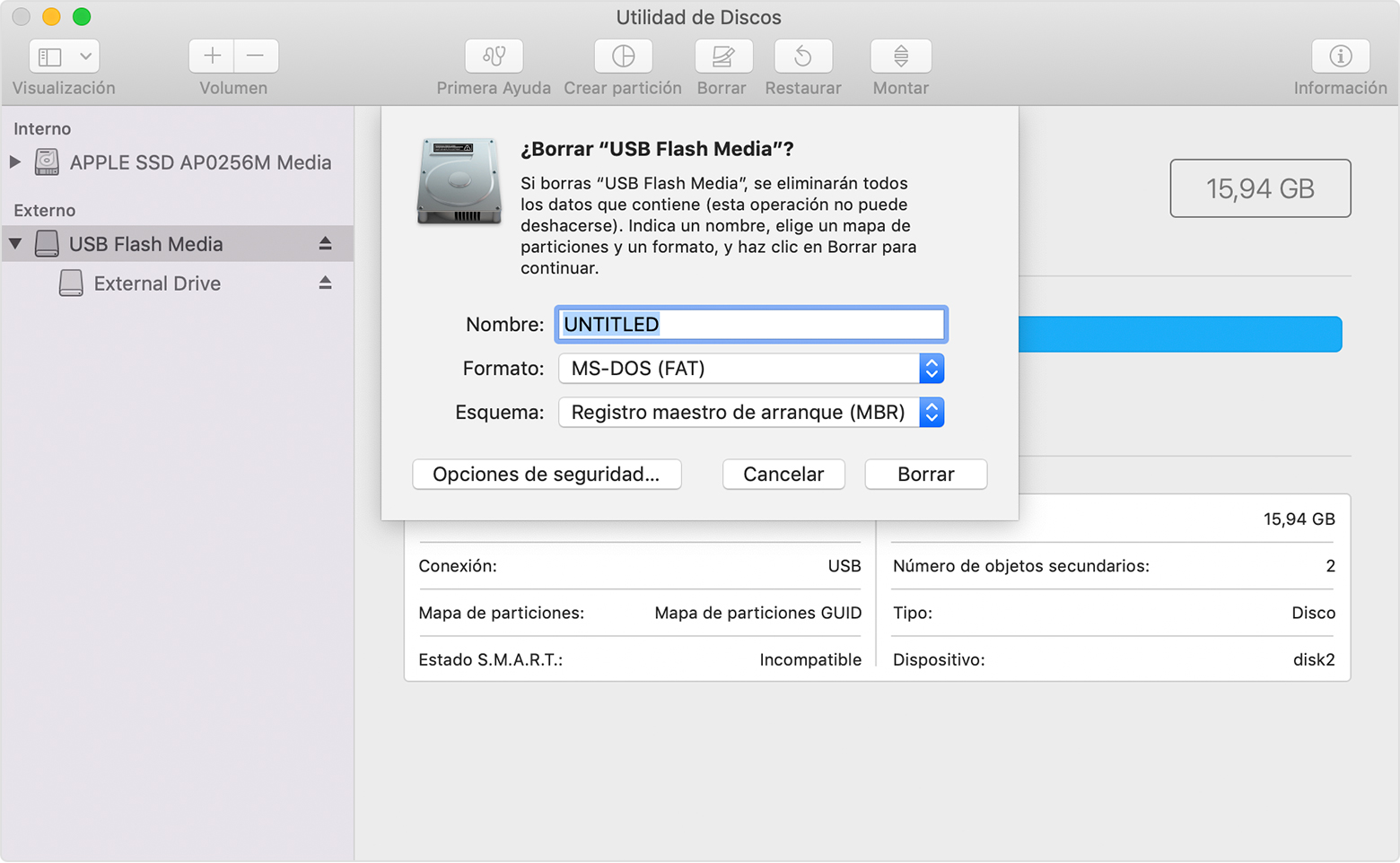
Haz clic en el botón o en la pestaña Borrar.
Selecciona MS-DOS (FAT) en Formato y Registro maestro de arranque (MBR) en Esquema.
Haz clic en Borrar para formatear la unidad. Cuando termines, sal de Utilidad de Discos.
Descargar el software de compatibilidad con Windows
Cuando tengas preparada la unidad flash USB, sigue estos pasos:
Asegúrate de que el Mac esté conectado a Internet.
Abre el Asistente Boot Camp, que se encuentra en la carpeta Utilidades de la carpeta Aplicaciones.
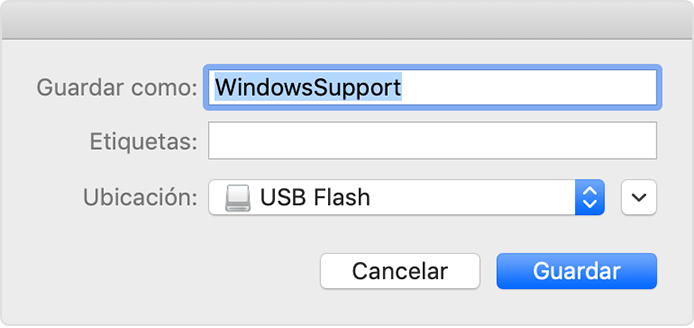
Desde el menú Acción en la barra de menús, elige Descargar el software de compatibilidad con Windows y, a continuación, elige la unidad flash USB como destino de guardado. Cuando finalice la descarga, sal del Asistente Boot Camp.
Obtén información sobre qué hacer si no puedes descargar ni guardar el software de compatibilidad con Windows.
Instalar el software de compatibilidad con Windows
Después de descargar el software de compatibilidad con Windows en tu unidad flash, sigue estos pasos para instalarlo. (Si estás intentando resolver problemas con un ratón o un teclado Bluetooth, puede que te resulte más fácil usar un mouse o un teclado USB hasta que completes estos pasos).
Comprueba que la unidad flash USB esté conectada al Mac.
En el Explorador de archivos, abre la unidad flash USB; a continuación, abre Instalar o setup.exe, que está incluido en la carpeta WindowsSupport o en la carpeta BootCamp. Cuando aparezca una ventana solicitándote que des permiso a Boot Camp para realizar cambios, haz clic en Sí.
Haz clic en Reparar para comenzar la instalación. Si se muestra un aviso indicándote que el software que estás instalando no ha pasado la prueba del logotipo de Windows, haz clic en Continuar de todos modos.
Una vez terminada la instalación, haz clic en Finalizar y cuando se te solicite reiniciar el Mac, haz clic en Sí.
Si no puedes instalar el software de compatibilidad con Windows
Si el asistente te informa de que no se ha podido guardar el software de compatibilidad con Windows en la unidad seleccionada, o no se ha podido usar la unidad flash USB, comprueba que la unidad flash USB disponga de una capacidad de almacenamiento de al menos 16 GB y que tenga el formato correcto.
Si no aparece en la unidad flash USB en el asistente, haz clic en Retroceder y asegúrate de que la unidad esté conectada directamente al puerto USB del Mac, no a una pantalla, a un concentrador o a un teclado. Desconecta la unidad y conéctala de nuevo. Después, haz clic en Continuar.
Si el asistente te informa de que no se puede descargar el software debido a problemas de red, asegúrate de que el Mac esté conectado a internet.
Asegúrate de que el Mac cumple los requisitos del sistema para instalar Windows con Boot Camp.
La información sobre productos no fabricados por Apple, o sobre sitios web independientes no controlados ni comprobados por Apple, se facilita sin ningún tipo de recomendación ni respaldo. Apple no se responsabiliza de la selección, el rendimiento o el uso de sitios web o productos de otros fabricantes. Apple no emite ninguna declaración sobre la exactitud o fiabilidad de sitios web de otros fabricantes. Contacta con el proveedor para obtener más información.