Si Logic Pro para Mac no funciona
Descubre qué hacer si Logic Pro no se abre, si no puedes reproducir o grabar un proyecto o si tienes algún otro problema.
Antes de empezar
Si acabas de actualizar Logic Pro o macOS y Logic Pro no funciona, es posible que algún software o hardware de terceros que estés utilizando no sea compatible. Comprueba estas recomendaciones antes de continuar con los pasos de este artículo.
Si utilizas un dispositivo de almacenamiento externo para almacenar tus proyectos o la biblioteca de sonidos de Logic Pro, asegúrate de que tenga el formato APFS. Si tienes que volver a formatear el dispositivo de almacenamiento, antes de hacerlo deberás copiar cualquier contenido que no quieras perder. Si tu biblioteca de sonidos está en el dispositivo de almacenamiento, puedes volver a instalarla después de formatear la unidad.
Si has instalado tanto la versión de compra única de Logic Pro como la versión de Logic Pro incluida en Apple Creator Studio, comprueba el icono de la app Logic Pro para asegurarte de que estás solucionando problemas de la versión correcta.
Solución de problemas de Logic Pro para Mac
Tras seguir cada uno de los pasos siguientes, vuelve a probar Logic Pro para ver si se ha solucionado el problema.
1. Reinicia el Mac
Selecciona Reiniciar en el menú Apple .
2. Actualiza Logic Pro
Selecciona el menú Apple > App Store y, a continuación, haz clic en Actualizaciones en la barra lateral del App Store. Si hay disponible una actualización de Logic Pro, haz clic en el botón Actualizar para descargarla e instalarla.
3. Comprueba la compatibilidad de los dispositivos y el software
Si usas un plug-in, una interfaz de audio, una interfaz MIDI, una superficie de control o un sistema de almacenamiento externos no fabricados por Apple, comprueba que sean compatibles con la versión más reciente de Logic Pro. Contacta con el fabricante para obtener soporte. Si hay disponible una actualización, sigue las instrucciones del fabricante para actualizar el dispositivo o el software.
4. Desconecta los dispositivos externos
Desconecta los dispositivos externos, como los dispositivos MIDI y las interfaces de audio, de tu Mac de uno en uno. Prueba después de desconectar cada dispositivo. Si el problema solo se da cuando hay un determinado dispositivo externo conectado, puede que tengas que actualizarlo o repararlo. Contacta con el fabricante para obtener soporte.
5. Utiliza el audio integrado con Logic Pro
Si estás usando una interfaz de audio externa, prueba a utilizar el audio integrado en tu Mac en lugar de la interfaz.
Desconecta la interfaz de audio externa de tu Mac.
Abre Logic Pro, selecciona el menú Logic Pro y, a continuación, selecciona Ajustes (o Preferencias).
En la ventana Ajustes, selecciona Audio y, a continuación, Dispositivos.
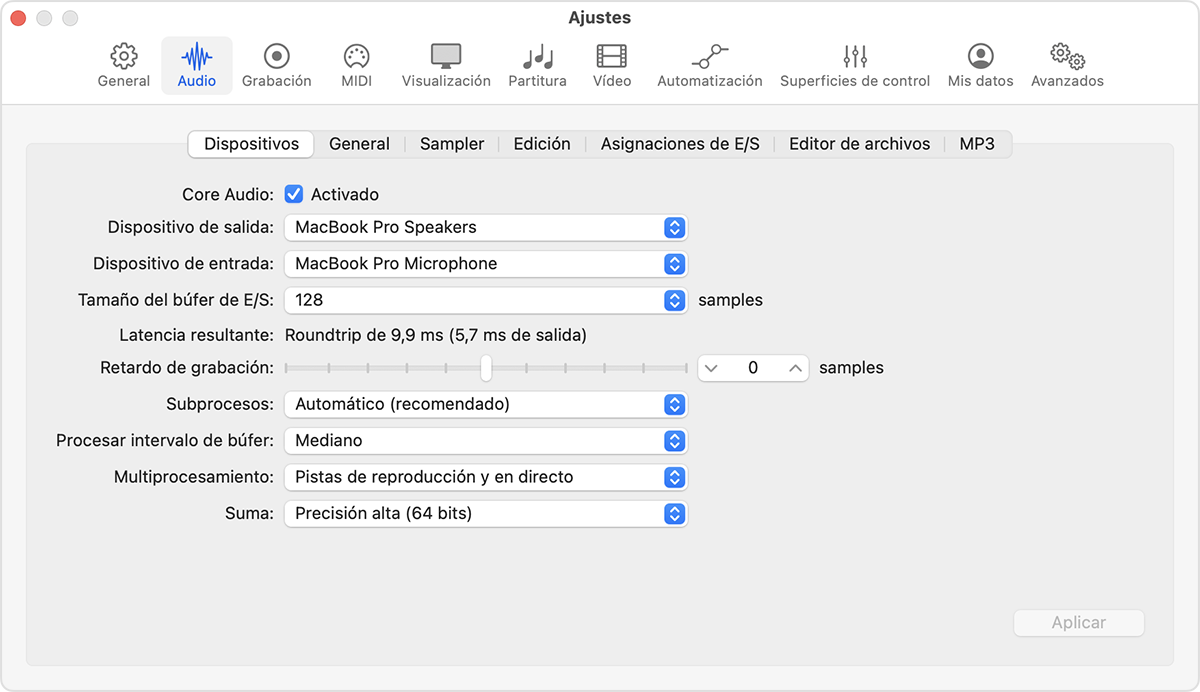
Selecciona Salida integrada en el menú emergente Dispositivo de salida.
Selecciona Micrófono integrado (o bien Entrada integrada, según el ordenador que tengas) en el menú emergente Dispositivo de entrada.
Abre y reproduce el proyecto que te daba problemas.
Si el proyecto se abre y se reproduce correctamente, puede que necesites actualizar o reparar la interfaz de audio. Contacta con el fabricante para obtener soporte.
Si no utilizas una interfaz de audio externa, prueba a omitir los plug-ins Audio Units de terceros.
6. Abre Logic Pro sin entrada ni salida de audio
Abre Logic Pro y, justo después, mantén pulsada la tecla Control antes de que se abra un proyecto.
En el aviso, haz clic en No iniciar.
Si Logic Pro se abre, puede que necesites actualizar o reparar la interfaz de audio externa. Contacta con el fabricante para obtener soporte. También puede ser que un plug-in Audio Units esté dañado o no sea compatible con tu versión de Logic Pro. Puedes probar a omitir los módulos para solucionar el problema.
7. Comprueba el modo de micrófono en tu Mac
Si tu audio suena diferente de lo que esperas al grabar audio en el Mac, asegúrate de que el modo de micrófono esté configurado como Estándar.
8. Omite todos los módulos Audio Units de terceros
Para omitir todos los plug-ins Audio Units de terceros:
Cierra Logic Pro si está abierto.
Abre Logic Pro y, justo después, mantén pulsada la tecla Control antes de que se abra un proyecto.
En la alerta, haz clic en Iniciar sin Audio Units.
Si el problema no se produce después de omitir todos los plug-ins Audio Units de terceros, puedes omitir los plug-ins individuales y continuar con la solución de problemas de los plug-ins Audio Units.
9. Prueba con un proyecto nuevo
Puedes crear un nuevo proyecto y comprobar si el problema está relacionado con tu proyecto o con la app Logic Pro.
Si Logic Pro está abierto, sal de la app.
Abre Logic Pro y luego presiona Mayús-Comando-N para crear un nuevo proyecto vacío.
Añade Apple Loops al nuevo proyecto.
Intenta reproducir el problema que tenías. Por ejemplo, si el proyecto con el que tienes un problema utiliza un plug-in de terceros en particular, añádelo al proyecto de prueba. Si el problema vuelve a aparecer, el plug-in podría estar dañado o quizá haya que actualizarlo.
10. Prueba con una nueva cuenta de usuario
Crea otra cuenta de usuario estándar o de administrador y luego intenta reproducir el problema con la nueva cuenta de usuario. Si el problema no ocurre en la nueva cuenta de usuario, es posible que los ajustes o los archivos de la cuenta original estén causando el problema.
11. Restablece el archivo de preferencias para las superficies de control
Si utilizas una superficie de control con Logic Pro, prueba a restablecer el archivo de preferencias para las superficies de control.
Sal de Logic Pro.
Desde la barra de menús del Finder, selecciona Ir > Ir a la carpeta.
Introduce ~/Biblioteca/Preferencias.
Selecciona el archivo «com.apple.logic.pro.cs» en la carpeta Preferencias y, a continuación, selecciona Archivo > Nueva carpeta con «com.apple.logic.pro.cs».
Reinicia el Mac.
Abre Logic Pro.
Dependiendo de la superficie de control, es posible que tengas que añadir la superficie de control de nuevo para poder usarla con Logic Pro.
Si estás utilizando Logic Remote, se te pedirá que te vuelvas a conectar a Logic Remote cuando abras la app Logic Remote por primera vez después de eliminar el archivo PLIST.
Si estás usando un dispositivo compatible con el protocolo EuCon, no tienes que añadirlo dentro de Logic Pro.
12. Restablece los ajustes de Logic Pro
El hecho de restablecer los ajustes no afecta a los archivos, los preajustes ni los patches de tu proyecto. Pero sí se perderán todos los ajustes de preferencias personalizados que hayas hecho.
Selecciona Logic Pro > Ajustes.
Toma nota de cualquier ajuste concreto que hayas hecho.
En el menú Logic Pro > Ajustes (o Preferencias), selecciona Restablecer todos los ajustes (o preferencias) excepto los comandos de teclado. Esto afecta a los ajustes de la siguiente manera:
Se restablecen los ajustes globales definidos por el usuario.
Se restablecen los ajustes de la barra de control a los valores predeterminados
Se desactivan los Ajustes avanzados
Se restablecen los valores predeterminados para la cabecera de pista
Se restablecen los valores predeterminados del cuadro de diálogo Nuevas pistas
Después de restablecer, abre el proyecto e intenta reproducir el problema. Es posible que tengas que volver a activar los Ajustes avanzados. Si el problema no vuelve a producirse, abre los ajustes de Logic Pro y vuelve a aplicar tus ajustes personalizados.
13. Restablece el archivo plist de Logic Pro
Los ajustes globales de todo Logic Pro se almacenan en un archivo plist. Si tienes la versión de compra única de Logic Pro y también te has suscrito y descargado la versión de Apple Creator Studio, tus ajustes personalizados existentes se copian a un nuevo archivo plist cuando abres por primera vez la versión de suscripción.
Esto significa que tendrás dos archivos plist, uno para cada versión de la app. Al solucionar problemas de una de las versiones de Logic Pro, asegúrate de elegir el archivo plist que le corresponda.
En Logic Pro, revisa los ajustes personalizados de preferencias que hayas hecho y guarda los comandos de teclado personalizados que hayas creado.
Sal de Logic Pro.
Desde la barra de menús del Finder, selecciona Ir > Ir a la carpeta.
Escribe ~/Biblioteca/Preferencias y haz clic en Ir.
Elige uno de los siguientes archivos, según la versión de Logic Pro para la que estés solucionando problemas:
Para la versión de compra única de Logic Pro, selecciona el archivo «com.apple.logic10.plist» en la carpeta Preferencias y, a continuación,
Para la versión de Apple Creator Studio, selecciona «com.apple.mobilelogic».
Con el archivo seleccionado, elige Archivo > Nueva carpeta con «com.apple.logic10.plist» o «com.apple.mobilelogic».
Si has actualizado de Logic 9 o una versión anterior a Logic Pro, mueve el archivo «com.apple.logic.pro» a la nueva carpeta creada en el paso anterior.
Reinicia el Mac.
Después de mover los archivos plist originales a una nueva carpeta, abra tu proyecto e intenta reproducir el problema. Si el problema ya no se produce, probablemente se deba a un ajuste de Logic Pro que hayas aplicado, o a que el archivo plist esté dañado. Vuelve a aplicar los ajustes personalizados uno a uno para intentar determinar cuál causa el problema.
14. Reinstala Logic Pro para Mac
Para eliminar y reinstalar Logic Pro:
En el Finder, selecciona Ir > Aplicaciones.
Busca la app Logic Pro y arrástrala a la Papelera.
Reinstala Logic Pro desde el App Store para Mac o restáuralo desde una copia de seguridad. Al restaurar una copia de la app Logic Pro desde una copia de seguridad, puedes arrastrarla desde la ubicación de almacenamiento a la carpeta Aplicaciones o bien restaurar Logic Pro desde una copia de seguridad de Time Machine.
Más información
La información sobre productos no fabricados por Apple, o sobre sitios web independientes no controlados ni comprobados por Apple, se facilita sin ningún tipo de recomendación ni respaldo. Apple no se responsabiliza de la selección, el rendimiento o el uso de sitios web o productos de otros fabricantes. Apple no emite ninguna declaración sobre la exactitud o fiabilidad de sitios web de otros fabricantes. Contacta con el proveedor para obtener más información.