
Crear una presentación en Keynote en la Mac
Para crear una presentación nueva, primero elige una plantilla para utilizarla como punto de partida. Las plantilla usan tipos de letra y colores coordinados para crear un aspecto unificado y a menudo incluyen marcadores de posición que puedes reemplazar con tu propio contenido. Si te suscribes a Apple Creator Studio, puedes usar una descripción de texto sin formato para generar de forma automática una presentación nueva o agregar diapositivas a una existente.
 | Disponible con suscripción: Algunas funciones requieren una suscripción a Apple Creator Studio. Para obtener detalles, consulta el sitio web de Apple Creator Studio y el artículo de soporte de Apple Acerca de Apple Creator Studio. | ||||||||||
Crear una presentación a partir de una plantilla
Ve a la app Keynote
en tu Mac.Para abrir Keynote, haz clic en el ícono de la app Keynote
en el Dock o la carpeta Aplicaciones.Si el selector de plantilla (que se muestra a continuación) no aparece, haz clic en Nuevo documento en la esquina inferior izquierda del cuadro de diálogo. También puedes seleccionar Archivo > Nuevo (el menú Archivo se encuentra en la parte superior de la pantalla).
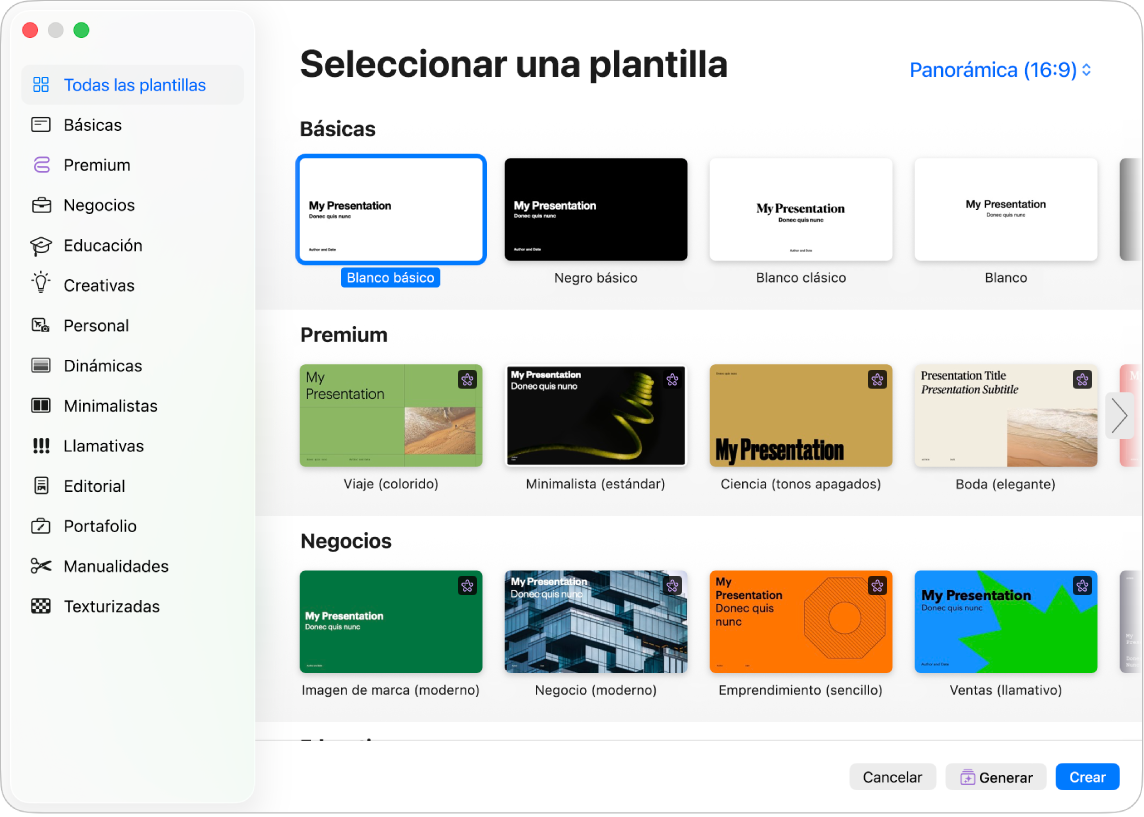
Nota: si quieres aplicar formato a los datos de una gráfica y tabla utilizando las convenciones de otro idioma, selecciona el idioma en la esquina inferior izquierda antes de elegir plantilla. Consulta Dar formato a una presentación para otro idioma.
En el selector de plantilla, explora las plantillas por categoría, haz doble clic en la plantilla con el aspecto más parecido a lo que quieres crear. Para refinar las opciones, haz clic en una categoría en la barra lateral de la izquierda.
Algunas plantillas no se descargan en tu computadora hasta que las selecciones o abras una presentación que las utilice. Si tu conexión es lenta o estás desconectado cuando esto ocurra, las imágenes de marcador de posición y los fondos de la presentación pueden mostrarse con una menor resolución hasta que estés conectado de nuevo o la plantilla haya terminado de descargarse.
Si quieres utilizar una disposición de diapositiva diferente en la primera diapositiva, haz clic en el botón Disposición de diapositiva en la barra lateral Formato
 ubicada a la derecha, y luego selecciona otra disposición.
Cada disposición de diapositiva ofrece una disposición diferente de texto e imágenes que puedes usar como punto de partida para tu contenido.
Para agregar tu propio contenido a la presentación, realiza una de las siguientes acciones:
Agregar una diapositiva: haz clic en
 en la barra de herramientas y luego selecciona una disposición.
Agregar texto: haz doble clic en el marcador de posición de texto y escribe tu propio texto.
Agregar una imagen: arrastra una imagen desde tu Mac o desde una página web a un marcador de posición de imagen o a cualquier parte de la diapositiva, o bien haz clic en
 en la esquina inferior derecha de un marcador de posición de imagen para reemplazarlo con tu propia imagen.
Selecciona Archivo > Guardar, ingresa un nombre, selecciona una ubicación y elige Guardar.
Keynote guarda automáticamente tus cambios a medida que trabajas, de modo que no tienes que preocuparte por guardar manualmente tu presentación de forma constante. Sin embargo, se recomienda renombrar tu presentación para que puedas encontrarla fácilmente la próxima vez que quieras trabajar en ella. Puedes cambiar el nombre de la presentación o cambiar dónde se guarda en cualquier momento.
Si tienes configurado iCloud Drive en tu Mac, Keynote guardará la presentación en iCloud Drive de forma predeterminada.
Para reproducir la presentación, haz clic en
 en la barra de herramientas y presiona las teclas de flecha para ir avanzando por las diapositivas.
Para detener la presentación, presiona la tecla Esc (Escape). Para conocer otras formas de mostrar una presentación, consulta Reproducir una presentación en tu Mac.
Para cerrar una presentación, haz clic en el botón rojo de cierre situado en la esquina superior izquierda de la ventana.
Seleccionar una plantilla predeterminada para nuevas presentaciones
Puedes configurar Keynote para que siempre abra una presentación nueva con una plantilla específica en lugar de hacerlo desde el selector de plantillas.
Ve a la app Keynote
en tu Mac.Selecciona Keynote > Configuración (el menú Keynote se encuentra en la parte superior de la pantalla).
Haz clic en General en la parte superior de la ventana y selecciona Usar plantilla en los controles Para nuevas presentaciones.
El nombre que se muestra después de Usar plantilla es la plantilla seleccionada en ese momento.
Haz clic en el botón Cambiar plantilla, elige una plantilla y haz clic en Seleccionar.
Para cerrar la ventana, haz clic en el botón rojo de cierre situado en la esquina superior izquierda.
Una vez que cambies esta configuración, aún podrás abrir una presentación nueva con otra plantilla. Presiona la tecla Opción y luego selecciona Archivo > Nuevo a partir del selector de plantilla (el menú Archivo se encuentra en la parte superior de la pantalla).
Crear automáticamente una presentación a partir de un esquema
Si te suscribes a Apple Creator Studio, puedes usar un esquema de texto para generar una presentación completa con títulos, viñetas y un aspecto uniforme.
Nota: Esta función requiere macOS 26 o posterior.
Ve a la app Keynote
en tu Mac.Si no aparece el selector de plantilla, haz clic en Nuevo documento en la esquina inferior izquierda del cuadro de diálogo. También puedes seleccionar Archivo > Nuevo (el menú Archivo se encuentra en la parte superior de la pantalla).
En el selector de plantilla, explora las plantillas por categoría y luego haz clic en la que quieras usar.
Haz clic en Generar en la parte inferior derecha de la ventana.
En el cuadro de diálogo Generar presentación, escribe un esquema de tu presentación en el campo Resumen. Este puede incluir el tono que quieres para tu presentación, el público meta y otros detalles.
En el campo Puntos clave, ingresa cualquier detalle importante que quieras incluir en tus diapositivas. Esto puede ser una lista de párrafos cortos, y puedes copiar y pegar texto desde otra app.
Haz clic en Generar.
Keynote creará una presentación básica usando la plantilla que seleccionaste y la información que ingresaste en el cuadro de diálogo Generar presentación.
También puedes generar diapositivas para agregarlas a una presentación existente. Abre la presentación, haz clic en una diapositiva en el navegador de diapositivas, selecciona  en la barra de herramientas y luego ingresa texto en los campos correspondientes. Cuando hagas clic en Generar, las diapositivas nuevas aparecerán después de la que seleccionaste en el navegador.