Eliminar o restaurar videos en Final Cut Camera
Cuando eliminas videos de Final Cut Camera, se mueven a la carpeta Eliminados hace poco de la app Archivos, donde permanecen durante 30 días antes de eliminarse permanentemente. Puedes restaurar videos en el explorador de Final Cut Camera antes de que se eliminen permanentemente, o puedes eliminarlos manualmente de la carpeta Eliminados para liberar espacio de almacenamiento.
Importante: Si eliminas la app Final Cut Camera de tu dispositivo, se eliminarán permanentemente todos los videos que hayas grabado en el almacenamiento interno del dispositivo.
Eliminar videos
Ve a la app Final Cut Camera
 en tu iPhone o iPad.
Toca una miniatura en la parte inferior de la pantalla de la cámara.
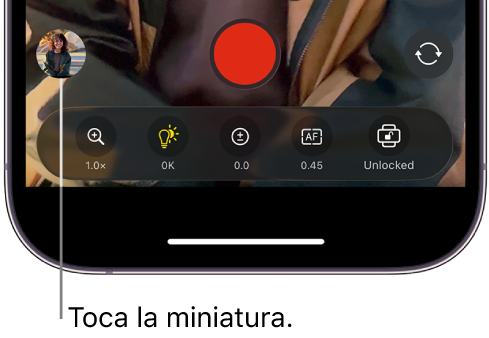
Realiza una de las siguientes operaciones:
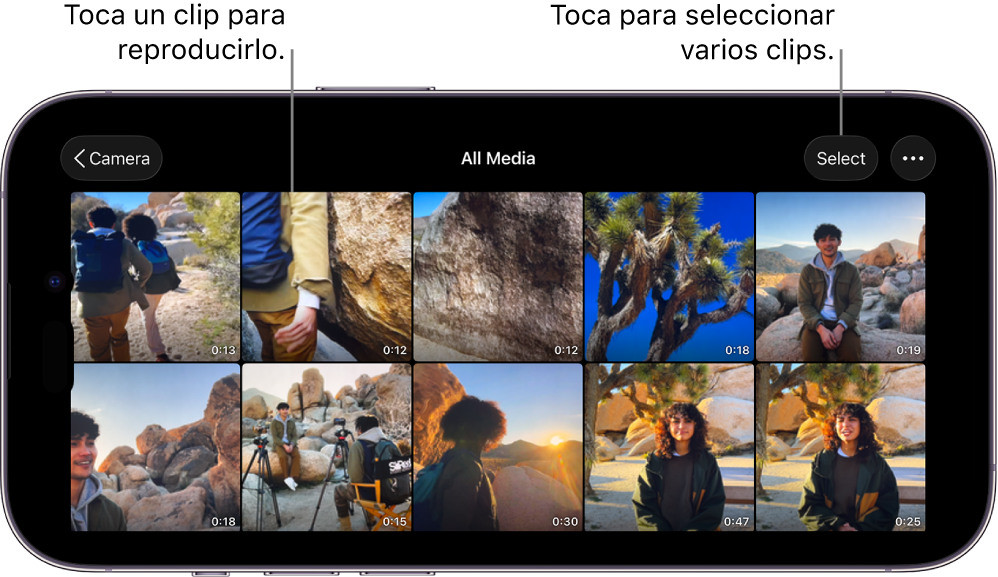
Eliminar un solo video: toca la miniatura de un video en la parte inferior de la pantalla para seleccionarlo y luego toca
 .
.Eliminar varios videos: toca Contenido, toca Seleccionar, toca los videos que quieres eliminar y luego toca
.
Si eliminas un video por error o quieres liberar espacio de almacenamiento en tu dispositivo, consulta Restaurar o eliminar videos de forma permanente en la app Archivos, a continuación.
Restaurar o eliminar videos de forma permanente en la app Archivos
Ve a la app Archivos
 en tu iPhone o iPad.
Toca Explorar y luego toca Eliminados hace poco.
Toca
 , toca Seleccionar y luego toca los videos que quieres restaurar o eliminar permanentemente.
Mantén presionada la selección y enseguida realiza una de las siguientes acciones:
Restaurar los videos en Final Cut Camera: toca Recuperar. Los videos restaurados aparecen inmediatamente en el explorador de Final Cut Camera.
Eliminar permanentemente los videos de tu dispositivo: toca Eliminar ahora y luego toca Eliminar. Los videos se eliminan de inmediato de tu dispositivo, lo que libera espacio de almacenamiento. Esta acción no se puede deshacer.