Cambiar la configuración de la cámara en Final Cut Camera
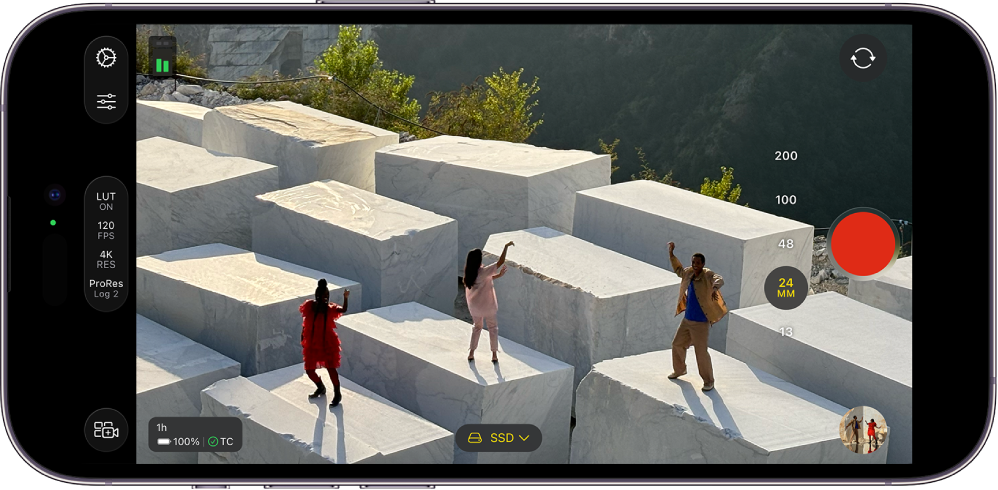
Al grabar video con Final Cut Camera, puedes controlar el enfoque, el zoom, el balance de blancos, la exposición, la estabilización y más.
Cambiar el nivel de zoom
En Final Cut Camera, el nivel de zoom actual se indica mediante los botones de longitud focal del lente. Cada botón representa un lente diferente de tu modelo de dispositivo (por ejemplo, 13 mm, 24 mm, 48 mm, 100 mm o 200 mm).
Ve a la app Final Cut Camera
 en tu iPhone o iPad.
En la pantalla de la cámara, realiza una de las siguientes acciones:
Cambiar entre los lentes: toca un botón de lente para cambiar entre los lentes (de 24 mm a 13 mm, por ejemplo). No puedes cambiar de lente durante la grabación.
Arrastrar el regulador de zoom continuo: en la pantalla de la cámara, toca
 , toca
  y luego arrastra el regulador para cambiar el nivel de zoom. Puedes controlar la velocidad del zoom según la distancia que arrastres.
A diferencia de los controles de zoom de la app Cámara en el iPhone o iPad, el regulador de zoom continuo de Final Cut Camera está limitado a una lente a la vez para garantizar un zoom fluido.
Usar el gesto de juntar o separar los dedos: en el visor, separa dos dedos para aumentar el zoom o júntalos para reducirlo.
La cámara mantendrá el nivel de zoom hasta que lo cambies o cierres la cámara.
Ajustar la exposición
De forma predeterminada, Final Cut Camera ajusta la exposición automáticamente, pero puedes ajustarla manualmente. Por ejemplo, si estás grabando en interiores (con menos luz) y quieres mostrar el detalle de un sujeto a través de una ventana (que tiene más luz), puedes ajustar la exposición para mostrar el sujeto fuera de la ventana.
La subexposición o sobrexposición deliberada de la imagen también puede crear un determinado ambiente o sensación en la toma.
Ve a la app Final Cut Camera
en tu iPhone o iPad.En la pantalla de la cámara, realiza una de las siguientes acciones:
Ajustar la exposición de un sujeto: toca el sujeto.
Nota: Este método también enfoca el sujeto.
Ajustar la configuración de exposición automática: toca
, toca  y luego arrastra el dial. Este método no desactiva por completo la exposición automática. En su lugar, ajusta la configuración de exposición automática para que sea más clara u obscura.
Ajustar la exposición manualmente: toca
, toca , toca  y luego realiza cualquiera de las siguientes acciones:
Toca Obturador y luego arrastra el dial para ajustar la duración de la exposición.
Toca ISO y luego arrastra el dial para establecer el valor ISO.
Para restablecer la exposición, toca dos veces el dial.
Toca
para cerrar los controles de exposición.
La cámara mantendrá el nivel de exposición hasta que lo cambies o cierres la cámara.
Consejo: Si estás grabando a 24 fps, puedes configurar el obturador a 1/48 de segundo para obtener un desenfoque de movimiento natural.
Cambiar el enfoque
Al grabar con la cámara trasera de tu dispositivo, puedes enfocar determinados sujetos de forma manual.
No puedes cambiar el enfoque de la cámara frontal.
Consejo: Activa el asistente al enfoque para obtener la máxima precisión al ajustarlo. Consulta Activar la sobreposición del asistente al enfoque.
Ve a la app Final Cut Camera
en tu iPhone o iPad.De forma predeterminada, la cámara está configurada para enfocarse automáticamente en el sujeto más cercano. La cámara reconoce personas, animales y muchos objetos comunes.
Realiza una de las siguientes acciones:
Enfocar usando un sujeto: toca un sujeto en el visor de la cámara. La cámara enfoca (y ajusta la exposición) en función de la ubicación actual del sujeto. Si la cámara pierde el enfoque, regresará de forma predeterminada el enfoque automático (y la exposición automática) al centro del visor.
Bloquear el enfoque y la exposición: mantén presionado un sujeto en el visor de la cámara para bloquear el enfoque y la exposición. Aparecerá un indicador amarillo de bloqueo de AE/AF en la parte superior de la pantalla. Para desbloquear, toca cualquier parte de la pantalla.
Enfocar manualmente: toca
, toca  , toca y luego arrastra el dial para establecer una distancia focal. Para restablecer el enfoque, toca dos veces el dial. Para volver a enfocar automáticamente, toca
  .
.
Si enfocas manualmente, la cámara mantendrá tu ajuste de enfoque manual hasta que cambies al enfoque automático o cierres la cámara. Si mantienes presionado un sujeto diferente mientras está activado un ajuste de enfoque manual, la cámara bloqueará la exposición al nuevo sujeto y aparecerá un indicador amarillo de bloqueo de AE en la parte superior de la pantalla.
Ajustar el balance de blancos
El ajuste del balance de blancos de una imagen elimina las dominantes de color y garantiza que los objetos blancos de la imagen se vean blancos.
También puedes ajustar el balance de blancos manualmente para definir el ambiente de una toma. Por ejemplo, ajustar el balance de blancos hacia lo más frío (más bajo) puede darle a la escena una sensación más fría o dura. Por el contrario, ajustar el balance de blancos a una temperatura más cálida (más alta) puede hacer que la escena se sienta más acogedora.
Nota: Los ajustes del balance de blancos no están disponibles al grabar en Apple ProRes RAW. Puedes ajustar el balance de blancos en archivos Apple ProRes RAW mediante Final Cut Pro y otros programas de postproducción.
Ve a la app Final Cut Camera
en tu iPhone o iPad.En la pantalla de la cámara, toca
y luego toca  .
.De forma predeterminada, el balance de blancos se establece automáticamente para crear un balance neutro para la escena.
Realiza una de las siguientes acciones:
Ajustar el balance de blancos usando un sujeto: toca un sujeto en el visor de la cámara para crear un balance de blancos neutro para ese sujeto.
Bloquear el balance de blancos en el nivel actual: toca el botón al final del dial del balance de blancos y luego selecciona Fijo. De forma predeterminada, el botón ubicado al final del dial está configurado como Automático
.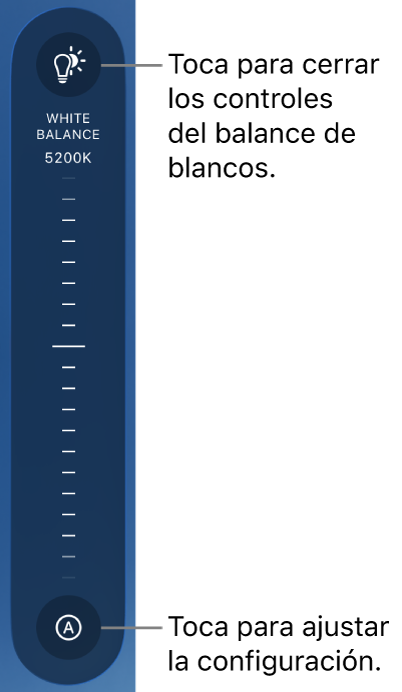
Ajustar el balance de blancos en un nivel personalizado: arrastra el dial. Para restablecer el balance de blancos, toca dos veces el dial.
Ajustar el balance de blancos automáticamente: toca el botón ubicado al final del dial del balance de blancos y luego toca Automático.
Usar una preconfiguración de balance de blancos: toca el botón ubicado al final del dial del balance de blancos y luego selecciona una preconfiguración.
Estas son las preconfiguraciones de balance de blancos disponibles:
Luz natural (5600 K)
Sombra (7000 K)
Nublado (6000 K)
Tungsteno (3200 K)
Fluorescente (4000 K)
Flash (5500 K)
Para cerrar los controles del balance de blancos, toca
de nuevo.
La cámara mantendrá la configuración del balance de blancos hasta que lo configures como Automático.
Bloquear o desbloquear la orientación de la pantalla
Puedes bloquear la orientación de la pantalla de Final Cut Camera para que no cambie cuando gires el dispositivo.
Ve a la app Final Cut Camera
en tu iPhone o iPad.En la pantalla de la cámara, toca
.Toca
 y luego elige una opción.
Activar la estabilización de la cámara
Final Cut Camera puede estabilizar cualquier movimiento o sacudida mientras grabas video.
Ve a la app Final Cut Camera
en tu iPhone o iPad.En la pantalla de la cámara, toca
 , toca Preferencias y luego activa Estabilización.
Toca
 .
.
Configurar el código de tiempo
En Final Cut Camera, puedes establecer el tipo o la fuente del código de tiempo que se grabará en tus videos.
Ve a la app Final Cut Camera
en tu iPhone o iPad.En la pantalla de la cámara, toca
, toca Preferencias y luego toca Código de tiempo.Toca una opción:
Avanzar al grabar: cuenta hacia arriba desde el punto de inicio (00:00:00:00) mientras la cámara está grabando activamente y se pausa cuando no lo está. Esta opción de código de tiempo muestra la duración total de la grabación.
Hora del día: cuenta de manera continua como un reloj, ya sea que se esté grabando o no. Esta opción de código de tiempo muestra la hora real a la que se capturó cada fotograma, lo que facilita la sincronización del código de tiempo entre dispositivos.
Fuente externa: recibe el código de tiempo de un generador externo o de un dispositivo central, lo que permite que varios dispositivos se sincronicen con la misma señal de referencia. Esta opción está disponible cuando conectas un generador de código de tiempo externo a tu iPhone con un cable USB-C. Toca
 junto a Fuente y luego toca el nombre del dispositivo.
El color del ícono que está junto al nombre del dispositivo indica su estado actual: conectado, sincronizado o sin señal.
Toca
.
Configurar una fuente de genlock
Con Final Cut Camera y un iPhone 17 Pro o posterior, puedes establecer la fuente de una señal genlock externa para garantizar la sincronización perfecta entre varias cámaras.
Ve a la app Final Cut Camera
en tu iPhone.En la pantalla de la cámara, toca
y luego toca Preferencias.Conecta un dispositivo generador de sincronización compatible a tu iPhone.
El nombre del dispositivo genlock aparecerá debajo de Genlock.
Para verificar el estado de la conexión, toca Genlock.
El color del ícono que está junto al nombre del dispositivo indica su estado actual: conectado, sincronizado o sin señal.
Toca
.