Si ves el error 3194, el error 1109 u otros errores de conectividad de red al restaurar el iPhone o iPad
Si la computadora no se puede comunicar con nuestros servidores de actualización de software, es posible que aparezca uno de estos mensajes.
Si ves uno de estos mensajes, asegúrate de que la Mac esté actualizada.
Error 17
Error 1109
Error 1639
Errores 3000-3020
Error 3194
Errores 3100-3999
Error: Este dispositivo no cumple los requisitos para la compilación solicitada.
Si usas iTunes, instala la versión más reciente de iTunes e intenta actualizar o restaurar el dispositivo nuevamente. Si usas la app Dispositivos Apple en la PC, asegúrate de actualizar a la versión más reciente.
Aborda problemas de red
Es posible que un firewall o un software de seguridad instalado en la computadora bloquee el acceso a nuestros servidores de actualización de software.
Comprueba tu conexión a Internet. Visita nuestro sitio web o comunícate con tu proveedor de servicios de Internet (ISP) para obtener más ayuda.
Asegúrate de que tu firewall permita el acceso a nuestros servidores de actualización.
Configura o desinstala temporalmente el software de seguridad.
Desconecta el router de Internet. Algunos routers pueden bloquear el acceso de iTunes al servidor de actualizaciones.
Desconéctate del router alámbrico o inalámbrico.
Conecta la computadora al módem con un cable Ethernet.
Reinicia la computadora y el módem.
Comunícate con tu ISP para obtener instrucciones sobre cómo usar el módem.
Después de confirmar que la conexión a Internet funciona, intenta volver a actualizar o restaurar el dispositivo iOS o iPadOS.
Restaura o actualiza el dispositivo desde otra computadora
Intenta restaurar o actualizar tu dispositivo desde una computadora que use otra conexión a Internet. De esta manera, puedes descartar problemas con la computadora que podrían bloquear la comunicación con el servidor de actualizaciones.
La configuración de red a veces causa los errores 1639, 3000-3020 y 3100-3999 (excepto el 3194). Si tu computadora usa una red administrada, comunícate con el administrador de la red. Los proxies, los firewalls y otras medidas de seguridad de redes pueden ocasionar estos errores.
Si es necesario, busca otra conexión de red para restaurar el dispositivo. Por ejemplo, si estás intentando restaurar el dispositivo desde el trabajo, prueba hacerlo desde tu casa o desde la computadora y la red de un amigo.
Comprueba el archivo de hosts
Actualiza la Mac, iTunes o la app Dispositivos Apple.
Comprueba el archivo hosts para asegurarte de que la computadora pueda comunicarse con el servidor de actualizaciones.
Comprueba el archivo de hosts en Windows
Si usas una computadora con Windows, consulta Cómo restablecer el archivo hosts a su valor predeterminado en el sitio de soporte técnico de Microsoft. Restablecer el archivo hosts puede tener efectos sobre otro software de la computadora. Si usas una computadora de la empresa, comprueba que las apps funcionen correctamente después de restablecer el archivo hosts.
Comprueba el archivo hosts en macOS
1. Abre el Finder, selecciona Aplicaciones y selecciona Utilidades.
2. Abre Terminal.
3. Escribe sudo nano /private/etc/hosts y presiona Retorno.
4. Escribe la contraseña que usas para iniciar sesión en la computadora y presiona Retorno. Cuando ingreses la contraseña, no aparecerá ningún texto en la ventana de Terminal.
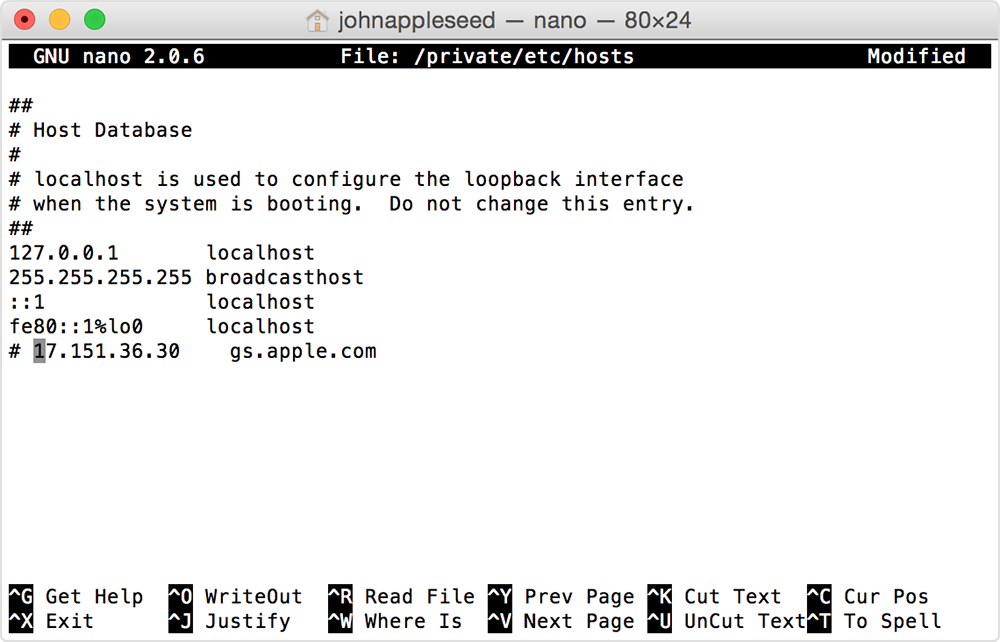
5. Usa las teclas de flecha para encontrar una entrada que contenga “gs.apple.com”. Si no ves ninguna entrada que contenga “gs.apple.com”, significa que el archivo de hosts no está relacionado con el problema. Cierra la Terminal y ve a la sección “Aborda problemas de red” de este artículo.
6. Agrega "# " antes de la entrada gs.apple.com.
7. Presiona Control + O para guardar el archivo.
8. Presiona Retorno cuando se te solicite un nombre para el archivo.
9. Presiona Control-X para salir del editor.
10. Reinicia la Mac.
Después de que la computadora termine de reiniciarse, podrás actualizar o restaurar el dispositivo iOS o iPadOS.
¿Necesitas más ayuda?
Cuéntanos más sobre lo que está sucediendo y te sugeriremos qué puedes hacer a continuación.