Manual de uso de Final Cut Pro para iPad
- Te damos la bienvenida
- Novedades
-
- Introducción a la edición
- Seleccionar ítems en la línea de tiempo
- Ordenar clips en la línea de tiempo
- Utilizar funciones para organizar clips
- Añadir pistas
- Editar en modo Posición
- Realizar ediciones de gran precisión usando la rueda de selección
- Deshacer y rehacer ediciones
- Desactivar y activar clips
- Cambiar la velocidad de los clips
- Editar al ritmo
- Detectar y restaurar ediciones
- Crear un montaje de vídeo con el creador de montajes
-
- Introducción a la edición de audio
- Ajustar el volumen
- Ver los niveles de audio
- Expandir componentes de audio
- Separar el audio de un clip de vídeo
- Ajustar canales de audio individuales
- Acercarse a las ondas de audio
- Ajustar el balance y el fundido del audio
- Mejorar el audio
- Añadir pistas de sonido
- Grabar voces en off
- Exportar o compartir
- Copyright y marcas comerciales
Usar la barra de menús en Final Cut Pro para iPad
Final Cut Pro para iPad tiene una barra de menús (similar a la de Final Cut Pro para Mac) que te permite acceder rápidamente a los comandos mientras editas.
Nota: La barra de menús está disponible con iPadOS 26 o posterior.
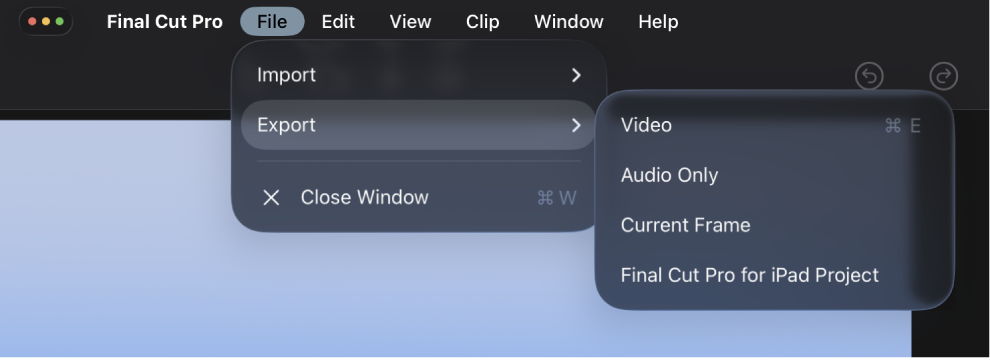
Ve a la app Final Cut Pro para iPad.
Abre un proyecto y toca Final Cut Pro en la esquina superior izquierda para mostrar la barra de menús.
Si no ves Final Cut Pro en la esquina superior izquierda, desliza hacia abajo desde la parte superior de la pantalla para mostrar la barra de menús o mueve el puntero hacia arriba cuando uses un trackpad.
Toca un ítem de la barra de menús y, a continuación, toca un comando (en función de la selección actual, es posible que algunos comandos estén atenuados).
Para buscar un comando, toca Ayuda en la barra de menús y, a continuación, introduce el texto que quieres buscar.
Consejo: Si un comando tiene un atajo que puedes usar con un teclado conectado o enlazado, el atajo aparece al lado del comando. Consulta Utilizar atajos de teclado.